Замена вентилятора Dell Inspiron B130
Это руководство покажет, как заменить вентилятор охлаждения в ноутбуке Dell B130. Вентилятор охлаждает внутренние компоненты устройства, позволяя ему работать эффективно. Проблемы, возникающие при его неисправной работе, включают внезапное выключение компьютера или его медленную работу.
Шаг 1
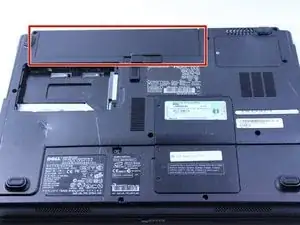
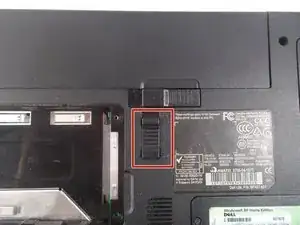
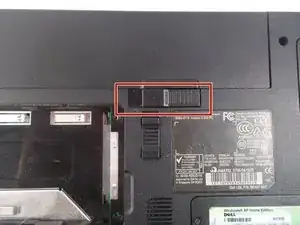
Сначала убедитесь, что компьютер выключен.
Извлеките аккумулятор, сдвинув два фиксатора под ним, и выньте его
Шаг 2
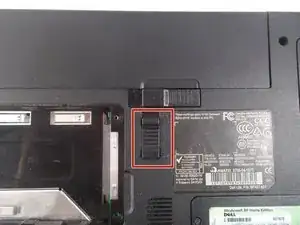
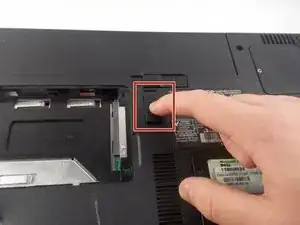
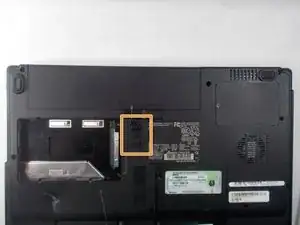
Переместите вниз вкладку, расположенную под аккумулятором, чтобы разблокировать её.
Вкладка должна находиться в положении рядом с индикатором разблокировки.
Шаг 3

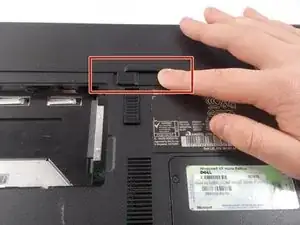
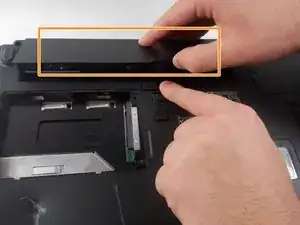
Теперь сдвиньте другую вкладку (расположенную непосредственно под аккумулятором) справа налево.
Аккумулятор станет свободным; поднимите его вверх и извлеките из компьютера.
Шаг 4
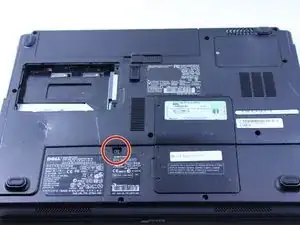

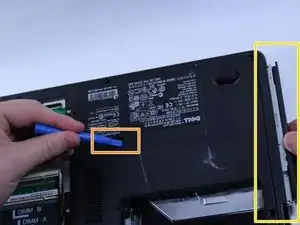
Выкрутите винт длиной 8 мм
Вставьте пластиковую инструмент в паз и выдвиньте дисковод.
Вытяните дисковод другой рукой.
Шаг 5
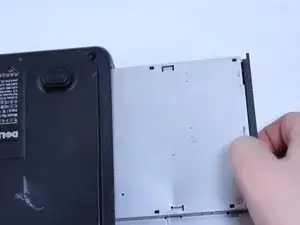
Теперь можно извлечь дисковод.
Шаг 6
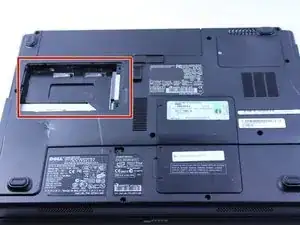
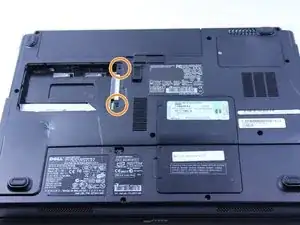
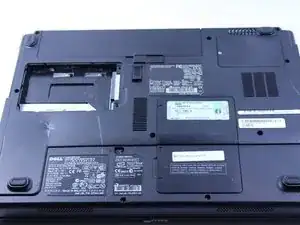
В этом компьютере отсутствует жёсткий диск.
Выкрутите два винта.
Снимите пластиковую крышку, поддев её за выемку, как показано.
Извлеките жёсткий диск из компьютера, вытащив вверх и вперёд.
Шаг 7
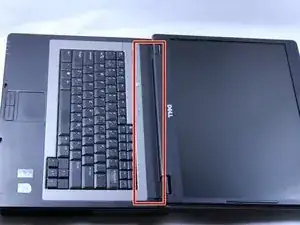
Поставьте компьютер экраном вверх и откройте его.
Под экраном находится длинная пластина, которую необходимо снять.
Шаг 8
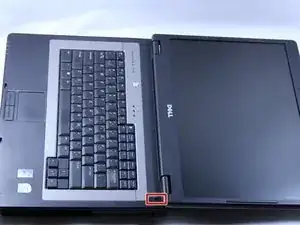

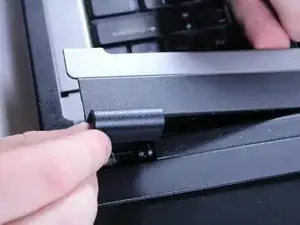
При снятии пластиковой панели будьте осторожны — поддевайте её аккуратно, чтобы не повредить.
Вставьте пластиковый инструмент в небольшое углубление.
Осторожно поднимите и снимите пластиковую крышку.
Шаг 9
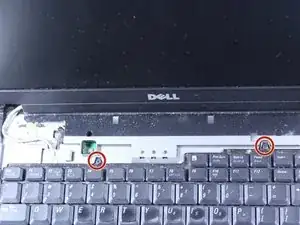
Выкрутите два винта длиной 4 мм, расположенных сверху клавиатуры.
Теперь клавиатура ослаблена, но пока не вытаскивайте её — она всё ещё подключена снизу. Будьте аккуратны при подъёме, чтобы не повредить соединение.
Шаг 10
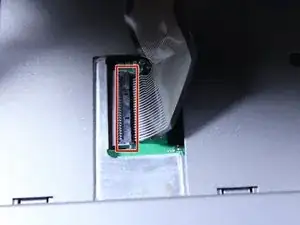
Слегка приподнимите клавиатуру, чтобы увидеть разъём.
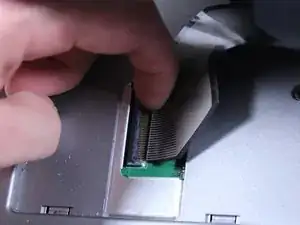
Эту чёрную вкладку нужно приподнять, чтобы отключить клавиатуру.
Поместите палец под вкладку и аккуратно потяните назад, как указано.
Теперь можно извлечь клавиатуру.
Шаг 11
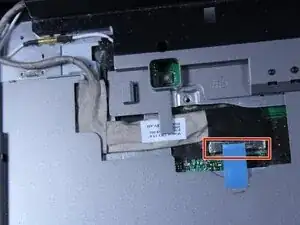
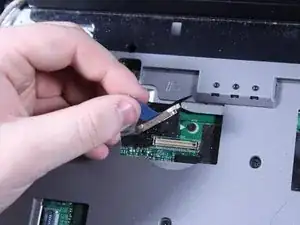
Отсоедините синий разъём дисплея.
Шаг 12
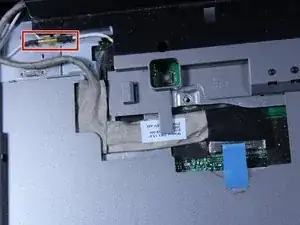
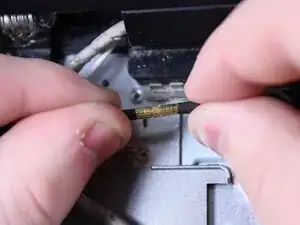
Отсоедините разъём, потянув два конца прямо в стороны.
Не допускайте кручения или снятия под углом, чтобы не повредить контакт.
Шаг 13
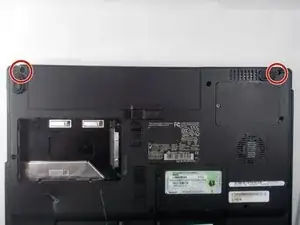
Используйте отвёртку с крестовым шлицем №1, чтобы выкрутить два винта длиной 6 мм.
Шаг 14
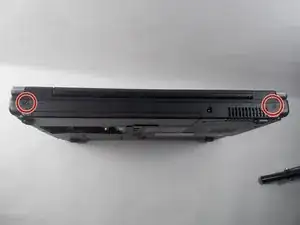
Закройте компьютер и переверните его задней стороной вверх.
Выкрутите два винта длиной 6 мм, расположенные за каждой из осей шарниров экрана, с помощью отвёртки с крестовым шлицем №1.
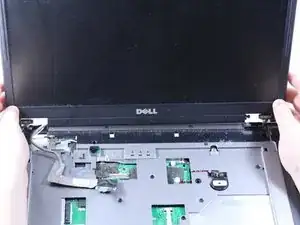
Откройте экран — теперь его можно приподнять и снять с компьютера.
Шаг 15
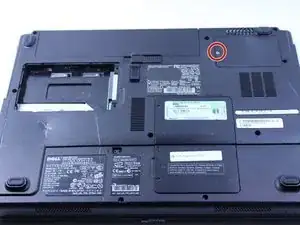
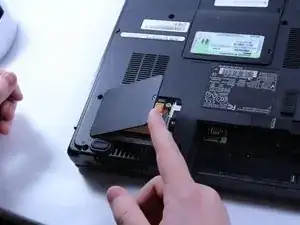
Выкрутите винт длиной 6 мм.
Снимите пластиковую крышку.
Шаг 16
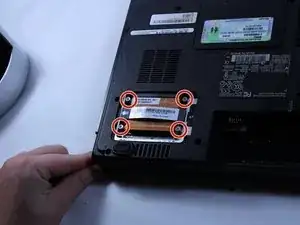
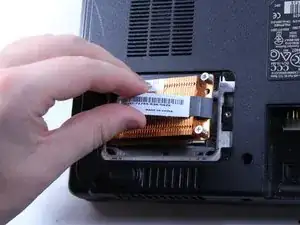
Ослабьте четыре винта.
Эти винты остаются закреплёнными на радиаторе.
Извлеките радиатор из компьютера.
Шаг 17
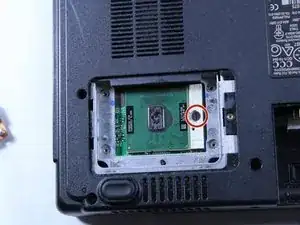
Вставьте плоскую отвёртку и поверните винт на четверть оборота, чтобы разблокировать.
Извлеките процессор.
Шаг 18
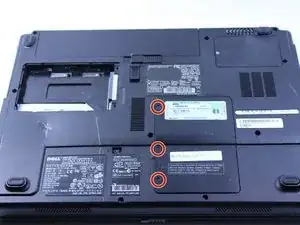
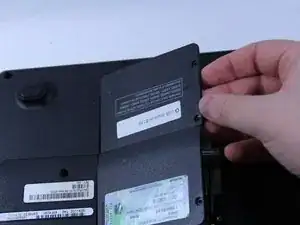
Выкрутите три винта длиной 6 мм.
Снимите пластиковую крышку, чтобы получить доступ к оперативной памяти и модулю беспроводной связи.
Шаг 19
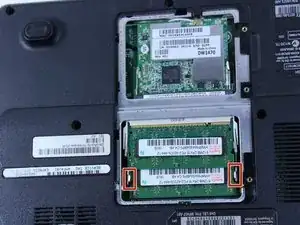
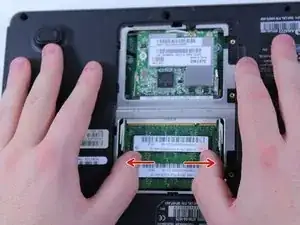
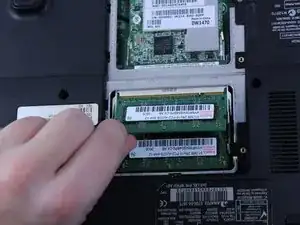
Чтобы извлечь оперативную память, разведите в стороны металлические зажимы.
Модуль памяти поднимется — теперь его можно легко вынуть.
Повторите первое действие, чтобы извлечь второй модуль памяти.
Установка выполняется в обратной последовательности.
Шаг 20
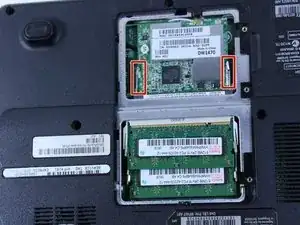
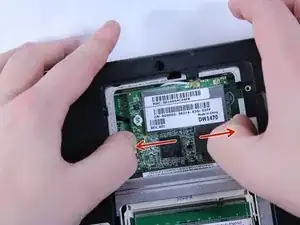
Чтобы снять беспроводной чип, отогните наружу две его металлические скобы.
Пока не удаляйте чип, сначала необходимо отсоединить провод, подключённый к нему.
Шаг 21
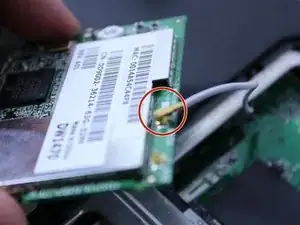
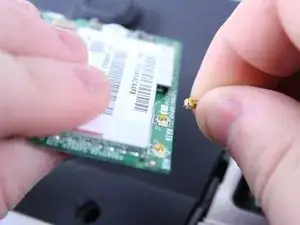
Чтобы отсоединить провод, крепко удерживайте беспроводной чип и потяните соединение строго вверх, сняв его с чипа.
Шаг 22
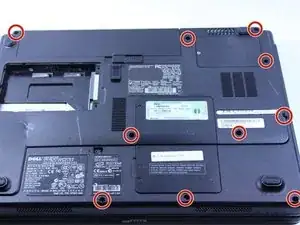
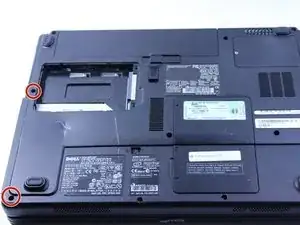
Используйте крестовую отвёртку №0, чтобы открутить двенадцать 8-мм винтов с нижней части ноутбука.
На изображении показано устройство в сборе. К этому моменту процессор, оперативная память, аккумулятор, жёсткий диск и беспроводной чип уже должны быть удалены.
Шаг 23
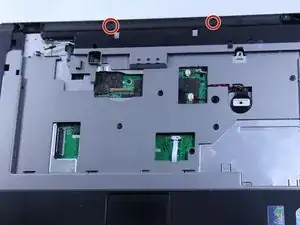
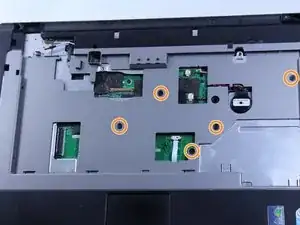
Переверните ноутбук так, чтобы клавиатурная сторона была сверху.
Открутите два 4-мм винта, расположенных сразу под местом, где будет экран, с помощью крестовой отвёртки №0.
Открутите остальные пять 6-мм винтов.
Шаг 24
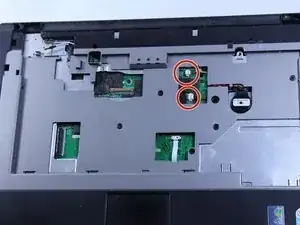
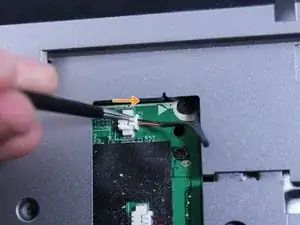
Осторожно отсоедините два разъёма.
Не тяните за провода! Это может повредить соединение. Используйте пинцет, чтобы взяться за белую пластиковую часть и отсоединить разъём наружу.
Шаг 25
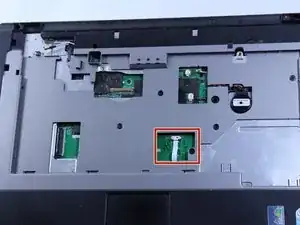
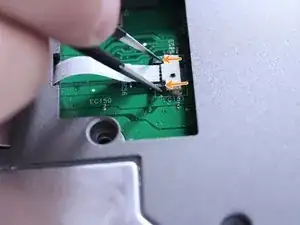
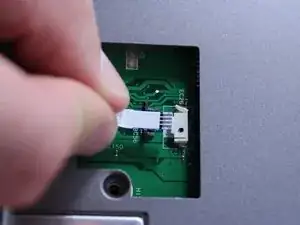
Отсоедините это соединение перед продолжением.
Используйте пинцет, чтобы взяться за маленький чёрный разъём и аккуратно потянуть его строго назад. Избегайте прямого воздействия на провод, чтобы не повредить соединение.
Теперь можно отсоединить этот провод.
Шаг 26
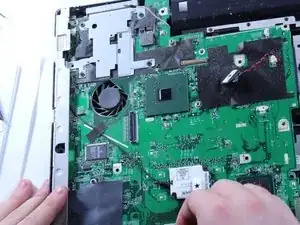
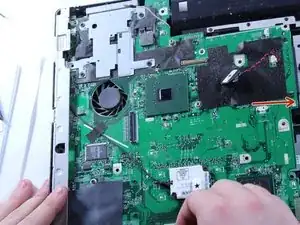
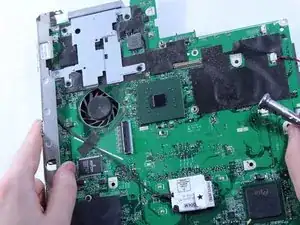
Поднимите и снимите всю крышку/раму с верхней части материнской платы. Аккуратно потяните вверх, не прикладывая чрезмерных усилий.
Снимите материнскую плату, потянув её вверх и сдвинув вправо. Будьте осторожны, не повредите оставшиеся разъёмы или компоненты. Если материнская плата не снимается, убедитесь, что все винты и кабели отключены.
Шаг 27
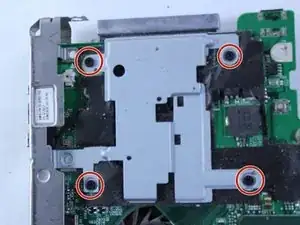
Открутите эти четыре 4-мм винта.
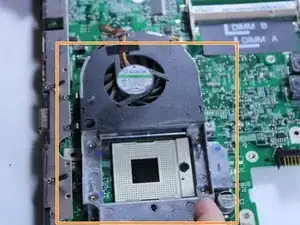
Переверните материнскую плату и поднимите вентилятор.
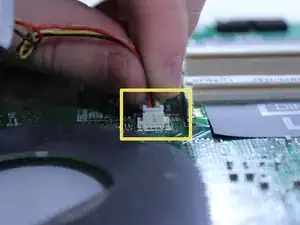
Отсоедините провод, соединяющий вентилятор с материнской платой, аккуратно потянув его вверх.
Теперь можно снять вентилятор.
Заключение
Чтобы собрать устройство, следуйте этим инструкциям в обратном порядке.
Перевод руководства с ifixit.com