Замена материнской платы Dell Inspiron 16-7610
Если ваш Dell Inspiron 16-7610 начинает произвольно зависать, выдавать синие экраны, перезагружаться или издавать звуковые сигналы, возможно, материнская плата изнашивается и требует замены. Материнские платы со временем изнашиваются или могут быть повреждены водой, перенапряжениями и другими посторонними объектами, попавшими внутрь ноутбука.
Перед началом замены материнской платы обязательно убедитесь в том, что материнская плата действительно неисправна. Это можно сделать, отнеся устройство в местную компьютерную мастерскую или при наличии у ноутбука вышеописанных симптомов.
После подтверждения неисправности материнской платы можно приступать к ремонту — обязательно приобретите подходящую материнскую плату. Для Dell Inspiron 16-7610 подходят материнские платы, включая 0FHWFDFHWFD CN-0FHWHFD. Вы также можете самостоятельно найти другие совместимые материнские платы.
Предупреждение: Перед началом ремонта выключите ноутбук и отключите его от адаптера питания.
Шаг 1
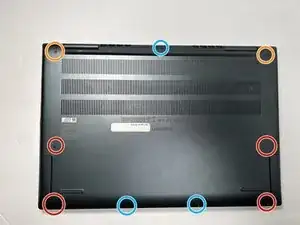
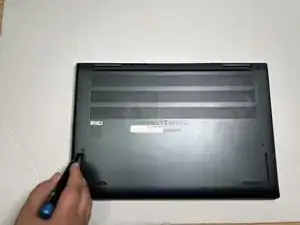
Переверните устройство так, чтобы была видна задняя часть.
Используйте крестовую отвертку Phillips #00, чтобы выкрутить четыре винта длиной 4,00 мм.
С помощью той же отвертки Phillips #00 открутите или ослабьте два закрученных винта в правом и левом углах возле петель.
Последние два винта остаются в задней крышке и не подлежат удалению.
Три винта являются фиктивными и вкручены только в держатели. Они ничего не удерживают и могут оставаться на месте для простоты.
Шаг 2
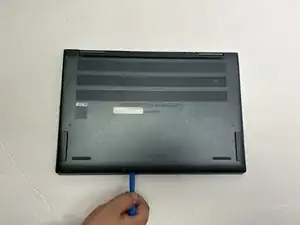
Используйте инструмент для поддевания между стыками верхней и нижней крышек, чтобы отогнуть заднюю крышку от корпуса ноутбука.
Осторожно разъединяйте защёлки по мере поддевания задней крышки, чтобы не сломать их при снятии крышки.
Снимите заднюю крышку с устройства.
Шаг 3
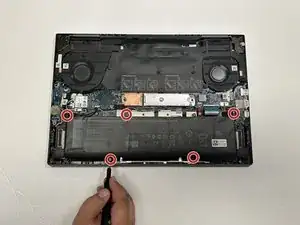
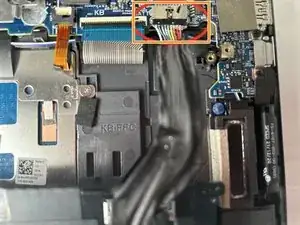
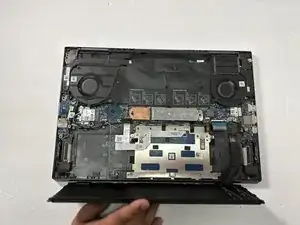
Используйте крестовую отвертку Phillips #00, чтобы выкрутить пять винтов, крепящих аккумулятор к ноутбуку.
Используйте широкую часть лопатки, чтобы нажать на язычок разъёма и вытащить его из гнезда.
Если это не работает, потяните собранный кабель от разъёма в том же направлении, в котором идут провода.
Тяните равномерно по всей ширине кабеля, чтобы ни один отдельный провод не испытывал чрезмерного натяжения.
Используйте обе руки, чтобы вынуть аккумулятор из ноутбука.
Шаг 4
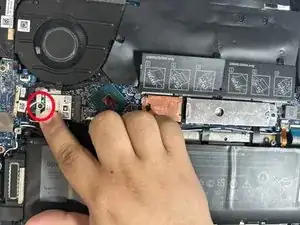
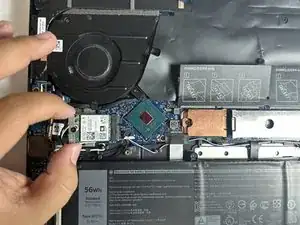
Используйте крестовую отвертку Phillips #00, чтобы выкрутить винт, фиксирующий кронштейн карты Wi‑Fi на системной плате.
Снимите кронштейн карты Wi‑Fi с самой карты.
Шаг 5
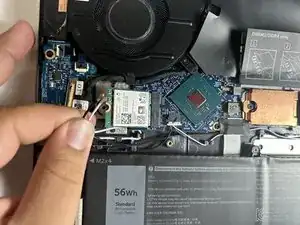
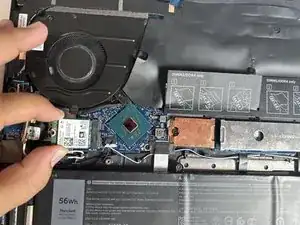
Подденьте тонким антистатическим инструментом или пинцетом провод под разъём, пока он не плотно не ляжет к разъёму, и аккуратно поднимите его вертикально вверх от платы, чтобы отсоединить коаксиальные кабели от карты Wi‑Fi.
Выдвиньте карту Wi‑Fi из разъёма, чтобы извлечь её из устройства.
Шаг 6
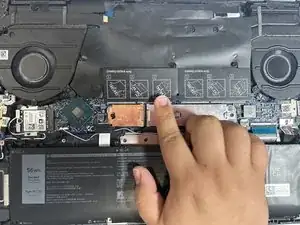
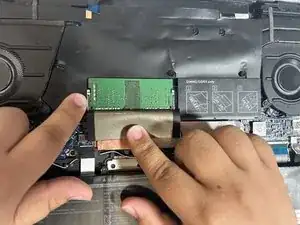
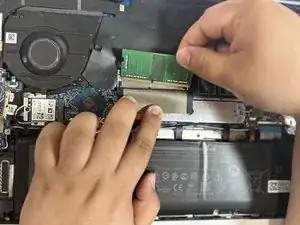
Переверните пластиковую крышку, чтобы открыть модуль памяти. Не снимайте пластиковую крышку полностью.
Отведите обе защёлки удерживающие модуль памяти от центра модуля.
Модуль памяти должен слегка «выскочить» из разъёма.
Выньте модуль памяти из разъёма. Повторите для каждого заменяемого модуля памяти.
При установке новых модулей памяти выровняйте их по разъёмам, чтобы не повредить контакты снизу.
Шаг 7
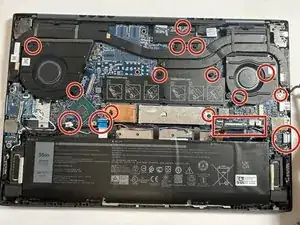
Проверьте, что все компоненты сняты с материнской платы.
Отключите все контактные и ленточные кабели от материнской платы.
Найдите и снимите все винты, удерживающие материнскую плату на месте.
Шаг 8
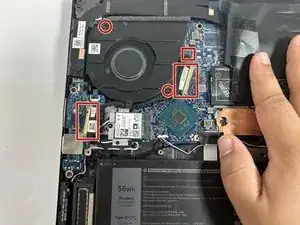
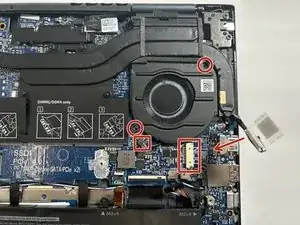
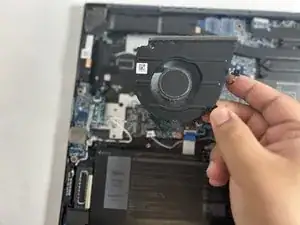
Снимите винты и кабели, соединяющие вентиляторы с материнской платой.
Поднимите вентиляторы с платы, чтобы вынуть их.
Шаг 9
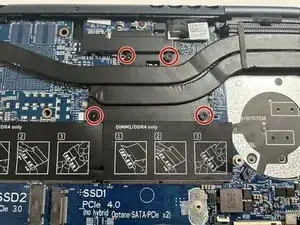
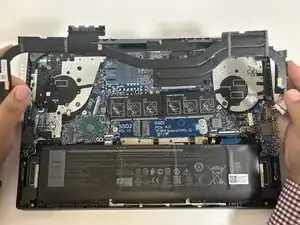
Используйте отвертку Phillips #00, чтобы ослабить четыре винта радиатора.
Осторожно поднимите радиатор двумя руками вверх.
Учитывайте наличие термопасты на материнской плате и радиаторе.
Рекомендуется заново нанести термопасту на радиатор перед установкой новой материнской платы.
Шаг 10
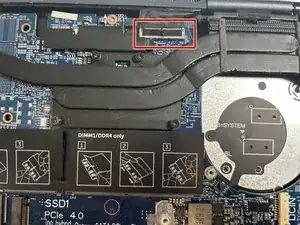
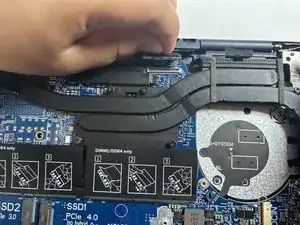
Используйте лопатку, чтобы поддеть по обеим сторонам пресс‑разъёма, затем поднимите разъём вертикально вверх, чтобы отсоединить его от материнской платы.
Шаг 11
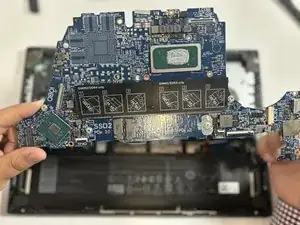
Поднимите материнскую плату и извлеките её из устройства.
Заключение
Для сборки устройства выполните указанные инструкции в обратном порядке.
Перевод руководства с ifixit.com