Замена оперативной памяти Dell Inspiron 16-7610
Если ваш Dell Inspiron 16-7610 испытывает случайные сбои, повреждение файлов, снижение производительности, искажённую графику, зависания и другие случайные проявления, то оперативная память может выходить из строя. Также вы можете просто хотеть увеличить скорость работы ноутбука — замена оперативной памяти на более быструю решит эту задачу. Если любое из перечисленного относится к вашему ноутбуку, следуйте этому руководству, чтобы заменить или отремонтировать оперативную память для Inspiron 16-7610. Ниже приведены несколько вариантов оперативной памяти, которые можно использовать для 16-7610. Другие варианты также можно найти при самостоятельном поиске.
Варианты ОЗУ: 16GB CT16G4SFRA32A или 64 GB CT2K32G4SFD832A (более высокая скорость)
Предупреждение: перед началом ремонта выключите ноутбук, отключите сетевой адаптер и отсоедините разъём аккумулятора.
Шаг 1
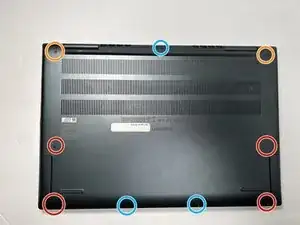
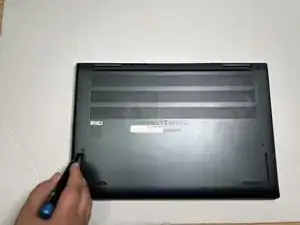
Переверните устройство так, чтобы была обращена вверх задняя панель.
Используйте крестовую отвертку Phillips #00, чтобы выкрутить четыре винта длиной 4,00 мм.
С помощью крестовой отвертки Phillips #00 отверните или ослабьте два невыворачиваемых винта в правом и левом углу возле петель.
Последние два винта остаются в задней крышке и не подлежат извлечению.
Три винта являются декоративными и завинчены только в удерживающие элементы. Они ничего не закрепляют и могут оставаться на месте для упрощения.
Шаг 2
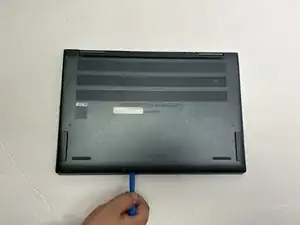
-Используйте пластиковый инструмент для открытия между швами верхней и нижней частей корпуса, чтобы отжать заднюю крышку ноутбука.
Осторожно отстегивайте защёлки по мере поддевания задней крышки, чтобы не сломать их при снятии крышки.
Снимите заднюю крышку с устройства.
Шаг 3
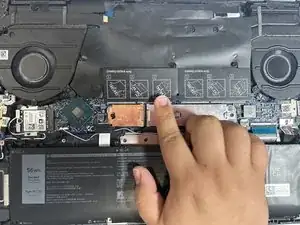
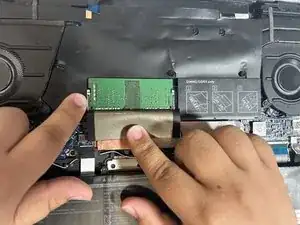
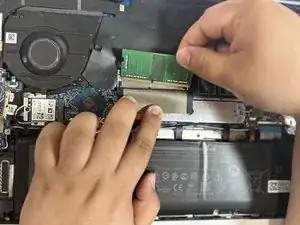
Переверните пластиковую крышку, чтобы открыть модуль оперативной памяти. Не отсоединяйте пластиковую крышку полностью.
Отведите две фиксаторы модуля ОЗУ от центра модуля.
Модуль ОЗУ должен немного «выпрыгнуть» из разъёма.
Вытащите модуль ОЗУ из разъёма. Повторите для каждого модуля, который вы заменяете.
Совместите новые модули ОЗУ с разъёмами при установке, чтобы не повредить контакты ниже.
Заключение
Для сборки устройства выполните эти действия в обратном порядке.
Перевод руководства с ifixit.com