Замена вентилятора Lenovo IdeaPad Y500
Используйте это руководство, чтобы заменить вентилятор на своём Lenovo IdeaPad Y500. Теплоотвод, медные элементы, присоединённые к вентилятору, также закреплены на вентиляторе устройства.
Шаг 1
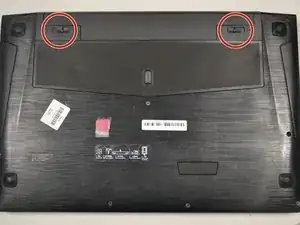
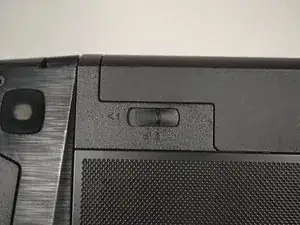
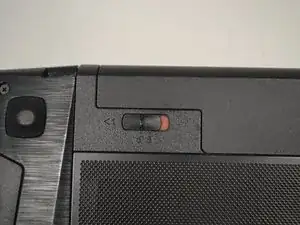
Сдвиньте замок на правой стороне, пока не услышите щелчок. После щелчка должна появиться красная метка.
Шаг 2
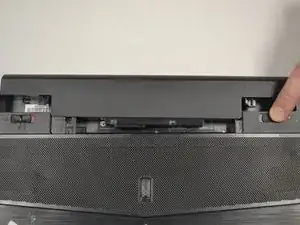
В отличие от первого замка, этот замок работает с пружиной и должен удерживаться в закрытом положении при использовании.
Сдвиньте замок влево (в направлении стрелки под ним) и удерживайте в этом положении.
Шаг 3
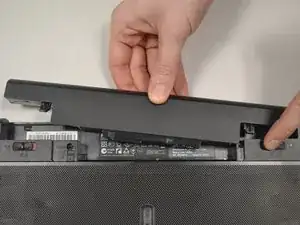
Осторожно потяните аккумулятор в сторону от компьютера, удерживая открытый замок.
Шаг 4
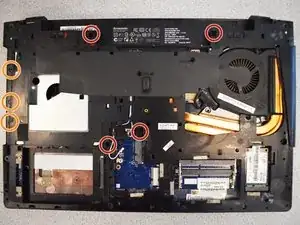
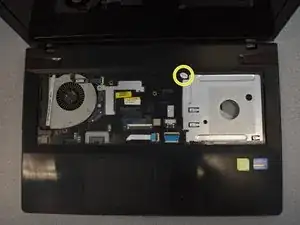
Всего выкрутите 8 винтов.
Красные кружки — плоские винты m2.5 x 10 мм.
Оранжевые кружки — плоские винты m2 x 3 мм.
Жёлтый кружок — плоский винт m2.5 x 4 мм.
Шаг 5
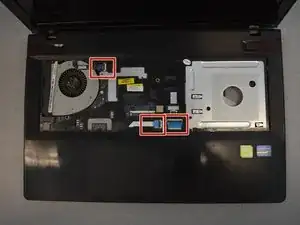
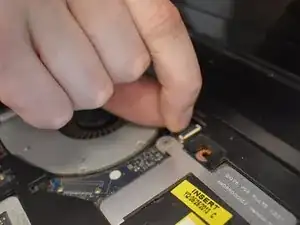
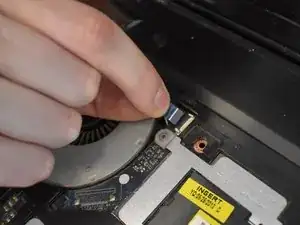
Отогните чёрные защёлки на концах каждого кабеля.
Руками аккуратно извлеките кабели из разъёмов.
Шаг 6
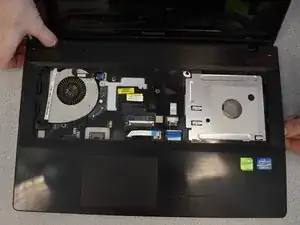
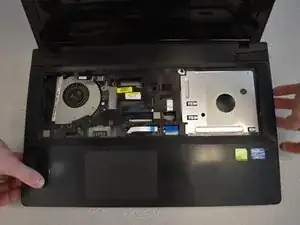
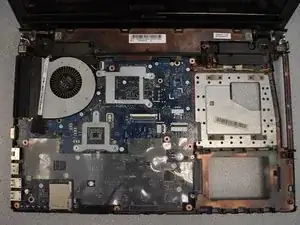
Откройте защёлки по бокам и потяните вверх, чтобы снять верхнюю крышку устройства.
Корпус хрупкий, будьте осторожны, не скручивайте его при поднятии.
Шаг 7
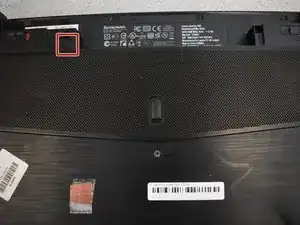
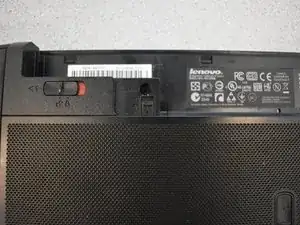
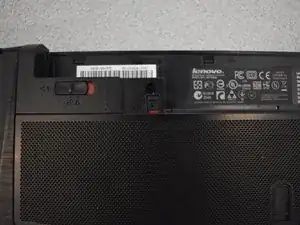
Откройте защёлку аккумулятора, потянув её вверх.
После разблокировки снизу должна быть видна красная метка.
Шаг 8
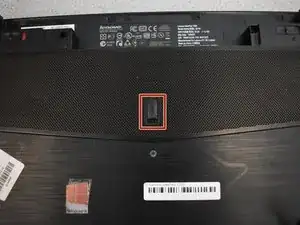
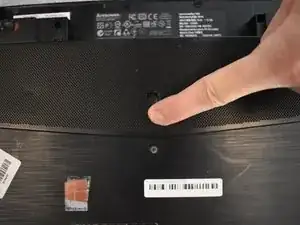
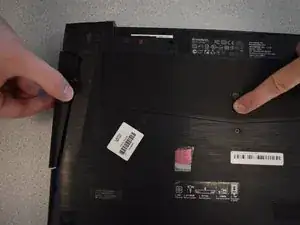
Нажмите защёлку вниз и удерживайте в этом положении.
Вытяните оптический привод.
Шаг 9
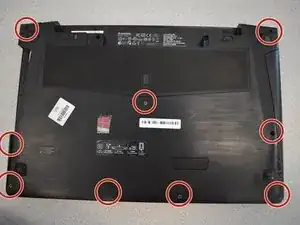
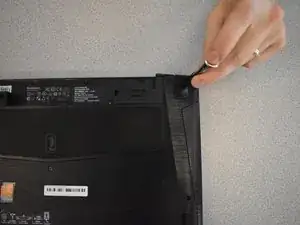
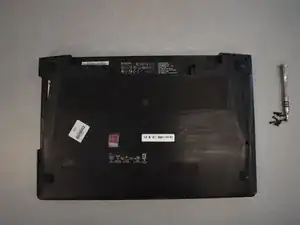
Выкрутите девять винтов отвёрткой Phillips #1.
Шаг 10
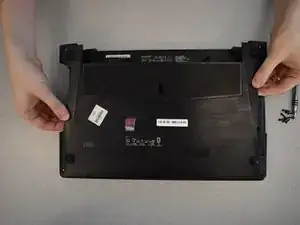
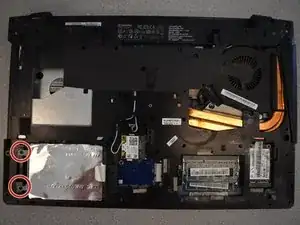
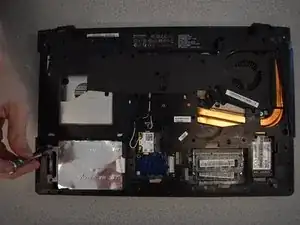
Поднимите ослабленную крышку, чтобы снять её.
Выкрутите два винта отвёрткой Phillips #1.
Шаг 11
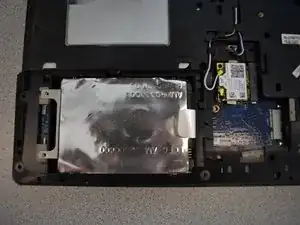
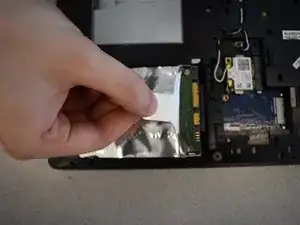
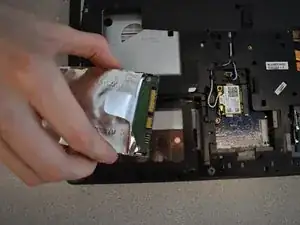
Потяните язычок строго влево, пока деталь не освободится.
Поднимите деталь вверх, чтобы полностью снять её.
Шаг 12
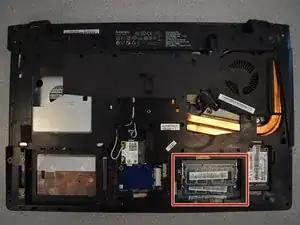
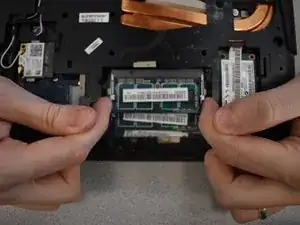

Чтобы извлечь модуль DIMM, одновременно потяните защёлки с обеих сторон в разные стороны.
Модуль DIMM автоматически выскочит.
Шаг 13
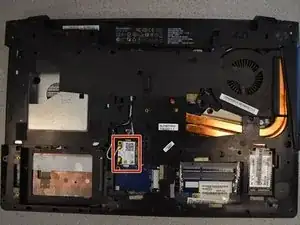
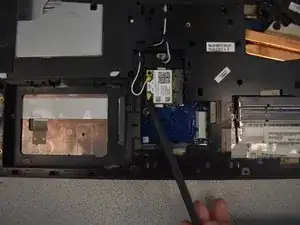
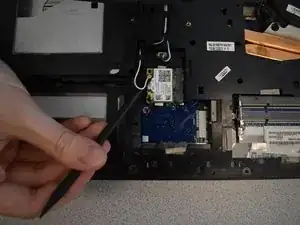
Чтобы отсоединить кабели Wi-Fi, используйте лопатку, чтобы аккуратно поддеть их снизу и поднять вверх.
Кабели Wi-Fi хрупкие.
Шаг 14
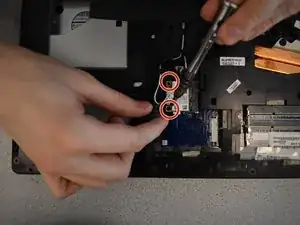
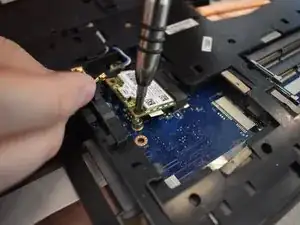
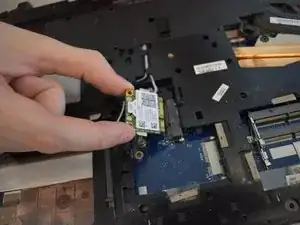
Отвёрткой Phillips #1 выкрутите два винта.
После этого карта выскочит сама.
Шаг 15
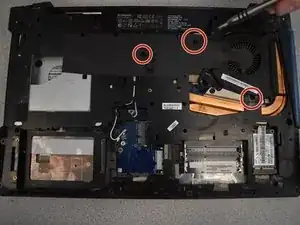
Выкрутите три винта отвёрткой Phillips #1.
Шаг 16
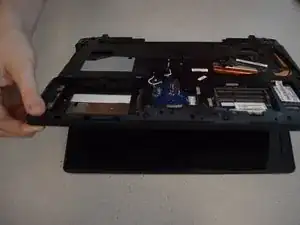
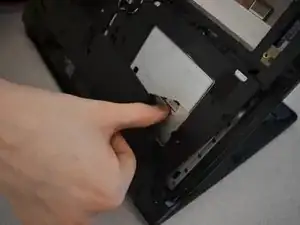
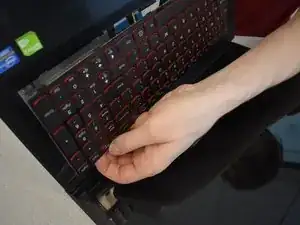
Поверните ноутбук вверх дном и слегка приоткройте его.
Чтобы снять клавиатуру, надавите большим пальцем на её заднюю часть вперёд, одновременно потянув переднюю часть клавиатуры от ноутбука.
Клавиатуру нельзя полностью отсоединить, так как к ней подключены кабели.
Шаг 17
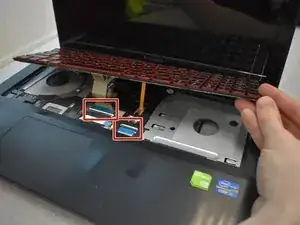
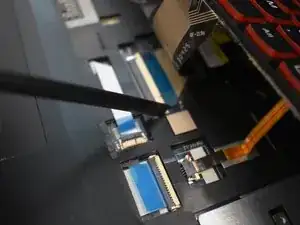
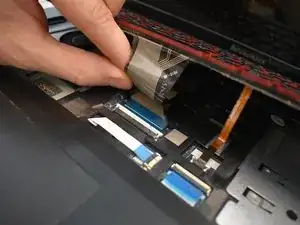
Чтобы отключить кабели, воспользуйтесь лопаткой, чтобы поддеть оба конца со стороны кабеля.
Аккуратно потяните кабели вверх, чтобы отключить их.
Шаг 18
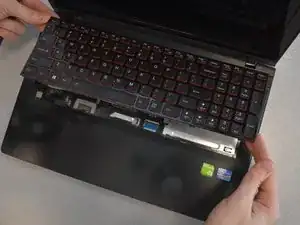
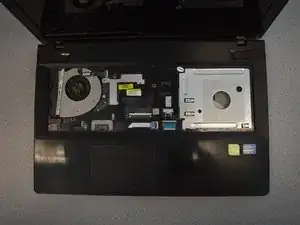
Поднимите клавиатуру вверх и в сторону, чтобы снять её с ноутбука.
Шаг 19
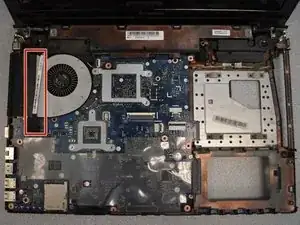
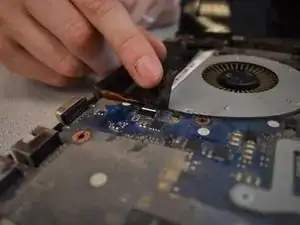
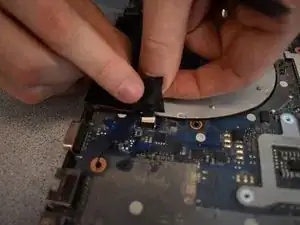
Отогните чёрный язычок и полностью снимите ленту.
Извлеките кабель, который стал доступен, потянув одновременно за ленту.
При сборке нужно будет прикрепить ленту обратно в исходное положение, чтобы вставить кабель.
Шаг 20
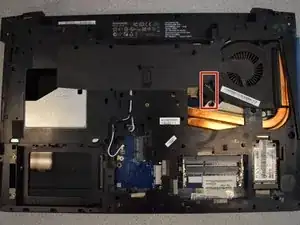
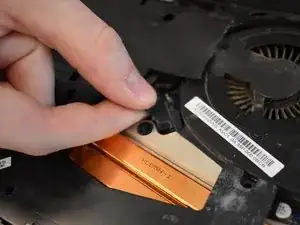
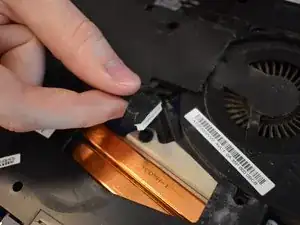
Переверните ноутбук обратно.
Осторожно потяните кабель вверх, чтобы отсоединить его.
Шаг 21
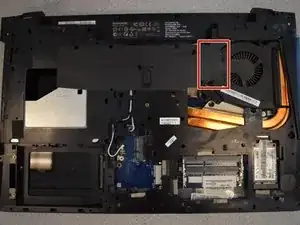
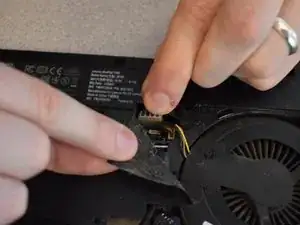
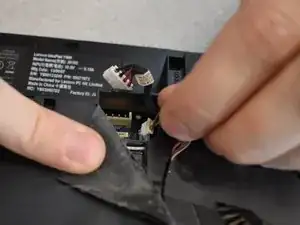
Отклейте чёрную ленту.
Осторожно вытяните оба кабеля, оказавшихся под ней, из разъёмов.
При сборке необходимо будет снова наклеить ленту на кабели.
Шаг 22
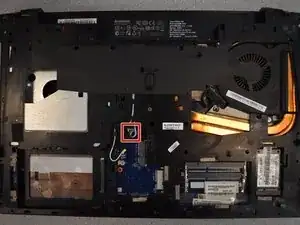
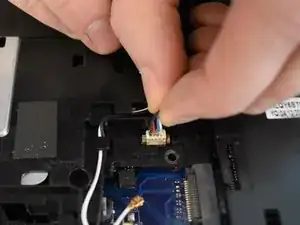
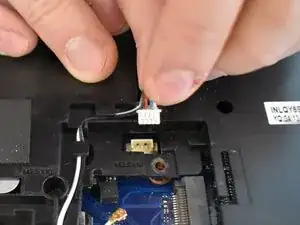
Осторожно потянув вверх, отсоедините последний кабель.
Шаг 23
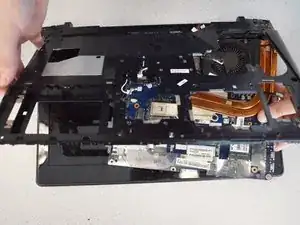
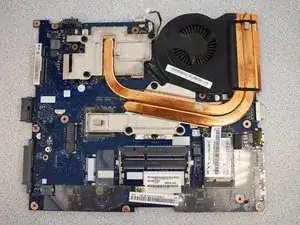
Тяните материнскую плату вниз, от корпуса, одновременно приподнимая основание корпуса вверх.
Шаг 24
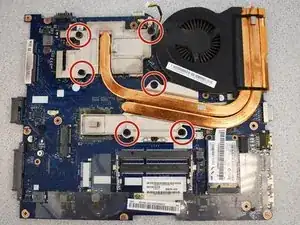
Ослабьте шесть винтов крестообразной отвёрткой №1.
Эти винты пружинные. Они не выпадут полностью. Их нужно просто ослабить.
Шаг 25
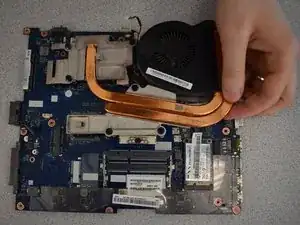
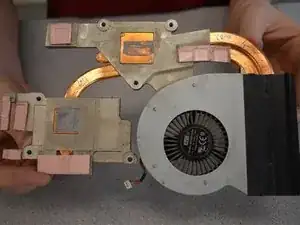
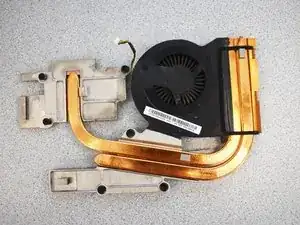
Осторожно поднимите вентилятор, чтобы снять его.
Заключение
Чтобы собрать устройство, выполните эти инструкции в обратном порядке.
Перевод руководства с ifixit.com