Замена жесткого диска Lenovo IdeaPad Y510P
Используйте это руководство, чтобы заменить полный или неисправный жесткий диск в вашем Lenovo IdeaPad Y510P.
Жесткий диск — это компонент оборудования, который хранит и извлекает данные в вашем компьютере. Неисправный жесткий диск может вызывать у вашего ноутбука нестандартные звуки и/или непрерывные сбои и сообщения об ошибках, такие как «файл не найден» или «Windows обнаружил проблему с жестким диском». В некоторых случаях ваш компьютер может вообще не загрузиться, если произойдет сбой жесткого диска.
Когда место на жестком диске заканчивается, обычные файлы, такие как .JPEG и .PDF, не могут быть загружены. Жесткий диск следует удалить и заменить на новый и/или больший. Для получения дополнительной помощи по замене жесткого диска следуйте этому руководству.
Обязательно сделайте резервную копию вашего жесткого диска перед его заменой, чтобы не потерять данные во время данной процедуры. Убедитесь, что ваш ноутбук полностью выключен и отключен от внешнего источника питания перед началом процесса.
Шаг 1
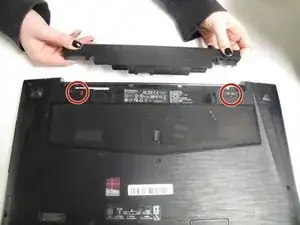
Найдите два замка батареи на дне компьютера.
Сдвиньте левый замок батареи влево, открыв красный индикатор.
Держа правый замок батареи вправо, осторожно выньте батарею.
Полностью разрядите ноутбук, нажав и удерживая кнопку питания в течение 10 секунд после извлечения батареи. Это гарантирует, что в ноутбуке не осталась электрическая энергия.
Шаг 2
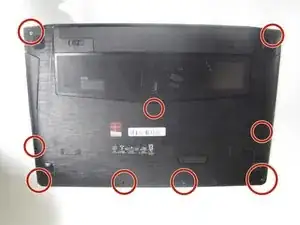
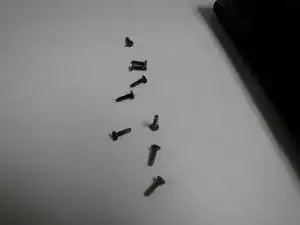
Открутите все девять винтов задней панели с помощью отвертки с головкой JI.
Осторожно подденьте заднюю панель ноутбука.
Если есть сопротивление, проверьте наличие оставшихся винтов.
Шаг 3
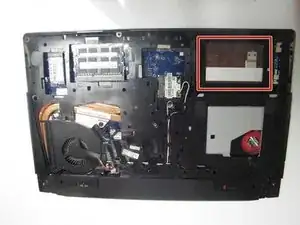
Осторожно поднимите и извлеките жесткий диск.
Заключение
Чтобы собрать устройство обратно, следуйте этим инструкциям в обратном порядке.
Перевод руководства с ifixit.com