Замена клавиши Lenovo IdeaPad Y510P
Используйте это руководство для замены одной клавиши на вашем Lenovo IdeaPad Y510P. Эта замена может понадобиться, если заедает клавиша или она сломана, что мешает печати. Повторное использование клавиши может вызвать ощущение, что она застревает и не возвращается сразу. Следуя шагам, описанным в руководстве, вы сможете легко разобрать любую отдельную клавишу и заменить её. Чрезмерное давление в любой момент в процессе может повредить крепление клавиши или её шарнир.
Шаг 1
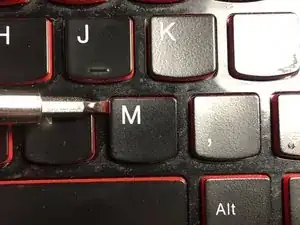
Найдите клавишу, которая работает ненормально.
Осторожно вставьте лопатку под клавишу.
Убедитесь, что используете кончик не слишком толстый и не прикладываете слишком много давления, так как это может повредить крепление, которое прикрепляет клавишу к шарниру.
Шаг 2
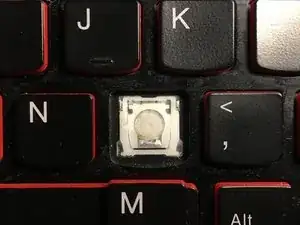
Осторожно поднимите клавишу из гнезда шарнира, используя рывковое движение. Клавиша должна легко подняться.
Если клавиша не поднимается легко, попробуйте вставить ваш инструмент ближе к центру клавиши перед тем, как поднимать.
Шаг 3
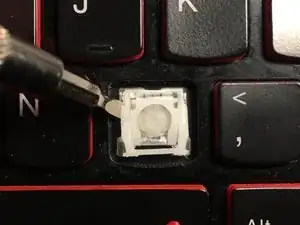
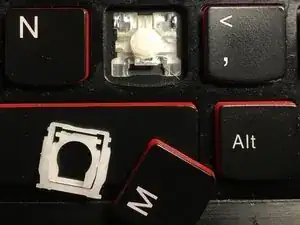
Используя аналогичное движение, вставьте инструмент под белый шарнир клавиши и приподнимите.
На этом этапе вы можете заменить шарнир клавиши на новую деталь или восстановить его в прежнее положение.
Шаг 4
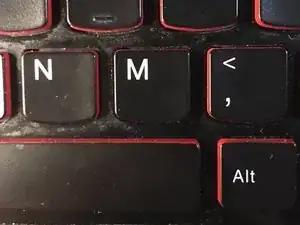
Теперь вы можете вернуть клавишу на шарнир, направив центр клавиши на центр шарнира.
Вы успешно выполнили ремонт, если при нажатии на клавишу она возвращается в исходное положение сразу.
Заключение
Если вы отрегулировали шарнир клавиши, а не заменили его, проверьте клавишу, чтобы убедиться, что проблема решена. Если клавиша всё еще заедает при нажатии, повторите руководство и замените шарнир вместо регулировки.
Перевод руководства с ifixit.com