Замена оперативной памяти Lenovo IdeaPad Y410p
Этот гид поможет вам заменить оперативную память и устранить такие проблемы, как медленная работа ноутбука или появление сообщений об ошибках в обычно используемых приложениях и функциях.
Шаг 1
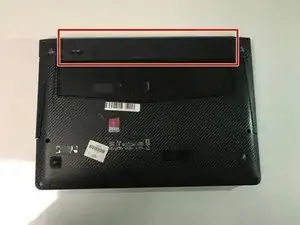
Перед началом работы выключите ноутбук.
Переверните ноутбук, чтобы наклейки модели были обращены вверх.
Шаг 2
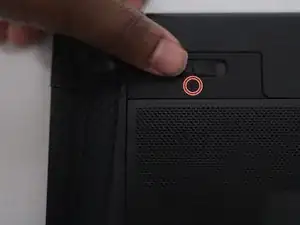
Переключите левый замок аккумулятора в положение разблокировки и отпустите.
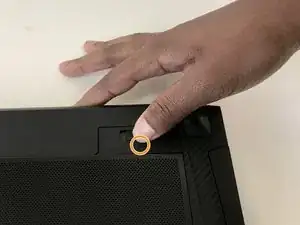
Переключите правый замок аккумулятора в положение разблокировки и удерживайте его на месте.
Шаг 3
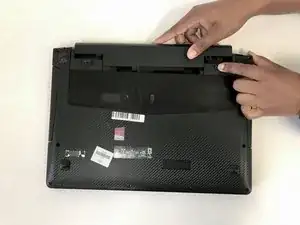
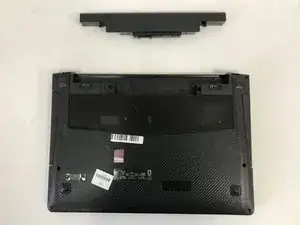
Удерживая правый замок аккумулятора в положении разблокировки, аккуратно извлеките аккумулятор из ноутбука и отложите его в сторону.
Шаг 4
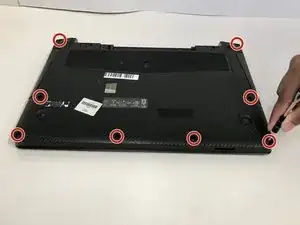

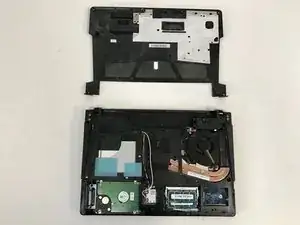
Используя отвертку Phillips #0, удалите восемь винтов по 8 мм, удерживающих нижнюю крышку.
Снимите нижнюю крышку с помощью металлической лопатки и отложите ее в сторону.
Шаг 5
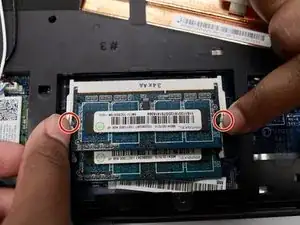
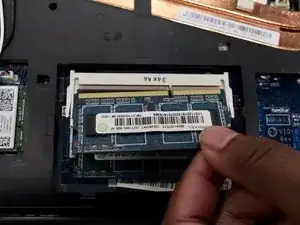
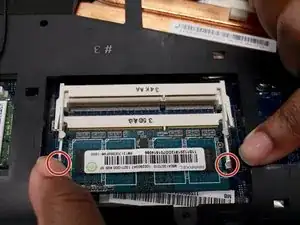
Одновременно отведите в стороны оба зажима, удерживающих модуль оперативной памяти.
Когда модуль оперативной памяти освободится, аккуратно извлеките его.
Шаг 6
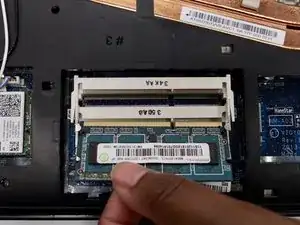
Под первым модулем находится второй модуль оперативной памяти.
Повторите шаг 5 с нижним модулем оперативной памяти.
Заключение
Чтобы собрать устройство, следуйте этим инструкциям в обратном порядке.
Перевод руководства с ifixit.com