Замена вентилятора HP EliteBook 845 G8
Используйте это руководство, чтобы заменить вентилятор в ноутбуке HP EliteBook 845 G8 или снять его для очистки.
Еще на гарантии? Свяжитесь с HP, чтобы узнать статус гарантии, получить ремонт по гарантии, если вы имеете на это право, или получить дополнительную информацию о гарантии.
Шаг 1


Перед началом ремонта разрядите батарею ноутбука ниже 25% — заряженная литий-ионная батарея представляет собой потенциальную опасность при случайном повреждении.
Сохраните работу, полностью выключите ноутбук и отключите все кабели.
Шаг 2


Несмотря на стандарты, крестовые отвертки могут отличаться по размеру и форме — две отвертки с одинаковой маркировкой могут по-разному подходить к одному и тому же винту. Используйте размер, который плотнее всего входит в головку винта, чтобы избежать срыва.
Используйте крестовую отвертку, чтобы полностью ослабить (но не выкручивать) пять фиксированных винтов, удерживающих нижнюю крышку.
Шаг 3



Разместите ноутбук так, чтобы задний край (с петлей экрана) был ближе всего к вам.
Вставьте плоский конец лопатки между задним краем нижней крышки и рамой, рядом со средним винтом и надписью ELITEBOOK.
Если вам трудно вставить лопатку, убедитесь, что винт полностью ослаблен. При необходимости аккуратно подтяните винт пальцами.
Используйте лопатку, чтобы отжать крышку и освободить фиксирующую защелку.
Оставьте лопатку под нижней крышкой для следующего шага.
Шаг 4



Проведите лопатку вдоль заднего края к одному из углов, чтобы освободить задние защелки.
Поверните лопатку вокруг угла и вдоль края вверх, чтобы освободить защелки, удерживающие короткий край крышки.
Шаг 5



Вставьте плоский конец лопатки рядом с надписью ELITEBOOK.
Повторите предыдущий шаг с другой стороны крышки, чтобы освободить оставшиеся защелки.
Шаг 6



Поднимите и снимите нижнюю крышку.
Крышка должна легко отойти. Если чувствуете сопротивление, используйте плоский конец лопатки, чтобы освободить оставшиеся защелки, и проверьте, все ли винты полностью ослаблены.
При сборке сдвиньте защелки по переднему краю крышки (противоположному петле) в их пазы на раме, затем опустите крышку. Надавите по периметру, чтобы зафиксировать все защелки.
Шаг 7
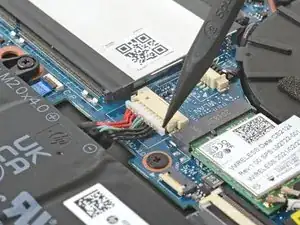
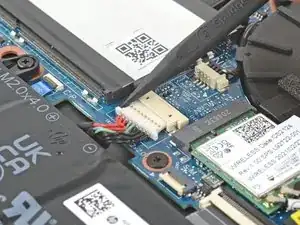
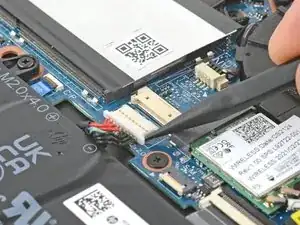
Разместите ноутбук так, чтобы передний край (противоположный петлям экрана) был ближе всего к вам.
Используйте острый конец лопатки или ноготь, чтобы поочередно надавливать на стороны скользящего разъема батареи, чтобы полностью вывести его из гнезда.
Шаг 8
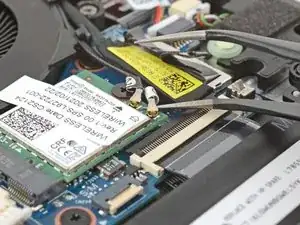
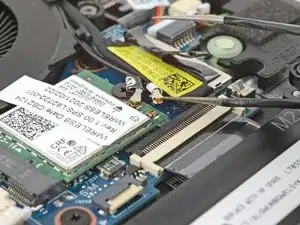
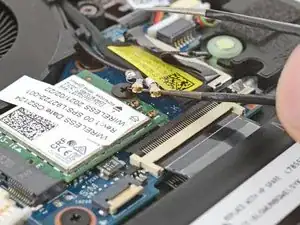
Подведите один конец изогнутых пинцетов под металлическую шейку одного из коаксиальных разъемов на модуле WLAN (Wi‑Fi), расположенном прямо под вентилятором.
Поднимите строго вверх, чтобы отсоединить кабель.
Повторите, чтобы отсоединить второй разъем.
При сборке:
Подключите кабель с чёрной лентой к разъёму с чёрной стрелкой под ним, а кабель с белой лентой — к разъёму с белой стрелкой.
Удерживайте пинцетом разъём над гнездом и аккуратно прижмите пальцем или лопаткой — разъём должен «щёлкнуть» на место. Если возникают трудности, измените позицию и попробуйте снова. Не применяйте чрезмерную силу.
Шаг 9
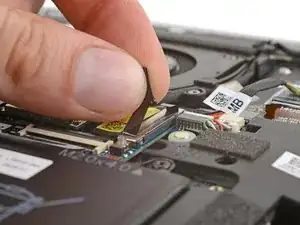
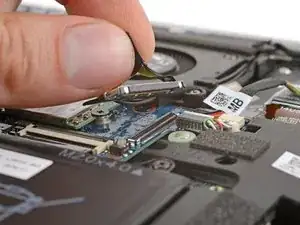
Сожмите пластмассовую тянущую бирку на правом дисплейном кабеле — на пружинном разъёме под вентилятором — пальцами.
Тяните строго вверх, чтобы отключить разъём.
При сборке аккуратно совместите разъём с гнездом и прижмите кончиком пальца — сначала одну сторону, затем другую — до щелчка. Не пытайтесь втиснуть разъём силой. Если возникают трудности, измените позицию и попробуйте снова. Не применяйте чрезмерную силу.
Шаг 10
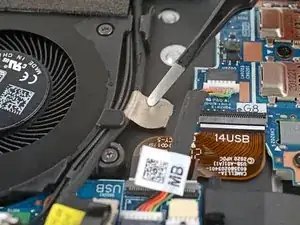
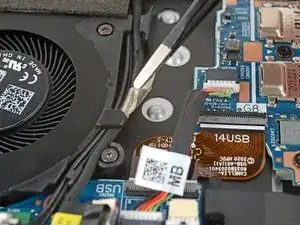
Используйте пинцет или пальцы, чтобы отлепить ленту кабеля рядом с правой стороной вентилятора.
Нет необходимости полностью снимать ленту — она может остаться на кабеле.
Шаг 11
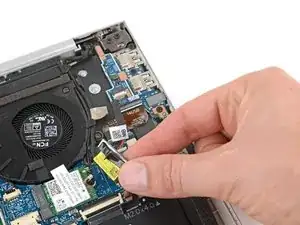
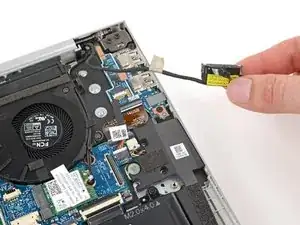
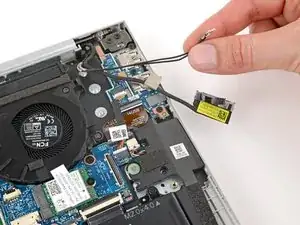
Пальцами вытяните дисплейный кабель и два коаксиальных кабеля из их зажимов на правой стороне вентилятора.
При сборке используйте эту фотографию как ссылку для правильной прокладки кабелей в зажимах.
Шаг 12
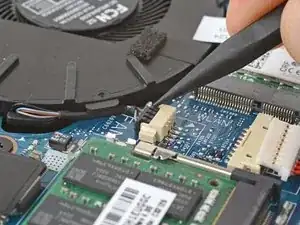
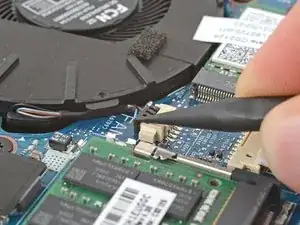
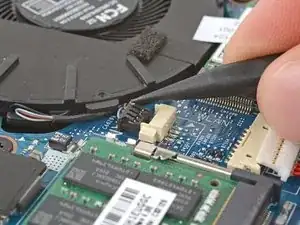
Используйте острый конец лопатки, чтобы поочередно надавливать на стороны скользящего разъёма вентилятора, чтобы полностью вывести его из гнезда.
Шаг 13
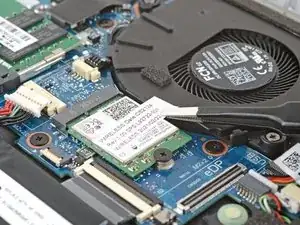
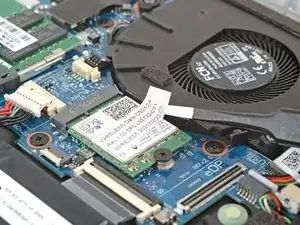
Используйте лопатку или пинцет, чтобы отогнуть любую ленту, приклеенную к корпусу вентилятора.
Нет необходимости полностью снимать ленту — она может оставаться на модуле WLAN.
Шаг 14
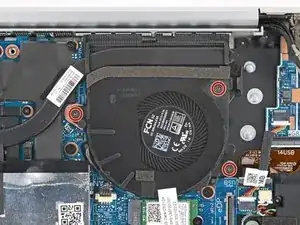
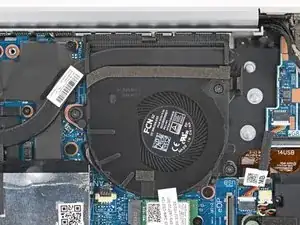
Используйте крестовую отвертку, чтобы полностью ослабить (не снимать) три фиксируемых винта, удерживающие вентилятор.
Шаг 15
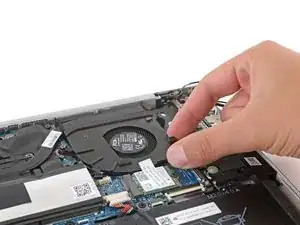
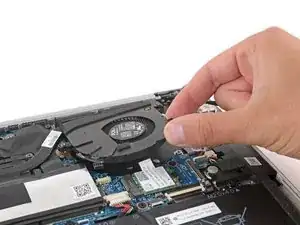
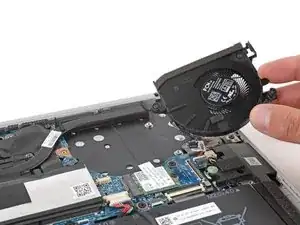
Поднимите правый край вентилятора.
Сдвиньте вентилятор в сторону правого края ноутбука, чтобы вытянуть верхний левый угол из-под радиатора.
Снимите вентилятор.
При сборке убедитесь, что верхний левый угол вентилятора заходит под радиатор.
Заключение
Сравните новую заменяемую деталь с оригинальной — возможно, потребуется перенести оставшиеся компоненты или удалить клейкую основу с новой детали перед установкой.
Для сборки устройства выполните эти инструкции в обратном порядке.
Утилизируйте электронные отходы через переработчика, сертифицированного по стандартам R2 или e-Stewards. В зависимости от региона использованные устройства и детали HP можно вернуть для повторного использования или переработки через программу HP Planet Partners.
Ремонт не получился? Попробуйте базовую диагностику или обратитесь за помощью к сообществу Answers.
Перевод руководства с ifixit.com