Замена платы USB в HP EliteBook 845 G8
Используйте это руководство для замены платы USB в ноутбуке HP EliteBook 845 G8.
Плата USB содержит два порта USB‑A и аудиоразъём. Если порты USB‑A или разъём для наушников на вашем HP EliteBook 845 G8 повреждены или имеют ненадёжное соединение, потребуется замена платы USB.
Перед заменой платы разъёмов проверьте порты другим кабелем, чтобы убедиться, что проблема в самом разъёме, а не в кабеле.
Ещё действует гарантия? Свяжитесь с HP, чтобы узнать статус гарантии, получить ремонт по гарантии при наличии права или узнать дополнительную информацию о гарантии.
Шаг 1


Перед началом ремонта разрядите батарею ноутбука до уровня ниже 25% — заряженная литий‑ионная батарея представляет потенциальную опасность при случайном повреждении.
Сохраните работу, полностью выключите ноутбук и отключите все кабели.
Шаг 2


Несмотря на стандарты, отвертки Phillips могут различаться по размеру и форме — две отвертки с одинаковой маркировкой могут по‑разному подходить к одной и той же головке винта. Используйте отвертку, которая плотнее всего входит в головку винта, чтобы избежать сорвания.
Используйте отвертку Phillips, чтобы полностью ослабить (но не извлекать) пять захваченных винтов, удерживающих нижнюю крышку.
Шаг 3



Разместите ноутбук так, чтобы край с петлями экрана был ближе всего к вам.
Вставьте плоский конец лопатки между задним краем нижней крышки и рамой, рядом с центральным винтом и надписью ELITEBOOK.
Если трудно вставить лопатку, убедитесь, что винт полностью ослаблен. При необходимости аккуратно подтяните винт пальцами.
С помощью лопатки отожмите крышку, чтобы освободить зажим, фиксирующий её.
Оставьте лопатку под нижней крышкой для следующего шага.
Шаг 4



Проведите лопаткой вдоль заднего края в сторону одного из углов, чтобы освободить защёлки заднего края.
Поверните лопатку вокруг угла и вверх по кромке, чтобы освободить защёлки, фиксирующие короткую кромку крышки.
Шаг 5



Вставьте плоский конец лопатки рядом с надписью ELITEBOOK.
Повторите предыдущий шаг для другой стороны крышки, чтобы освободить остальные защёлки.
Шаг 6



Поднимите и снимите нижнюю крышку.
Крышка должна легко отойти. Если чувствуете сопротивление, используйте плоский конец лопатки, чтобы освободить оставшиеся защёлки, и проверьте, что все винты полностью ослаблены.
При сборке сдвиньте защёлки вдоль переднего края крышки (противоположного петлям) в их пазы на раме, затем опустите крышку. Плотно прижмите по периметру, чтобы защёлки вошли в зацепление.
Шаг 7
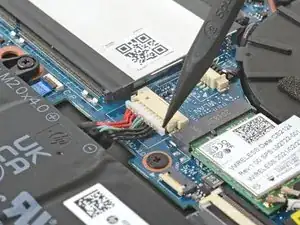
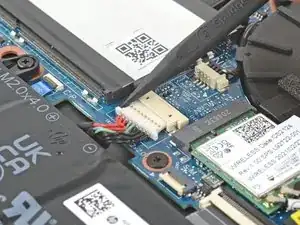
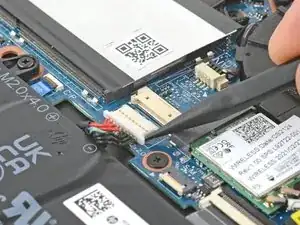
Разместите ноутбук так, чтобы передний край (противоположный петлям экрана) был ближе всего к вам.
Используйте кончик лопатки или ноготь, чтобы поочерёдно нажимать с обеих сторон на скользящий разъём батареи, чтобы полностью вывести его из гнезда.
Шаг 8
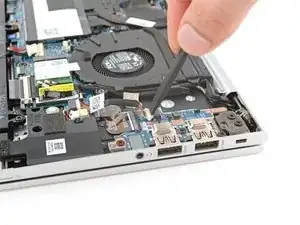
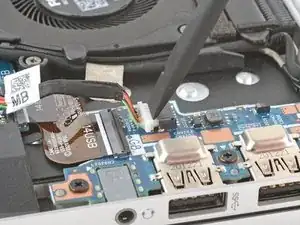
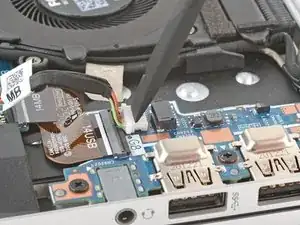
Используйте плоский конец лопатки, чтобы полностью вывести скользящий разъём платы USB из его гнезда.
Всегда нажимайте или тяните за разъём, а не за сами кабели.
Шаг 9
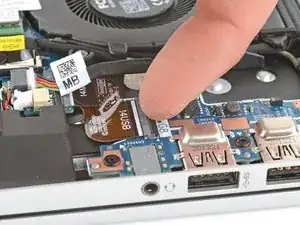
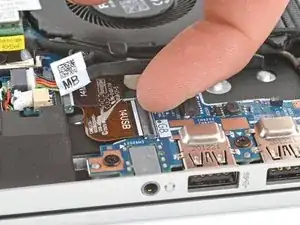
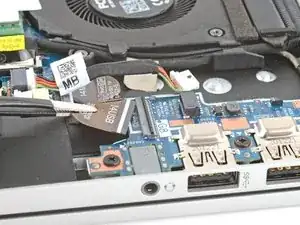
Используйте чистый ноготь или плоский конец лопатки, чтобы откинуть вверх запирающую заслонку с петлёй на ZIF‑разъёме платы USB.
Пинцетом или пальцами аккуратно вытяните кабель прямо из гнезда.
Шаг 10
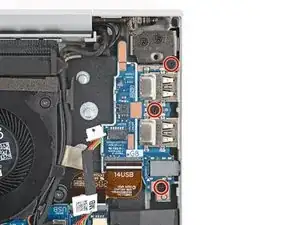
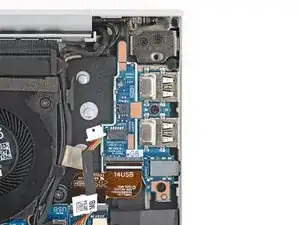
Используйте отвертку Phillips, чтобы удалить три винта длиной 4.5 мм, фиксирующие плату USB.
Шаг 11
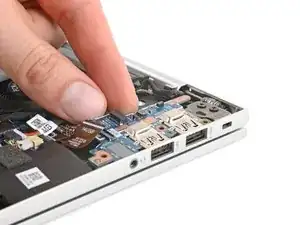
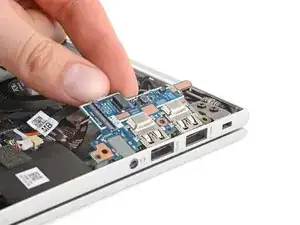
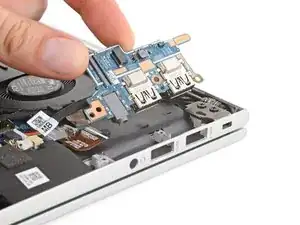
В зависимости от конфигурации вашего ноутбука на плате может быть металлический кронштейн, который нужно снять.
Поднимите левый край платы USB и потяните её в сторону вентилятора, чтобы извлечь плату.
При сборке:
Уберите кабель в сторону, чтобы он не застрял под платой.
Вставляйте порты в вырезы корпуса под небольшим углом, позволяя направляющим фиксирующим выступам встать на место.
Заключение
Сравните новую заменяемую деталь с оригинальной — возможно, потребуется перенести оставшиеся компоненты или снять защитные клеевые подложки с новой детали перед установкой.
Для сборки обратно выполните эти инструкции в обратном порядке.
Утилизируйте электронные отходы в переработке с сертификатом R2 или e‑Stewards. В зависимости от вашего региона использованные устройства и детали HP можно вернуть на повторное использование или переработку через программу HP Planet Partners.
Ремонт не удался? Попробуйте базовую диагностику или обратитесь за помощью в сообщество Answers.
Перевод руководства с ifixit.com