Замена модулей памяти HP EliteBook 845 G8
Используйте это руководство для замены или увеличения объёма модулей памяти (ОЗУ) в ноутбуке HP EliteBook 845 G8.
В этом ноутбуке два слота, поддерживающие модули памяти DDR4 SO‑DIMM.
Ноутбук всё ещё на гарантии? Свяжитесь с HP, чтобы узнать статус гарантии, получить ремонт по гарантии при наличии права или получить дополнительную информацию по гарантии.
Шаг 1


Перед началом ремонта разрядите батарею ноутбука ниже 25% — заряженная литий‑ионная батарея представляет потенциальную опасность при случайном повреждении.
Сохраните работу, полностью выключите ноутбук и отключите все кабели.
Шаг 2


Несмотря на стандарты, крестообразные отвёртки могут отличаться по размеру и форме — две отвёртки с одинаковой маркировкой могут по‑разному подходить к одному и тому же винту. Используйте ту, которая самая плотно входит в головку винта, чтобы избежать срыва резьбы.
Используйте крестообразную отвёртку, чтобы полностью ослабить (но не вынимать) пять заклинённых винтов, закрепляющих нижнюю крышку.
Шаг 3



Разместите ноутбук так, чтобы задний край (с петлями экрана) был ближе всего к вам.
Вставьте плоский конец лопатки между задним краем нижней крышки и рамой, рядом с центральным винтом и текстом ELITEBOOK.
Если лопатка плохо входит, убедитесь, что винт полностью ослаблен. При необходимости аккуратно приподнимите винт пальцами.
С помощью лопатки подденьте крышку, чтобы освободить защёлку, удерживающую её.
Оставьте лопатку вставленной под нижней крышкой для следующего шага.
Шаг 4



Проведите лопаткой вдоль заднего края в сторону одного из углов, чтобы освободить защёлки заднего края.
Поверните лопатку вокруг угла и поднимите вдоль края, чтобы освободить защёлки, фиксирующие короткий край крышки.
Шаг 5



Снова вставьте плоский конец лопатки рядом с текстом ELITEBOOK.
Повторите предыдущий шаг для другой стороны крышки, чтобы освободить оставшиеся защёлки.
Шаг 6



Поднимите и снимите нижнюю крышку.
Крышка должна легко сниматься. Если вы чувствуете сопротивление, используйте плоский конец лопатки, чтобы освободить оставшиеся защёлки, и проверьте, что все винты полностью ослаблены.
При сборке сдвиньте защёлки вдоль переднего края крышки (напротив петли) в их пазы на раме, затем опустите крышку. Плотно прижмите по периметру, чтобы защёлки вошли на место.
Шаг 7
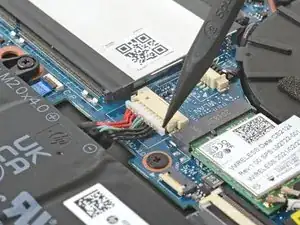
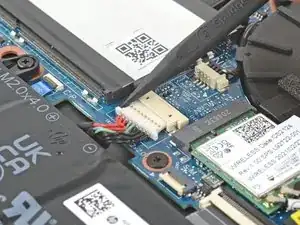
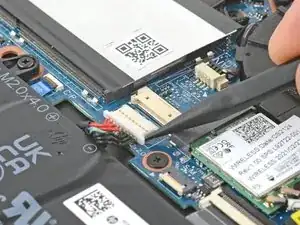
Разместите ноутбук так, чтобы передний край (напротив петель экрана) был ближе всего к вам.
Используйте острый конец лопатки или ноготь, чтобы поочерёдно нажимать на стороны ползункового разъёма батареи, пока он полностью не выйдет из гнезда.
Шаг 8
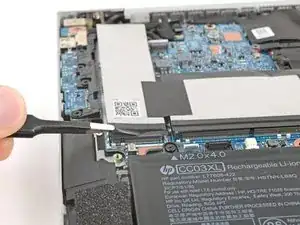
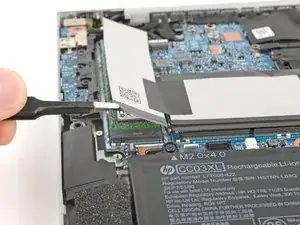
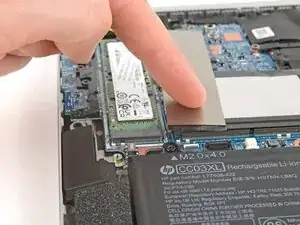
В зависимости от конфигурации ноутбука у вашего устройства может быть металлический щит или отсутствовать крышка.
Используйте пинцет или пальцы, чтобы оторвать нижний край крышки SSD.
Если крышка трудно поддаётся, используйте iOpener или фен, чтобы слегка нагреть её. Будьте осторожны, чтобы не перегреть ленту или соседние компоненты.
Сложите крышку SSD поверх крышки модуля памяти.
Шаг 9
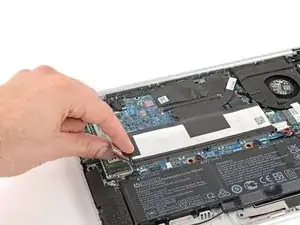
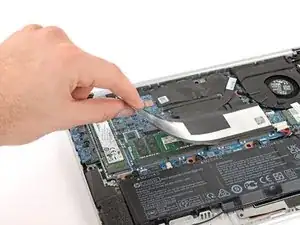
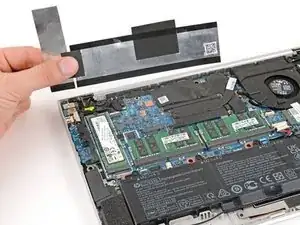
В зависимости от конфигурации ноутбука у вашего устройства может быть металлический щит или отсутствовать крышка.
Схватите крышки SSD и модуля памяти вместе и снимите их.
Если крышку трудно снять, используйте iOpener или фен, чтобы слегка нагреть её. Будьте осторожны, чтобы не перегреть ленту или соседние компоненты.
Шаг 10
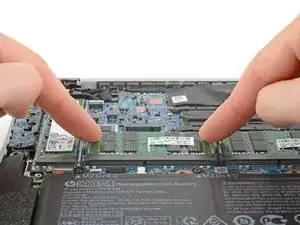
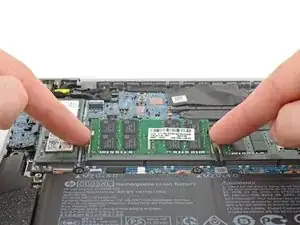
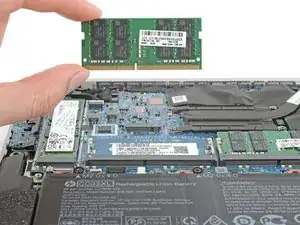
В вашем ноутбуке два слота памяти, каждый из которых имеет пару металлических защёлок, фиксирующих модуль памяти. Этот ноутбук поддерживает модули DDR4 SODIMM.
Одновременно отведите металлические защёлки по обеим сторонам модуля памяти, пока они не освободятся и модуль не приподнимется под небольшим углом.
Потяните модуль из гнезда, чтобы удалить его.
Той же процедурой удалите другой модуль памяти.
Чтобы установить модуль памяти, вставьте его в гнездо под небольшим наклоном, затем плотно надавите вниз, пока обе металлические защёлки не зафиксируют его.
Если вы устанавливаете только один модуль, вставьте его в разъём с маркировкой DIMM 1.
Заключение
Для сборки устройства выполните эти действия в обратном порядке.
Отнесите электронные отходы на переработку к сертифицированному по R2 или e‑Stewards переработчику. В зависимости от региона использованные устройства и детали HP можно вернуть для повторного использования или переработки через программу HP Planet Partners.
Ремонт прошёл неудачно? Попробуйте выполнить базовую диагностику или обратитесь за помощью к сообществу Answers.
Перевод руководства с ifixit.com