Замена тачпада HP EliteBook 845 G8
Используйте это руководство для замены сломанного или не реагирующего тачпада на ноутбуке HP EliteBook 845 G8.
Вам может потребоваться заменить тачпад, если он работает нестабильно, не реагирует на касания или курсор движется непостоянно.
При работе с аккумуляторами не используйте острые или металлические инструменты, не сгибайте их и не прилагайте чрезмерную силу. Если аккумулятор вздут, примите соответствующие меры предосторожности.
Еще действует гарантия? Свяжитесь с HP, чтобы узнать статус гарантии, получить ремонт по гарантии, если вы имеете на это право, или получить дополнительную информацию о гарантии.
Шаг 1


Перед началом ремонта разрядите аккумулятор ноутбука ниже 25% — заряженная литий‑ионная батарея представляет опасность в случае случайного повреждения.
Сохраните работу, полностью выключите ноутбук и отключите все кабели.
Шаг 2


Несмотря на стандарты, отвертки Phillips могут отличаться по размеру и форме — две отвертки с одинаковой маркировкой могут по‑разному подходить к одному винту. Используйте ту, что плотнее всего входит в головку винта, чтобы не сорвать её.
При помощи отвертки Phillips полностью ослабьте (не снимая) пять захватывающих винтов, фиксирующих нижнюю крышку.
Шаг 3



Разместите ноутбук так, чтобы задний край (с шарниром экрана) был ближе к вам.
Вставьте плоский конец лопатки между задним краем нижней крышки и рамой, вблизи центрального винта и надписи ELITEBOOK.
Если сложно вставить лопатку, убедитесь, что винт полностью ослаблен. При необходимости аккуратно приподнимите винт пальцами.
С помощью лопатки подденьте крышку, чтобы освободить фиксирующий её защёлок.
Оставьте лопатку под нижней крышкой для следующего шага.
Шаг 4



Проведите лопаткой вдоль заднего края в направлении одного из углов, чтобы освободить задние защёлки.
Поверните лопатку вокруг угла и проведите вверх по кромке, чтобы освободить защёлки, фиксирующие короткую сторону крышки.
Шаг 5



Снова вставьте плоский конец лопатки рядом с надписью ELITEBOOK.
Повторите предыдущий шаг для другой стороны крышки, чтобы освободить оставшиеся защёлки.
Шаг 6



Поднимите и снимите нижнюю крышку.
Крышка должна легко отойти. Если вы чувствуете сопротивление, используйте плоский конец лопатки, чтобы освободить оставшиеся защёлки, и проверьте, что все винты полностью ослаблены.
При сборке проведите защёлки вдоль переднего края крышки (противоположного шарниру) в соответствующие пазы на раме, затем опустите крышку. Плотно прижмите по периметру, чтобы защёлки вошли на место.
Шаг 7
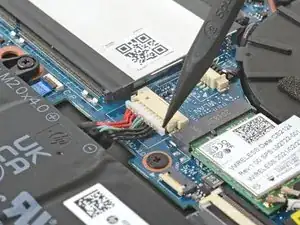
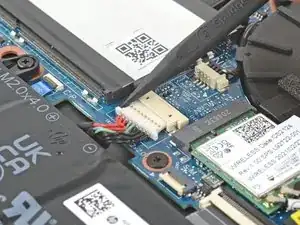
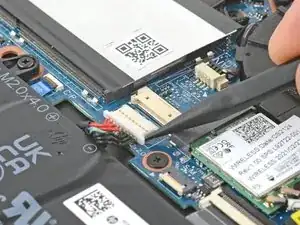
Разместите ноутбук так, чтобы передний край (напротив шарниров экрана) был ближе к вам.
Используйте тонкий конец лопатки или ноготь, чтобы поочередно нажимать по сторонам самосдвижного разъёма аккумулятора, чтобы полностью вывести его из гнезда.
Шаг 8
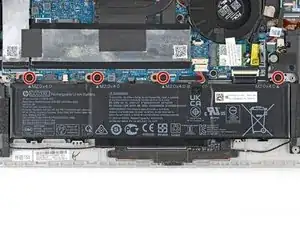
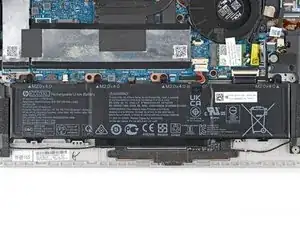
С помощью отвертки Phillips удалите четыре винта длиной 4.5 мм, фиксирующие аккумулятор.
Шаг 9
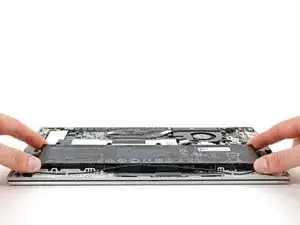
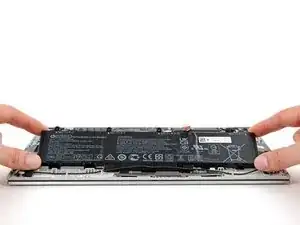
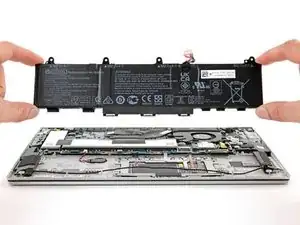
Поднимите верхний край аккумулятора и выведите язычки на нижнем крае из их пазов.
Снимите аккумулятор.
Никогда не используйте повторно деформированный или повреждённый аккумулятор — это пожароопасно. Замените его на новый.
Шаг 10
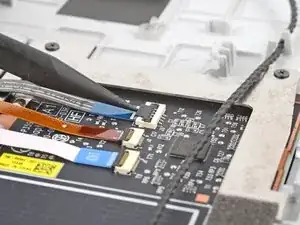
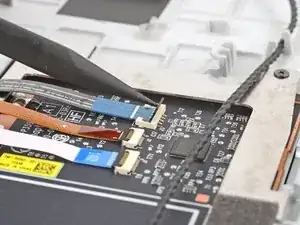
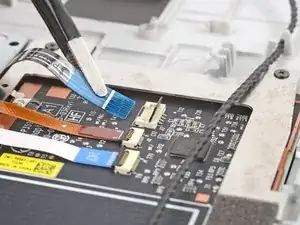
Используйте лопатку, чтобы приподнять запирающую планку одного из трёх ZIF‑разъёмов в верхнем правом углу тачпада.
Пинцетом аккуратно вытяните шлейф прямо из его гнезда.
Шаг 11
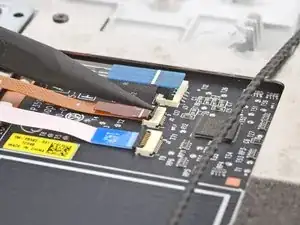
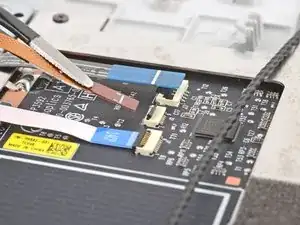
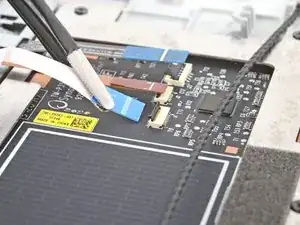
Повторите предыдущий шаг, чтобы отключить два оставшихся кабеля тачпада.
Шаг 12
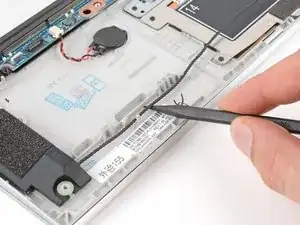
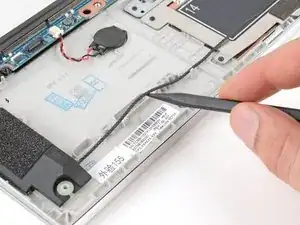
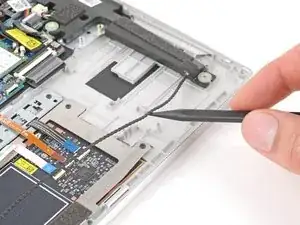
Используйте лопатку или пальцы, чтобы поднять весь кабель динамика из его зажимов на нижнем крае.
Шаг 13
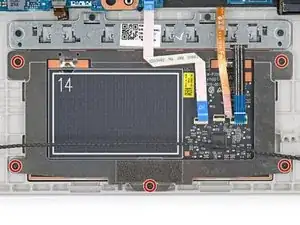
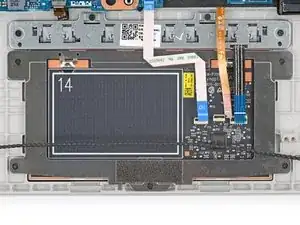
С помощью отвертки Phillips удалите пять винтов длиной 2.2 мм, фиксирующих тачпад.
Шаг 14
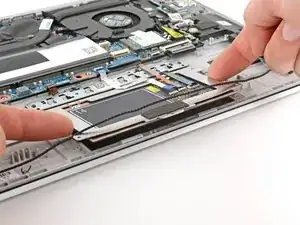
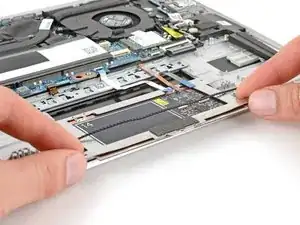
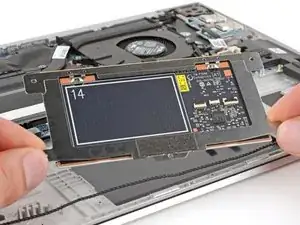
Поднимите нижние углы тачпада пальцами и выдвиньте верхний край из‑под материнской платы.
Проводом тачпад под двигателем подложите под кабелем динамика и удалите его.
При сборке убедитесь, что никакие кабели не зажаты под тачпадом при его установке.
Заключение
Сравните новую заменённую деталь с оригиналом — возможно, потребуется перенести оставшиеся компоненты или удалить липкие пленки с новой детали перед установкой.
Для сборки устройства выполните эти инструкции в обратном порядке.
Отнесите электронные отходы к переработчику с сертификатом R2 или e-Stewards. В зависимости от региона использованные устройства и детали HP можно вернуть для повторного использования или утилизации через программу HP Planet Partners.
Ремонт прошёл не так, как планировалось? Попробуйте базовую диагностику или обратитесь за помощью к сообществу Answers.
Перевод руководства с ifixit.com