Замена сборки дисплея HP EliteBook 845 G8
Используйте это руководство для замены сборки дисплея (т.е. экрана) на вашем ноутбуке HP EliteBook 845 G8.
Сборка дисплея включает в себя дисплейную панель, верхнюю оболочку, рамку, петли, датчики и камеру. Это руководство не охватывает удаление дисплейной панели самостоятельно. Нажмите здесь, чтобы получить это подробное руководство.
Если ваш дисплей поврежден, треснут или имеет битые пиксели, возможно, пришло время заменить сборку дисплея.
Все еще под гарантией? Свяжитесь с HP, чтобы узнать статус гарантии, получить ремонт по гарантии, если это возможно, или для получения дополнительной информации о гарантии.
Шаг 1


Перед началом ремонта позвольте аккумулятору вашего ноутбука разрядиться ниже 25% — заряженный литий-ионный аккумулятор представляет собой потенциальную угрозу безопасности в случае повреждения.
Сохраните свою работу, полностью выключите ноутбук и отсоедините все кабели.
Шаг 2


Несмотря на стандарты, отвертки Philips могут различаться по размеру и форме — две отвертки, маркированные одинаковым размером, могут по-разному подходить к одному и тому же винту. Используйте тот размер, который лучше всего подходит к головке винта, чтобы избежать срыва.
Используйте отвертку Philips, чтобы полностью ослабить (но не удалить) пять фиксированных винтов, удерживающих нижнюю крышку.
Шаг 3



Разместите ноутбук так, чтобы задний край (с петлёй экрана) находился ближе к вам.
Вставьте плоский конец лопатки между задним краем нижней крышки и рамкой, близко к среднему винту и тексту ELITEBOOK.
Если у вас возникли трудности с вставкой лопатки, убедитесь, что винт полностью ослаблен. При необходимости, используйте пальцы, чтобы осторожно поднять винт.
Используйте лопатку, чтобы приподнять крышку и освободить зажим, удерживающий её.
Оставьте лопатку вставленной под нижнюю крышку для следующего шага.
Шаг 4



Проведите лопаткой вдоль заднего края к одному из углов, чтобы освободить зажимы заднего края.
Поверните лопатку вокруг угла и вверх по краю, чтобы освободить зажимы, удерживающие короткий край крышки.
Шаг 5



Снова вставьте плоский конец лопатки рядом с текстом ELITEBOOK.
Повторите предыдущий шаг для другой стороны крышки, чтобы освободить оставшиеся зажимы.
Шаг 6



Поднимите и уберите нижнюю крышку.
Крышка должна легко подниматься. Если вы чувствуете сопротивление, используйте плоский конец лопатки, чтобы освободить оставшиеся зажимы, и проверьте, что все винты полностью ослаблены.
При сборке слайдеры вдоль переднего края крышки (напротив петли) в их пазы на рамке, а затем разместите крышку. Плотно нажмите по периметру, чтобы зафиксировать все зажимы.
Шаг 7
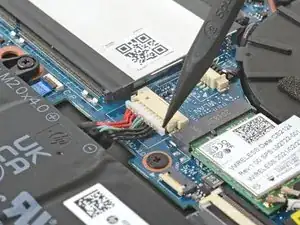
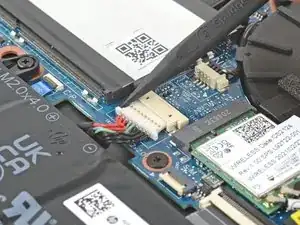
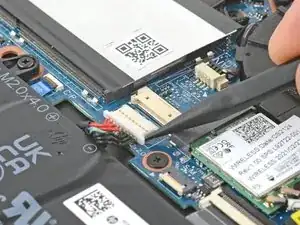
Разместите ноутбук так, чтобы передний край (напротив петель экрана) находился ближе к вам.
Используйте конец лопатки или ногтем, чтобы нажимать на чередующиеся стороны разъема аккумулятора, чтобы полностью извлечь его из гнезда.
Шаг 8
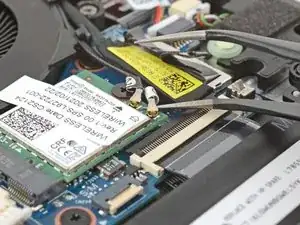
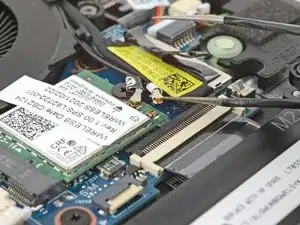
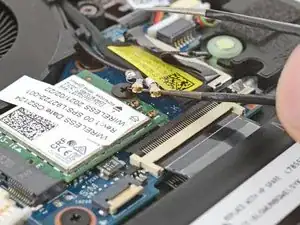
Вставьте руку пары угловых пинцетов под металлическую шейку одного из коаксиальных разъемов на модуле WLAN (Wi-Fi), расположенном чуть ниже вентилятора.
Поднимите прямо вверх, чтобы отключить кабель.
Повторите для отключения второго разъема.
При сборке:
Подключите кабель с черной лентой к гнезду с черной стрелкой под ним и кабель с белой лентой к гнезду с белой стрелкой.
Используйте пинцеты, чтобы удерживать разъем на месте над его гнездом и осторожно надавите пальцем или лопаткой — разъем должен "щелкнуть" на место. Если у вас возникли трудности, измените положение головы и попробуйте снова. Не используйте чрезмерную силу.
Шаг 9
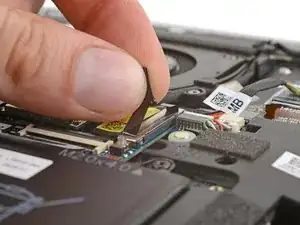
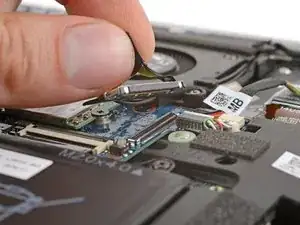
Используйте пальцы, чтобы схватить пластиковую петлю на правом разъеме дисплейного кабеля, ниже вентилятора.
Поднимите прямо вверх, чтобы отключить разъем.
При сборке аккуратно выровняйте разъем над его гнездом и нажмите вниз кончиком пальца — сначала с одной стороны, затем с другой — пока он не щелкнет на место. Не пытайтесь насильно вставить разъем на место. Если у вас возникли трудности, измените положение и попробуйте снова. Не используйте чрезмерную силу.
Шаг 10
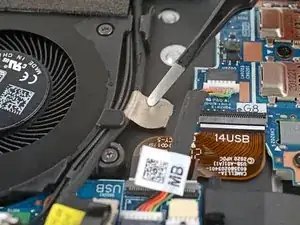
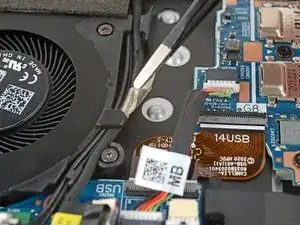
Используйте пинцеты или пальцы, чтобы отогнуть изоляционную ленту кабеля рядом с правой стороной вентилятора.
Вам не нужно полностью снимать ленту — она может оставаться на кабеле.
Шаг 11
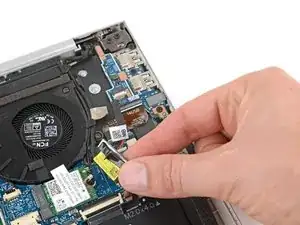
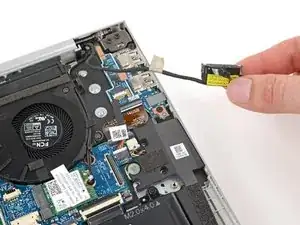
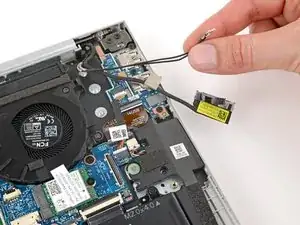
Используйте пальцы, чтобы вытащить дисплейный кабель и два коаксиальных кабеля из их зажимов на правой стороне вентилятора.
При сборке используйте это фото как справочную информацию для правильной прокладки кабелей в их зажимах.
Шаг 12
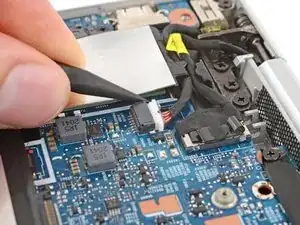
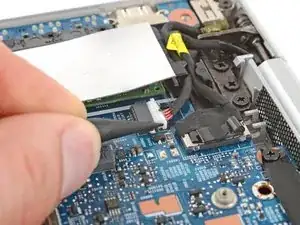
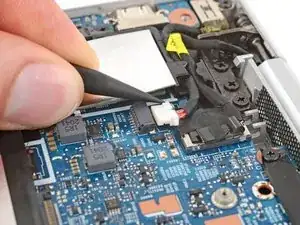
Используйте конец лопатки или свой ноготь, чтобы надавить на чередующиеся стороны сдвигового разъема силового соединителя, чтобы полностью удалить его из гнезда рядом с левым зажимом.
При сборке убедитесь, что сторона разъема, отмеченная черной точкой, обращена вверх перед повторным подключением кабеля.
Шаг 13
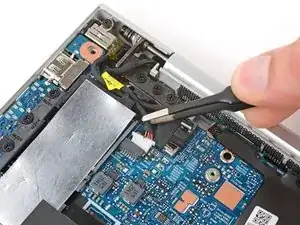
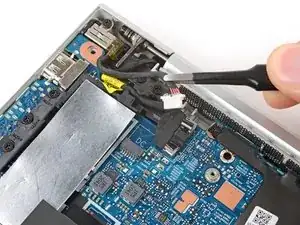
Используйте пинцет или пальцы, чтобы вытащить кабель силового соединителя из его зажима.
При сборке используйте эту фотографию в качестве ориентира, чтобы правильно разместить кабель в его зажимах.
Шаг 14
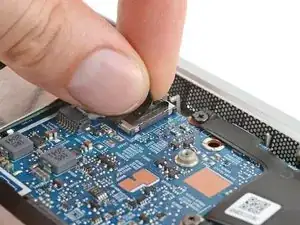
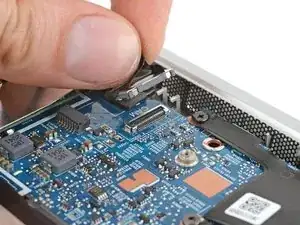
Сжмите пластиковый язычок на левом кабеле дисплея разъема пресса, рядом с левым зажимом.
Подтяните прямо вверх, чтобы отключить разъем.
При сборке аккуратно выравните разъем над его гнездом и надавите кончиком пальца—сначала с одной стороны, затем с другой—пока он не щелкнет на месте. Не пытайтесь силой установить разъем на место. Если у вас возникают проблемы, измените его позицию и попытайтесь снова. Не применяйте чрезмерную силу.
Шаг 15
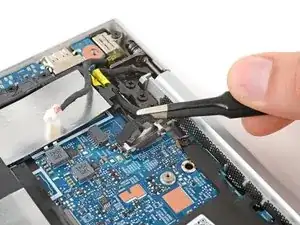
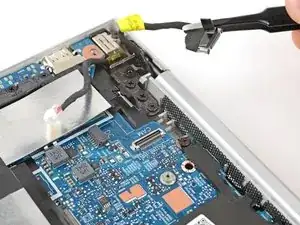
Используйте пинцет или пальцы, чтобы вытащить кабель дисплея из его зажима.
Шаг 16
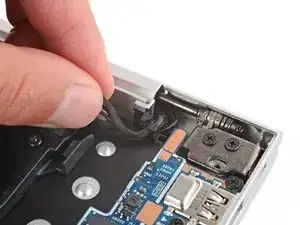
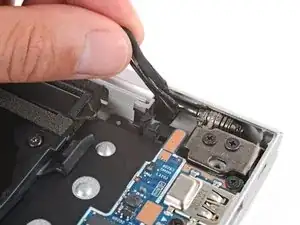
Используйте пальцы или пинцет, чтобы поднять кабели дисплея и антенны из их зажима рядом с правым зажимом.
Шаг 17
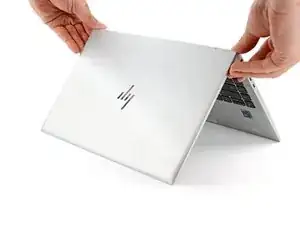
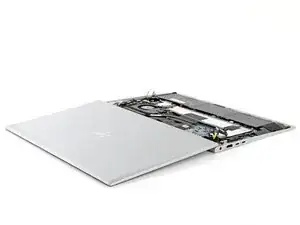
Полностью откройте свой ноутбук и положите его клавиатурой вниз на ровную, чистую поверхность, чтобы дисплей был ближе к вам.
При сборке, если ваш экран щелкает или щелкает при его открытии или закрытии, ослабьте винты и выровняйте экран.
Шаг 18
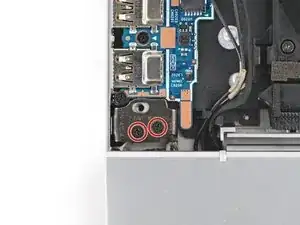
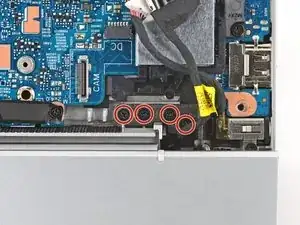
Используйте отвертку Phillips, чтобы удалить шесть винтов петель длиной 4,6 мм – четыре в одной петле и два в другой.
При сборке:
Перед установкой любых винтов петель убедитесь, что дисплей правильно выровнен.
Затяните винты петель в возрастающем порядке, основываясь на номере, вытравленном рядом с каждым отверстием под винт.
Шаг 19
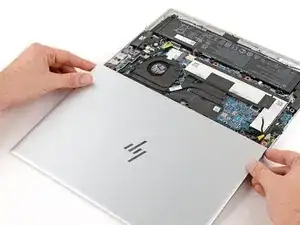
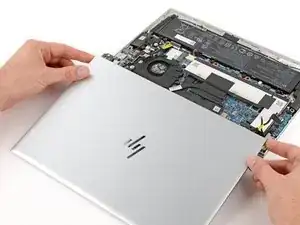
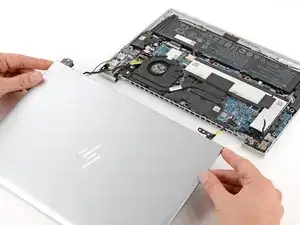
Удерживайте сборку дисплея рядом с петлями и поднимите прямо вверх, чтобы удалить ее.
Возможно, вам придется прижать основной корпус, пока вы выводите петли из их гнезд.
При сборке убедитесь, что обе петли вашей замены дисплейной сборки полностью открыты перед тем, как опустить их в их гнезда.
Заключение
Сравните вашу новую заменяемую деталь с оригинальной деталью — возможно, вам потребуется перенести оставшиеся компоненты или удалить защитные наклейки с новой детали перед установкой.
Чтобы собрать устройство, следуйте этим инструкциям в обратном порядке.
Сдайте свои электронные отходы в утилизирующую компанию с сертификатом R2 или e-Stewards. В зависимости от вашего региона, использованные устройства и детали HP можно вернуть для повторного использования или переработки через программу HP Planet Partners.
Ремонт прошел не так, как планировалось? Попробуйте выполнить несколько базовых действий для устранения неполадок или обратитесь за помощью в наше сообщество Answers.
Перевод руководства с ifixit.com