Замена правого динамика HP EliteBook 840 G9
Используйте это руководство, чтобы заменить правый динамик в ноутбуке HP EliteBook 840 G9.
Правый динамик находится с той же стороны ноутбука, где расположен аудиоразъём и слот для SIM‑карты.
Рекомендуется заменять оба динамика одновременно, даже если неисправен только один. Нажмите здесь для руководства по замене левого динамика.
Возможно, потребуется заменить динамик, если он воспроизводит искажённый звук, потрескивает или вообще отсутствует звук.
Ещё на гарантии? Свяжитесь с HP, чтобы узнать статус гарантии, получить ремонт по гарантии при наличии прав или получить дополнительную информацию о гарантии.
Шаг 1
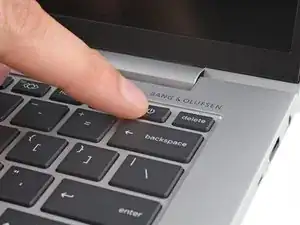
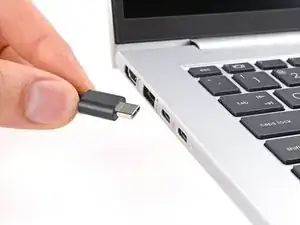
Перед началом ремонта разрядите батарею ноутбука ниже 25% — заряженная литий‑ионная батарея представляет потенциальную опасность при случайном повреждении.
Сохраните работу, полностью выключите ноутбук и отключите все кабели.
Шаг 2
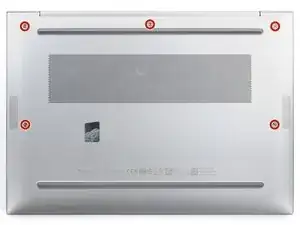
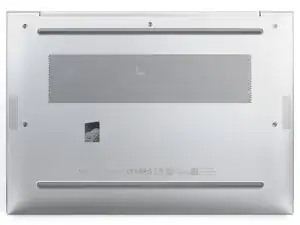
Несмотря на стандарты, крестовые отвёртки могут различаться по размеру и форме — две отвёртки с одинаковой маркировкой могут по‑разному подходить к одной и той же винтовой головке. Используйте ту, которая самая плотно входит в головку винта, чтобы избежать сорвания.
Используйте крестовую отвёртку, чтобы полностью ослабить (не вынимать) пять винтов с фиксатором, удерживающих нижнюю крышку.
Шаг 3
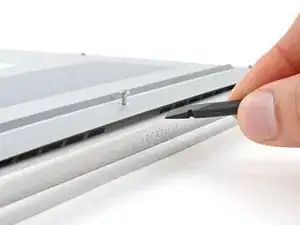
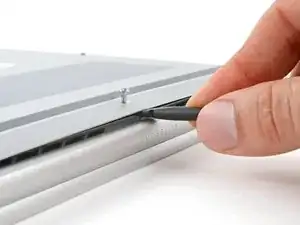
Разместите ноутбук так, чтобы задний край (с петлёй экрана) был ближе всего к Вам.
Вставьте плоский конец лопатки между задним краем нижней крышки и рамой, рядом с центральным винтом и текстом ELITEBOOK.
Если трудно вставить лопатку, убедитесь, что винт полностью ослаблен. При необходимости аккуратно поднимите винт пальцами.
Используйте лопатку, чтобы приподнять крышку и освободить защёлку, удерживающую её.
Оставьте лопатку под нижней крышкой для следующего шага.
Шаг 4
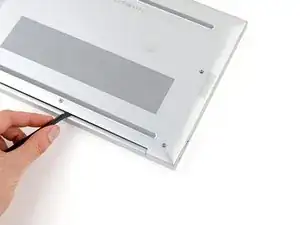
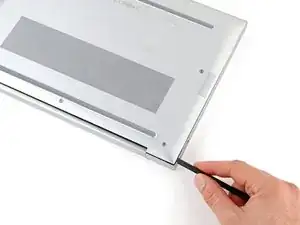
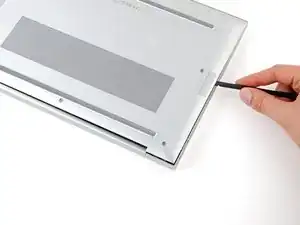
Сдвиньте лопатку вдоль заднего края в сторону одного из углов, чтобы освободить задние защёлки.
Поверните лопатку вокруг угла и вдоль кромки вверх, чтобы освободить защёлки, удерживающие короткую кромку крышки.
Шаг 5
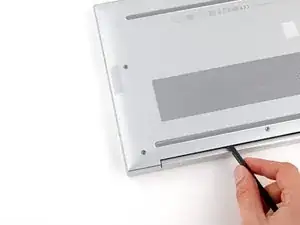
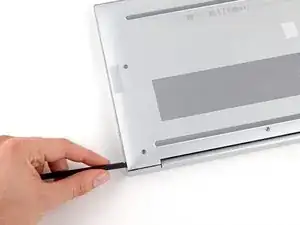
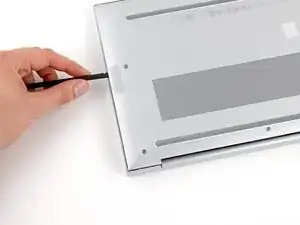
Вставьте плоский конец лопатки рядом с текстом ELITEBOOK.
Повторите предыдущий шаг для другой стороны крышки, чтобы освободить оставшиеся защёлки.
Шаг 6
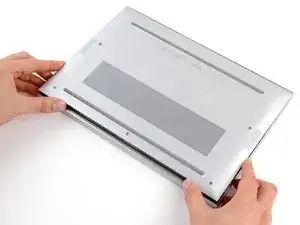
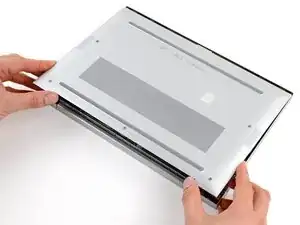
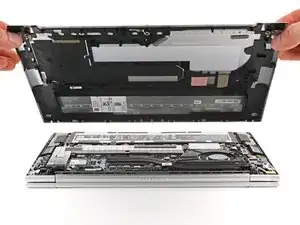
Сдвиньте крышку в направлении петли экрана, чтобы отсоединить клипсы на противоположной кромке.
Поднимите и снимите крышку.
Крышка должна легко сниматься. Если ощущаете сопротивление, используйте плоский конец лопатки, чтобы освободить оставшиеся защёлки.
При сборке: сдвиньте защёлки вдоль передней кромки крышки (противоположной петле) в их направляющие на раме, затем опустите крышку. Плотно прижмите по периметру крышки, чтобы все защёлки встали на место.
Шаг 7
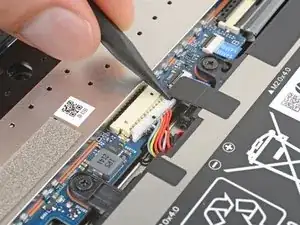
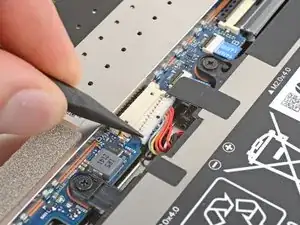
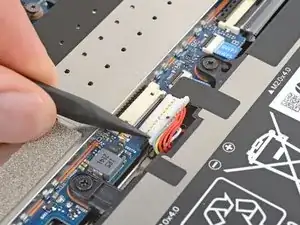
Разместите ноутбук так, чтобы передний край (напротив петель экрана) был ближе всего к Вам.
Используйте острый кончик лопатки, чтобы поочерёдно нажимать с обеих сторон на скользящий разъём батареи, чтобы полностью вывести его из гнезда.
Шаг 8
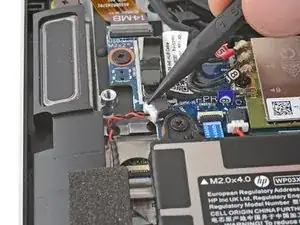
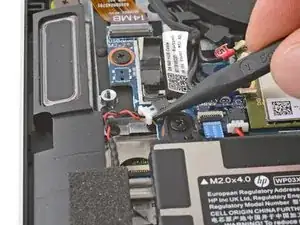
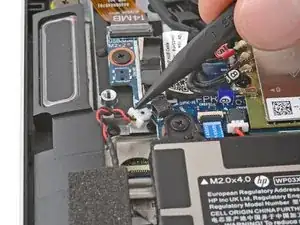
Правый динамик будет находиться с Вашей левой стороны во время работы, так как ноутбук лежит вверх дном.
Используйте острый кончик лопатки, чтобы поочерёдно нажимать с обеих сторон на скользящий разъём правого динамика, чтобы полностью вывести его из гнезда.
Шаг 9
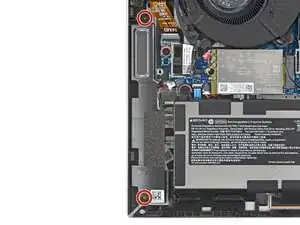
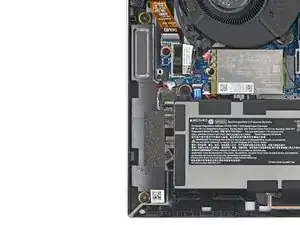
С помощью крестовой отвёртки удалите два винта длиной 2,5 мм, фиксирующие правый динамик.
Шаг 10
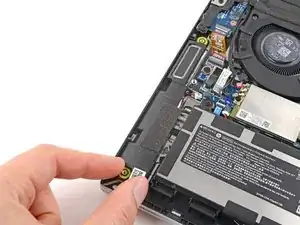
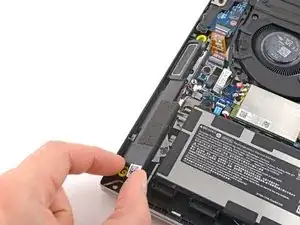
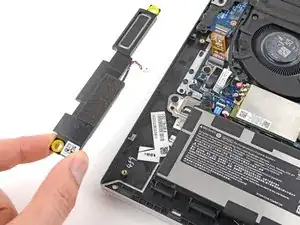
Динамик закреплён гроверами сверху и снизу.
Поднимите динамик вертикально вверх и снимите его с выступов.
При сборке:
Убедитесь, что у нового динамика есть гроверы. Если их нет, перенесите оригинальные гроверы на новый динамик.
Совместите гроверы с их стойками для винтов и прижмите вниз, чтобы закрепить динамик на месте.
Не нажимайте на прямоугольную резиновую диафрагму на верхнем крае, иначе вы повредите динамик.
Заключение
Сравните новую заменяющую деталь с оригинальной — возможно, потребуется перенести оставшиеся компоненты или удалить защитные липкие покрытия с новой детали перед установкой.
Для сборки устройства выполните эти действия в обратном порядке.
Сдавайте электронные отходы в переработку, сертифицированную по стандартам R2 или e‑Stewards. В зависимости от региона использованные устройства и детали HP можно вернуть для повторного использования или переработки через программу HP Planet Partners.
Ремонт не удался? Попробуйте базовую диагностику или спросите сообщество Answers за помощью.
Перевод руководства с ifixit.com