Замена порта питания HP EliteBook 845 G8
Используйте это руководство, чтобы заменить порт питания (также известный как зарядный порт, разъем для питания) в вашем ноутбуке HP EliteBook 845 G8.
Если разъем питания имеет слабое соединение, очевидно поврежден или ваш ноутбук не заряжается, возможно, пришло время заменить зарядный порт.
Перед началом этого ремонта, проверьте ваш ноутбук с другим кабелем, чтобы убедиться, что проблема в самом порту, а не в кабеле зарядки.
Все еще на гарантии? Свяжитесь с HP, чтобы узнать статус вашей гарантии, получить ремонт по гарантии, если это возможно, или получить дополнительную информацию о гарантии.
Шаг 1


Перед началом ремонта дождитесь, пока батарея ноутбука разрядится ниже 25% — заряженная литий-ионная батарея является потенциальной опасностью, если будет случайно повреждена.
Сохраните вашу работу, полностью выключите ноутбук и отключите все кабели.
Шаг 2


Несмотря на стандарты, размеры и формы крестовых отверток могут различаться — две отвертки, помеченные как одинакового размера, могут подходить по-разному к одному и тому же винту. Используйте тот размер, который наиболее плотно подходит к головке винта, чтобы избежать его срыва.
Используйте крестовую отвертку, чтобы полностью ослабить (но не снять) пять незакрепленных винтов, удерживающих нижнюю крышку.
Шаг 3



Установите ноутбук так, чтобы задний край (с шарниром экрана) был ближе всего к вам.
Вставьте плоский конец лопатки между задним краем нижней крышки и рамкой, рядом со средним винтом и текстом ELITEBOOK.
Если у вас возникают трудности с вставкой лопатки, убедитесь, что винт полностью ослаблен. При необходимости, аккуратно поднимите винт пальцами.
Используйте лопатку, чтобы приподнять крышку и освободить зажим, удерживающий ее.
Оставьте лопатку вставленной под нижней крышкой для следующего шага.
Шаг 4



Проводите лопаткой вдоль заднего края к одному из углов, чтобы освободить зажимы заднего края.
Поверните лопатку вокруг угла и поднимите вдоль края, чтобы освободить зажимы, удерживающие короткий край крышки.
Шаг 5



Вставьте плоский конец лопатки рядом с текстом ELITEBOOK.
Повторите предыдущий шаг для другой стороны крышки, чтобы освободить оставшиеся зажимы.
Шаг 6



Поднимите и снимите нижнюю крышку.
Крышка должна сняться легко. Если вы чувствуете сопротивление, используйте плоский конец лопатки, чтобы освободить любые оставшиеся зажимы, и проверьте, что все винты полностью ослаблены.
Во время сборки, вставьте зажимы вдоль переднего края крышки (напротив шарнира) в их пазы на рамке, затем опустите крышку. Плотно прижмите по периметру, чтобы зацепить все зажимы.
Шаг 7
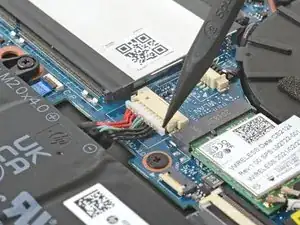
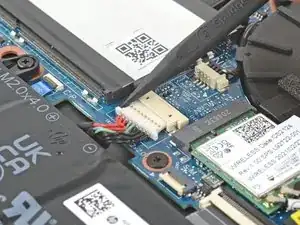
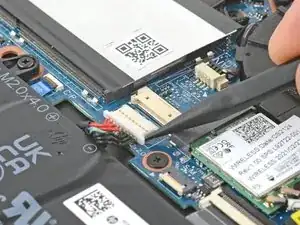
Установите ноутбук так, чтобы передний край (напротив шарниров экрана) был ближе всего к вам.
Используйте конец лопатки или ноготь, чтобы нажимать на чередующиеся стороны сдвигающего разъема батареи, чтобы полностью вывести его из гнезда.
Шаг 8
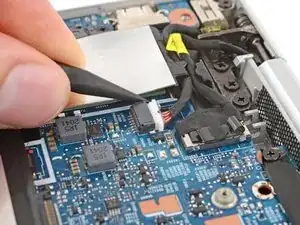
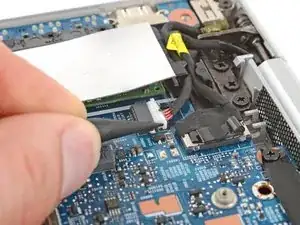
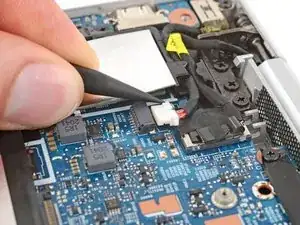
Используйте конец лопатки или ноготь, чтобы нажимать на чередующиеся стороны сдвигающего разъема разъема питания, чтобы полностью вывести его из гнезда рядом с левым шарниром.
Во время сборки убедитесь, что сторона разъема, отмеченная черной точкой, обращена вверх перед повторным подключением кабеля.
Шаг 9
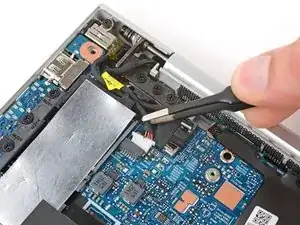
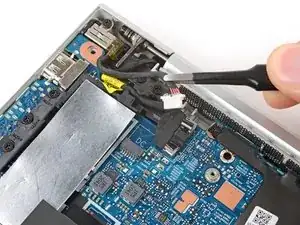
Используйте пинцет или пальцы, чтобы извлечь кабель разъема питания из зажима.
Во время сборки используйте это фото в качестве справки для правильной укладки кабеля в его зажимы.
Шаг 10
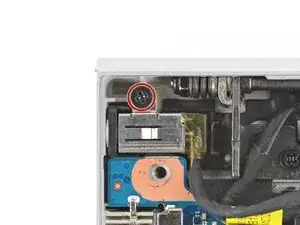
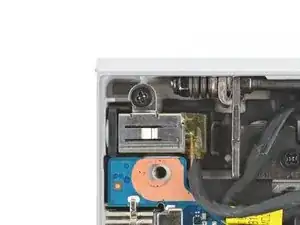
Используйте крестовую отвертку, чтобы удалить винт длиной 4,6 мм, удерживающий порт питания.
Шаг 11
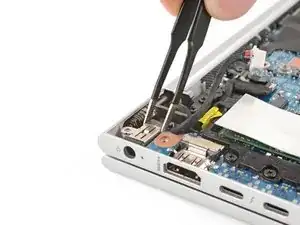
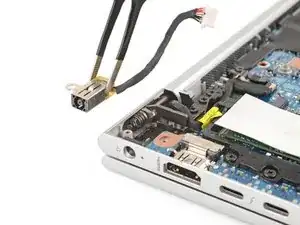
Используйте пинцет или пальцы, чтобы поднять порт из его углубления и удалить его.
Заключение
Сравните вашу новую запасную часть с оригинальной частью — вам может потребоваться перенести оставшиеся компоненты или удалить защитные наклейки с новой части перед установкой.
Чтобы собрать устройство, выполните эти инструкции в обратном порядке.
Сдайте ваши электронные отходы в сертифицированный переработчик R2 или e-Stewards. В зависимости от вашего региона, использованные устройства и детали HP могут быть возвращены для повторного использования или переработки через программу HP Planet Partners.
Ремонт не удался? Попробуйте несколько основных методов диагностики или спросите наше сообщество Answers о помощи.
Перевод руководства с ifixit.com