Замена дисплейной панели HP EliteBook 845 G8
Используйте это руководство для замены дисплея, который сломан, треснут или имеет мертвые пиксели на вашем HP EliteBook 845 G8.
Это руководство относится только к дисплейной панели, а не к полной сборке (включая дисплейную панель, верхнюю крышку, рамку, петли, датчики и камеру). Нажмите здесь для того, чтобы ознакомиться с этой процедурой.
У вас все еще действующая гарантия? Свяжитесь с HP, чтобы узнать статус вашей гарантии, получить ремонт по гарантии, если это возможно, или для получения дополнительной информации о гарантии.
Шаг 1


Прежде чем начать ремонт, позвольте батарее вашего ноутбука разрядиться ниже 25% — заряженная литий-ионная батарея является потенциальной угрозой безопасности в случае случайного повреждения.
Сохраните свою работу, полностью выключите ноутбук и отключите все кабели.
Шаг 2


Несмотря на стандарты, крестовые отвертки могут различаться по размеру и форме — две отвертки одного и того же размера могут отличаться по посадке в одном и том же винте. Используйте ту, которая наиболее плотно подходит к головке винта, чтобы избежать ее срыва.
Используйте крестовую отвертку, чтобы полностью ослабить (но не удалить) пять фиксированных винтов, крепящих нижнюю крышку.
Шаг 3



Установите ноутбук так, чтобы задний край (с петлей экрана) был ближе к вам.
Вставьте плоский конец лопатки между задним краем нижней крышки и рамкой, рядом со средним винтом и текстом ELITEBOOK.
Если у вас возникли проблемы с вставкой лопатки, убедитесь, что винт полностью ослаблен. При необходимости аккуратно поднимите винт пальцами.
Используйте лопатку, чтобы приподнять крышку и освободить зажим, удерживающий ее.
Оставьте лопатку вставленной под нижней крышкой для следующего шага.
Шаг 4



Проведите лопаткой вдоль заднего края к одному из углов, чтобы освободить зажимы заднего края.
Поверните лопатку вокруг угла и вверх по краю, чтобы освободить зажимы, удерживающие короткий край крышки.
Шаг 5



Снова вставьте плоский конец лопатки рядом с текстом ELITEBOOK.
Повторите предыдущий шаг для другой стороны крышки, чтобы освободить оставшиеся зажимы.
Шаг 6



Поднимите и снимите нижнюю крышку.
Крышка должна легко отделяться. Если вы чувствуете сопротивление, используйте плоский конец лопатки, чтобы освободить оставшиеся зажимы, и проверьте, что все винты полностью ослаблены.
Во время сборки сдвиньте зажимы вдоль переднего края крышки (напротив петли) в их слоты на рамке, а затем положите крышку на место. Убедитесь, что все зажимы зафиксированы, сильно нажав по периметру.
Шаг 7
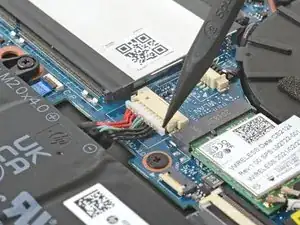
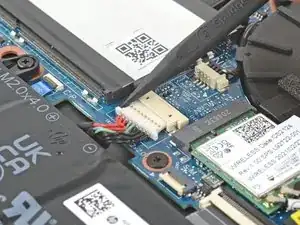
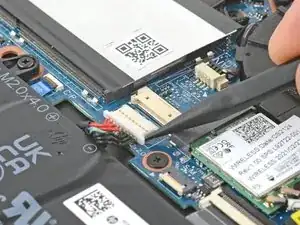
Установите ноутбук так, чтобы передний край (напротив петель экрана) был ближе к вам.
Используйте конец лопатки или ноготь, чтобы нажимать на чередующиеся стороны разъема батареи, чтобы полностью извлечь его из своего гнезда.
Шаг 8
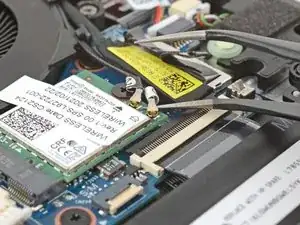
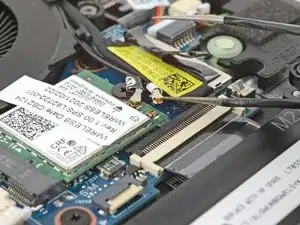
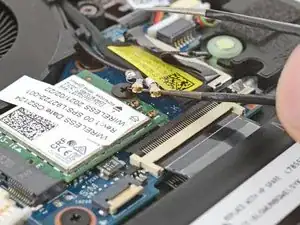
Придерживайте одну из рукояток угловых пинцетов под металлической частью одного из коаксиальных разъемов на модуле WLAN (Wi-Fi), расположенном прямо под вентилятором.
Поднимите вертикально, чтобы отключить кабель.
Повторите, чтобы отключить второй разъем.
Во время сборки:
Подключите кабель с черной лентой к разъему с черной стрелкой под ним, а кабель с белой лентой к разъему с белой стрелкой.
Используйте пинцет, чтобы удерживать разъем на месте над его гнездом, и осторожно нажмите пальцем или лопаткой — разъем должен "щелкнуть" на место. Если у вас возникают трудности, измените положение головки и попробуйте снова. Не применяйте чрезмерную силу.
Шаг 9
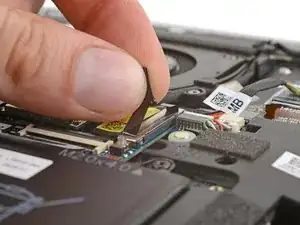
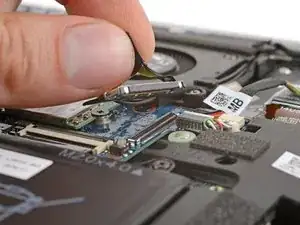
Используйте пальцы, чтобы удерживать пластиковую петлю на правом кабеле дисплея разъема, расположенном под вентилятором.
Потяните прямо вверх, чтобы отключить разъем.
Во время сборки выровняйте разъем аккуратно над его гнездом и нажмите пальцем — сначала с одной стороны, затем с другой — пока он не щелкнет на место. Не пытайтесь насильно вставить разъем на место. Если у вас возникают трудности, измените его положение и попробуйте снова. Не применяйте чрезмерную силу.
Шаг 10
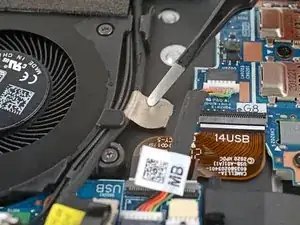
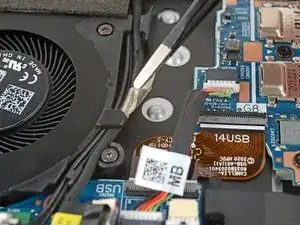
Используйте пинцеты или пальцы, чтобы аккуратно поднять изоляционную ленту кабеля у правой стороны вентилятора.
Вам не нужно полностью снимать ленту — она может остаться на кабеле.
Шаг 11
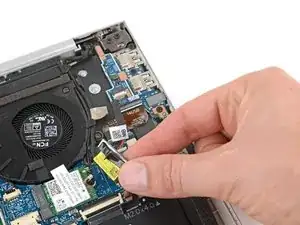
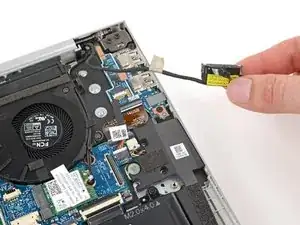
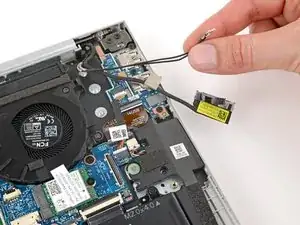
Используйте пальцы, чтобы вытащить кабель дисплея и два коаксиальных кабеля из их зажимов с правой стороны вентилятора.
Во время сборки используйте это фото в качестве справки, чтобы правильно прокладывать кабели в их зажимы.
Шаг 12
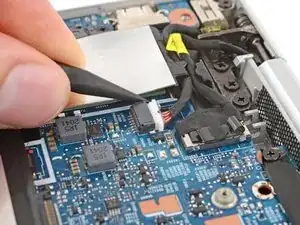
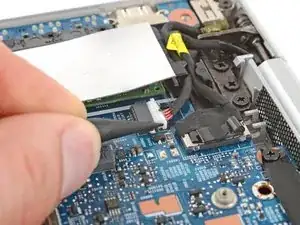
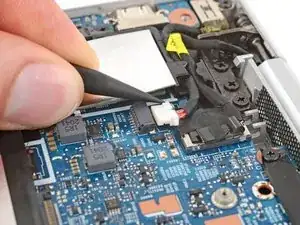
Используйте конец лопатки или ноготь, чтобы надавить на противоположные стороны разъемного соединителя пита, чтобы вытащить его полностью из разъема рядом с левой петлей.
При сборке убедитесь, что сторона разъема, отмеченная черной точкой, направлена вверх, прежде чем подключить кабель.
Шаг 13
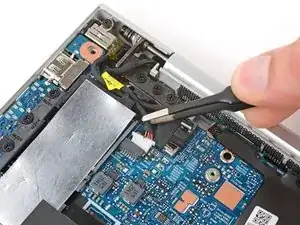
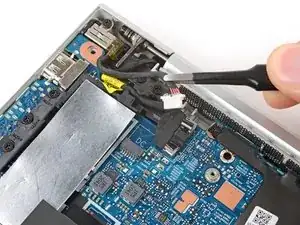
Используйте пинцет или пальцы, чтобы вытащить кабель разъема питания из зажима.
При сборке используйте это фото как справочник для правильной укладки кабеля в зажимах.
Шаг 14
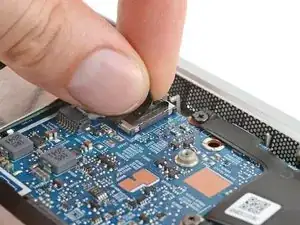
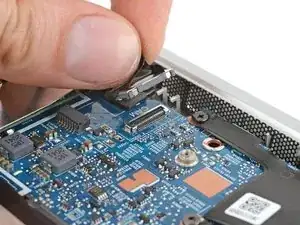
Используйте пальцы, чтобы захватить пластиковую петлю на левом кабеле разъема экрана, рядом с левой петлей.
Тяните прямо вверх, чтобы отсоединить разъем.
При сборке аккуратно выровняйте разъем над его гнездом и нажмите пальцем — сначала на одной стороне, затем на другой — пока он не щелкнет на место. Не пытайтесь принудительно вставить разъем. Если у вас возникли проблемы, измените положение и попробуйте снова. Не применяйте чрезмерные усилия.
Шаг 15
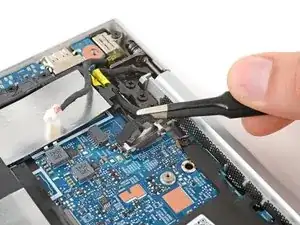
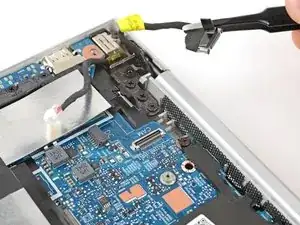
Используйте пинцет или пальцы, чтобы вытащить кабель экрана из зажима.
Шаг 16
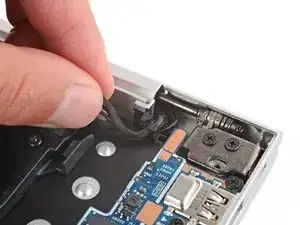
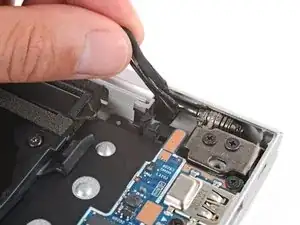
Используйте пальцы или пинцет, чтобы поднять кабели экрана и антенны из зажима рядом с правой петлей.
Шаг 17
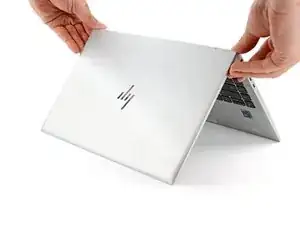
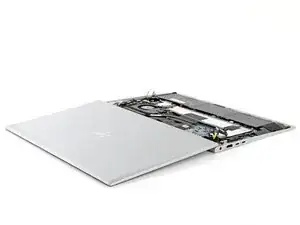
Полностью откройте ваш ноутбук и положите его клавиатурой вниз на ровную, чистую поверхность, с дисплеем ближе к вам.
При сборке, если ваш экран щелкает или щелкает при открывании или закрывании, ослабьте винты и выровняйте экран.
Шаг 18
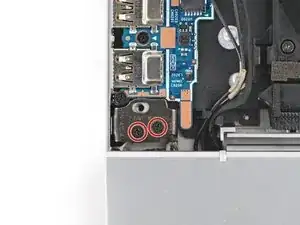
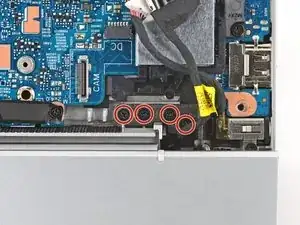
Используйте отвертку Phillips, чтобы удалить шесть винтов петли длиной 4.6 мм — четыре в одной петле и два в другой.
При сборке:
Перед установкой любых винтов петли убедитесь, что дисплей правильно выровнен.
Затягивайте винты петли в возрастающем порядке на основе номера, нанесенного рядом с каждым отверстием для винта.
Шаг 19
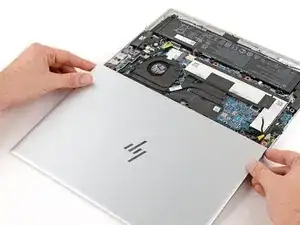
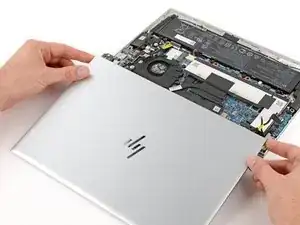
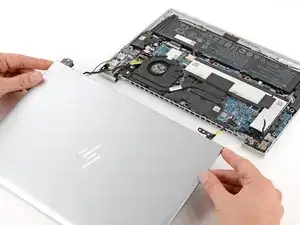
Захватите сборку дисплея рядом с петлями и поднимите ее прямо вверх, чтобы удалить.
Возможно, вам нужно будет удерживать основной корпус, направляя петли из их углублений.
При сборке убедитесь, что обе петли на вашей замене сборки дисплея полностью открыты перед опусканием их в углубления.
Шаг 20
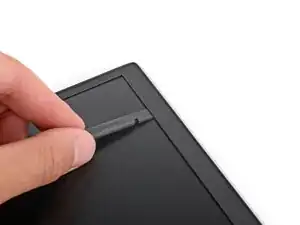
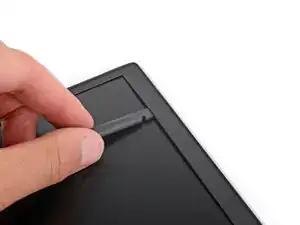
Поместите плоский конец лопатки под верхний край пластикового ободка дисплея, рядом с верхним левым углом.
Пластиковый ободок гибкий и прикрепляется к дисплею легким клеем.
Шаг 21
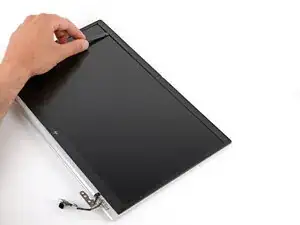
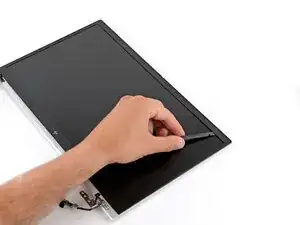
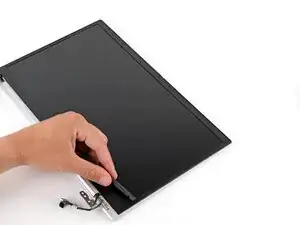
Сдвиньте лопатку по верхнему краю, вокруг верхнего правого угла и вниз по правому краю, чтобы отделить клей, удерживающий ободок.
Шаг 22
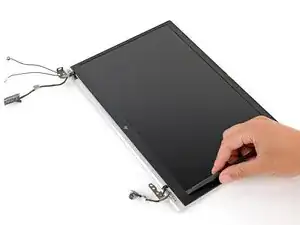
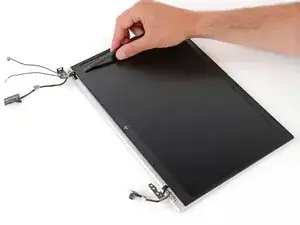
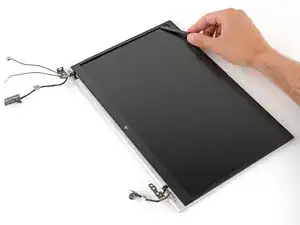
Сдвиньте лопатку по нижнему краю, вокруг нижнего левого угла и вверх по левому краю, чтобы отделить клей, удерживающий ободок.
Шаг 23
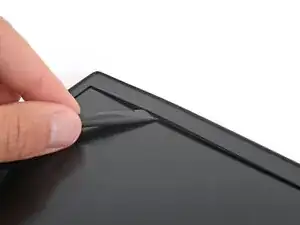
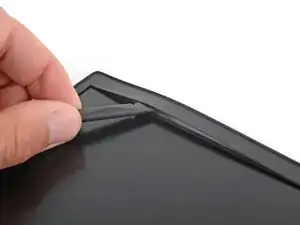
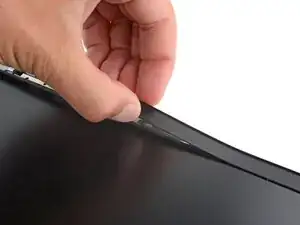
Вновь вставьте плоский конец лопатки под верхний край пластикового ободка дисплея, рядом с верхним левым углом.
Поднимите вверх, чтобы оторвать ободок от дисплея, пока не сможете захватить его пальцами.
Шаг 24
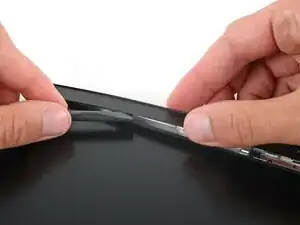
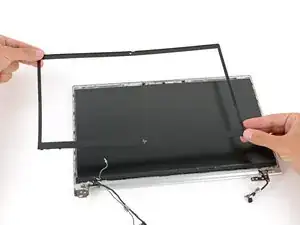
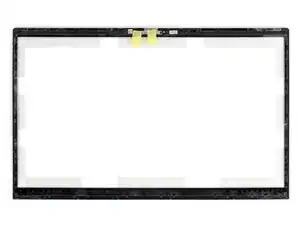
Когда часть ободка поднимется до такой степени, что вы сможете захватить ее пальцами, аккуратно оторвите ободок по всему периметру, используя лопатку, чтобы отделить любые участки, которые все еще прикреплены.
Удалите пластиковый ободок.
При сборке убедитесь, что вы удалили все пластиковые лайнеры и кусочки ленты с вашего замены ободка. Тщательно проверьте по всему периметру.
Шаг 25
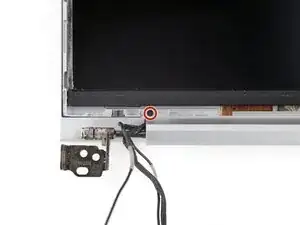
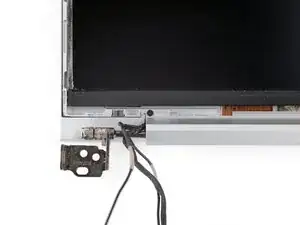
Используйте отвертку Phillips, чтобы удалить винт длиной 2.0 мм, крепящий крышку подбородка.
Шаг 26
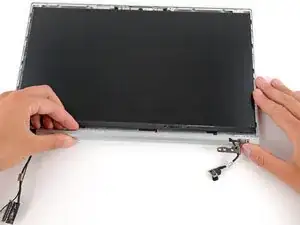

Сдвиньте всю крышку подбородка вправо, чтобы разблокировать ее.
Шаг 27

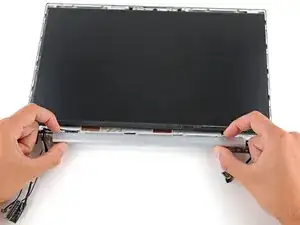

Поверните крышку подбородка вниз и в сторону от дисплея.
Удалите крышку подбородка.
При сборке:
Перед установкой крышки подбородка убедитесь, что все кабели вдоль нижней части экрана убраны в углубление и над петлями экрана. Используйте это фото как справочник.
Шаг 28
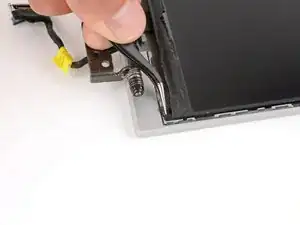
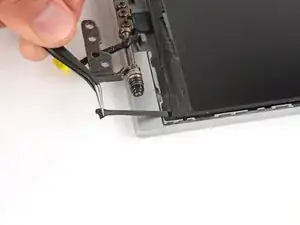
Экранная панель крепится к оболочке с помощью двух клеевых полосок с возможностью снятия.
В нижнем правом углу экрана используйте пинцет, чтобы отогнуть черную ручку на клеевой полоске, пока не сможете схватить её пальцами.
Шаг 29

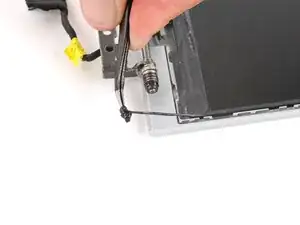
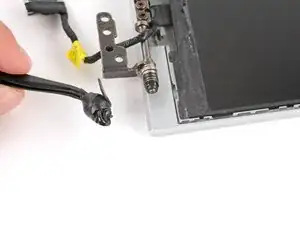
Схватите ручку клеевой полоски и медленно тяните её из-под экрана.
Если вы используете пинцет, вращайте его, чтобы наматывать полоску, когда она высвобождается, тяните по мере движения.
Держите угол клеевой полоски как можно более параллельным экрану.
Тяните клеевую полоску, пока она не освободится из-под экрана.
Шаг 30
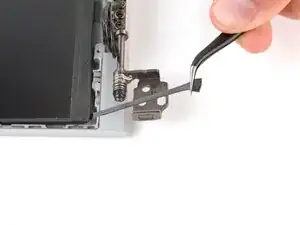
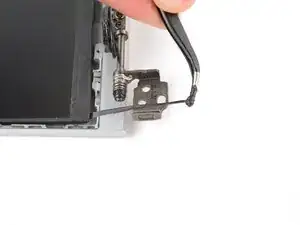
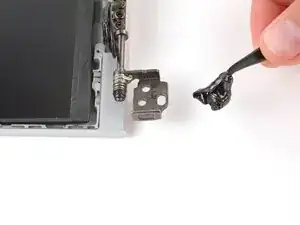
Повторите и удалите клеевую полоску с левой стороны экрана.
Шаг 31
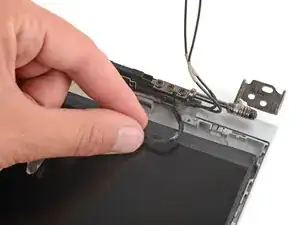
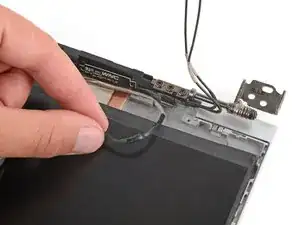
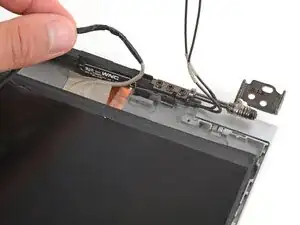
Вытяните кабель дисплея из-под направляющей вкладки на оболочке.
Шаг 32
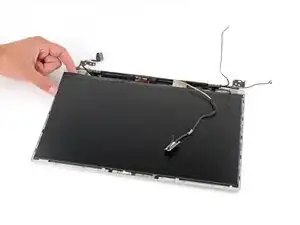
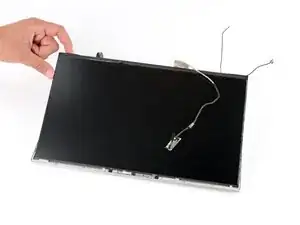
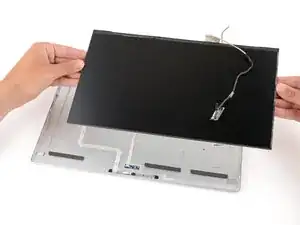
Поднимите и снимите экранную панель с оболочки.
Шаг 33
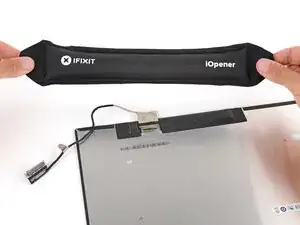
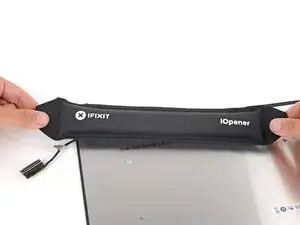
Заменяемые экранные панели могут не включать кабель дисплея. Если его нет в замене, вам нужно будет перенести старый кабель с оригинальной панели.
Тонкий слой ленты защищает соединитель кабеля дисплея.
Приготовьте iOpener и нанесите его на ленту соединителя дисплея на стороне экрана на одну минуту, чтобы размягчить клей.
Также можно использовать фен, но будьте осторожны, чтобы не перегреть компоненты — держите фен далеко над соединителем и постоянно двигайте его.
Шаг 34
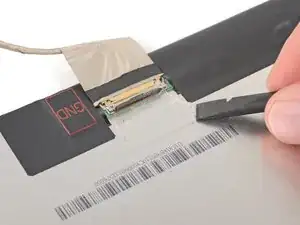
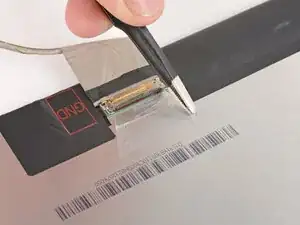
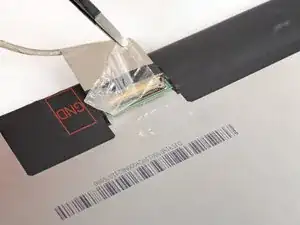
Используйте плоский конец лопатки, чтобы поднять уголок ленты, пока не сможете схватить его пинцетом.
Используйте пинцет, чтобы отогнуть ленту над соединителем.
Шаг 35
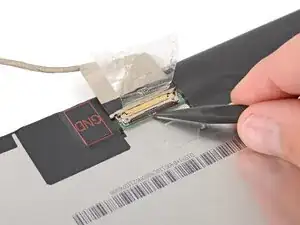
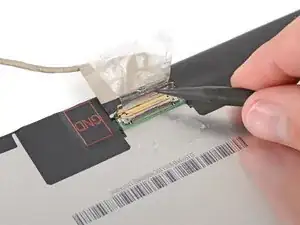
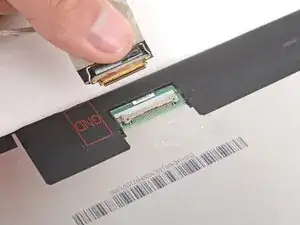
Используйте кончик лопатки, чтобы поднять тонкую металлическую фиксирующую планку на соединителе дисплея.
Используйте пальцы, чтобы вытащить кабель дисплея из соединителя.
Заключение
Чтобы собрать устройство обратно, следуйте этим инструкциям в обратном порядке.
Сдайте свои электронные отходы сертифицированному рекциклеру R2 или e-Stewards. В зависимости от вашего региона, использованные устройства и детали HP могут быть возвращены для повторного использования или переработки через программу HP Planet Partners.
Ремонт не прошёл по плану? Попробуйте основные способы устранения неполадок или обратитесь за помощью к нашему сообществу Answers.
Перевод руководства с ifixit.com