Замена тачпада HP EliteBook 840 G9
Используйте этот гид для замены сломанного или не реагирующего тачпада (также известного как трекпад) на вашем ноутбуке HP EliteBook 840 G9.
Вам может понадобиться заменить тачпад, если он ведет себя непредсказуемо, не реагирует на касания или не стабилен в движении курсора.
При обращении с батареями не используйте острые или металлические инструменты, не изгибайте их и не применяйте чрезмерную силу. Если ваша батарея вздулась, примите соответствующие меры предосторожности.
Все еще на гарантии? Свяжитесь с HP, чтобы узнать статус вашей гарантии, получить ремонт по гарантии, если это применимо, или для получения дополнительной информации о гарантии.
Шаг 1
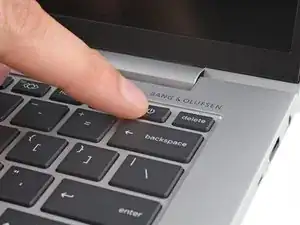
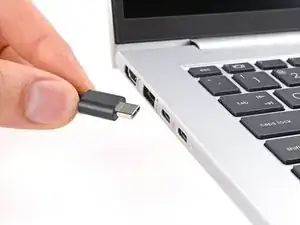
Перед началом ремонта дождитесь, пока батарея вашего ноутбука разрядится ниже 25%—заряженная литий-ионная батарея представляет собой потенциальную угрозу безопасности в случае случайного повреждения.
Сохраните свою работу, полностью отключите ноутбук и вытяните все кабели.
Шаг 2
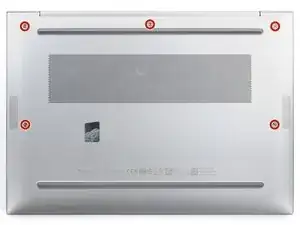
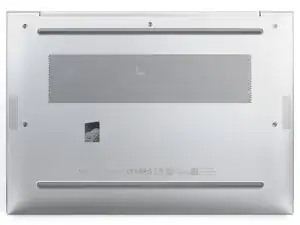
Несмотря на стандарты, отвертки Phillips могут различаться по размеру и форме—две отвертки с одинаковой маркировкой могут по-разному подходить к одному и тому же винту. Используйте размер, который наиболее плотно подходит к шляпке винта, чтобы избежать повреждения.
Используйте отвертку Phillips, чтобы полностью ослабить (не удалять) пять закрепляющих винтов, удерживающих заднюю крышку.
Шаг 3
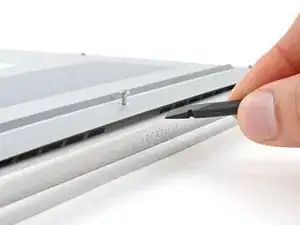
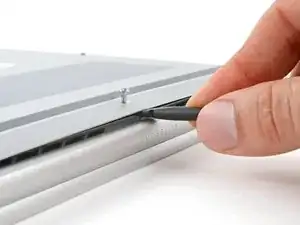
Поверните ноутбук так, чтобы задний край (с петлей экрана) был ближе к вам.
Вставьте плоский конец лопатки между задним краем задней крышки и рамкой, рядом со средним винтом и текстом ELITEBOOK.
Если у вас возникают трудности с вставкой лопатки, убедитесь, что винт полностью ослаблен. При необходимости используйте пальцы, чтобы осторожно поднять винт.
Используйте свою лопатку, чтобы приподнять крышку и освободить защелку, удерживающую ее.
Оставьте лопатку вставленной под задней крышкой для следующего шага.
Шаг 4
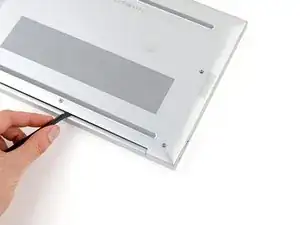
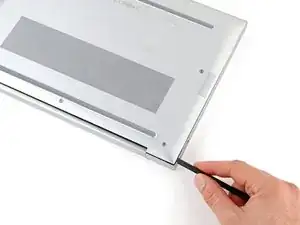
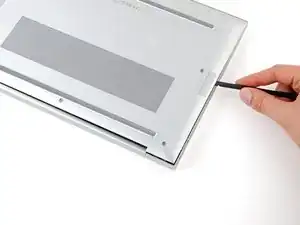
Сдвиньте свою лопатку вдоль заднего края к одному из углов, чтобы освободить задние края защелок.
Поверните лопатку вокруг угла и вверх по краю, чтобы освободить защелки, удерживающие короткий край крышки.
Шаг 5
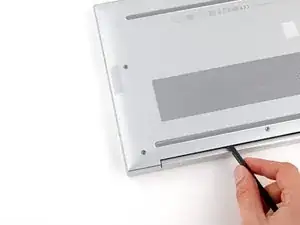
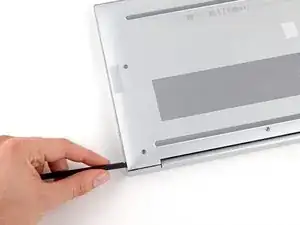
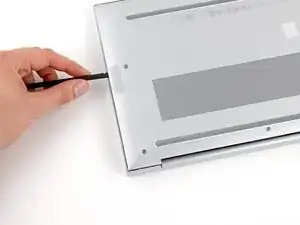
Вставьте плоский конец лопатки рядом с текстом ELITEBOOK.
Повторите предыдущий шаг для другой стороны крышки, чтобы освободить оставшиеся защелки.
Шаг 6
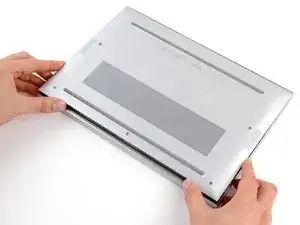
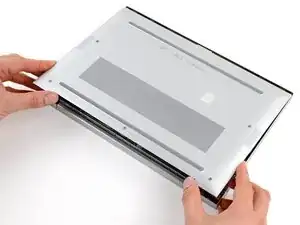
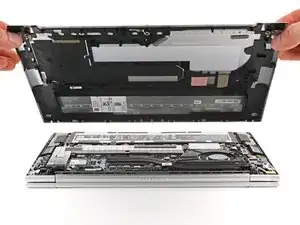
Сдвиньте крышку к петле экрана, чтобы отключить защелки на противоположном крае.
Поднимите и снимите крышку.
Крышка должна легко сниматься. Если вы чувствуете сопротивление, используйте плоский конец лопатки, чтобы освободить оставшиеся защелки.
Во время сборки сдвиньте защелки вдоль переднего края крышки (противоположного петле) в их слоты на рамке, затем положите крышку. Плотно нажмите по периметру крышки, чтобы зафиксировать все защелки.
Шаг 7
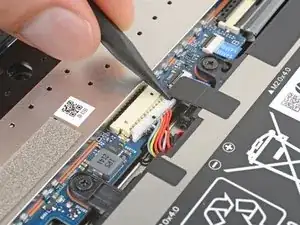
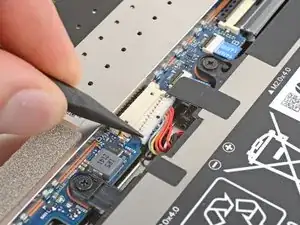
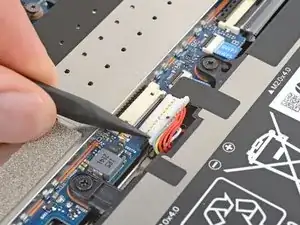
Поверните ноутбук так, чтобы передний край (противоположный петлям экрана) был ближе к вам.
Используйте острие лопатки, чтобы нажать на чередующиеся стороны скользящего соединителя батареи, чтобы полностью вывести его из подслота.
Шаг 8
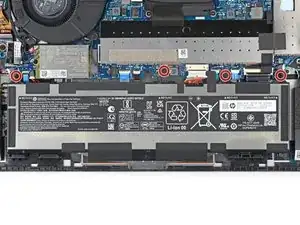
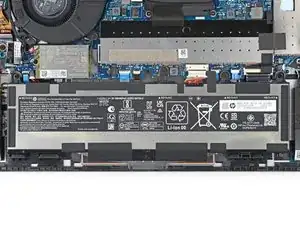
Будьте осторожны, чтобы не сгибать, не мять, не деформировать, не прокалывать или не повреждать батарею вашим инструментом—поврежденная батарея представляет собой потенциальную угрозу возгорания.
Используйте отвертку Phillips, чтобы удалить четыре винта длиной 4.6 мм, удерживающих батарею.
Шаг 9
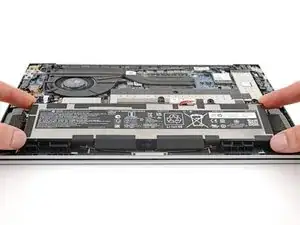
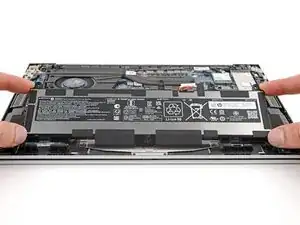
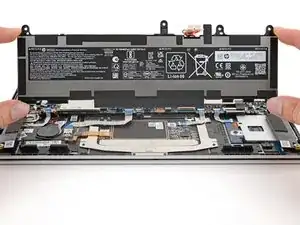
Поднимите верхний край батареи и выдвиньте язычки на нижнем крае из их слотов.
Уберите батарею.
Никогда не используйте деформированную или поврежденную батарею—это угроза возгорания. Замените ее новой батареей.
Шаг 10
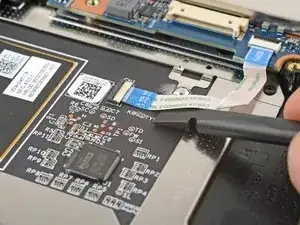
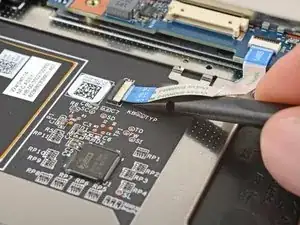
Осторожно вставьте плоский конец лопатки под шлейф рядом с верхним правым уголком тачпада, чтобы отделить клей.
Шаг 11
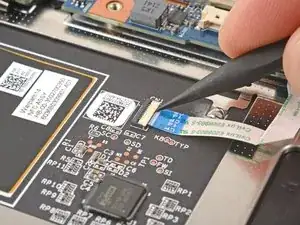
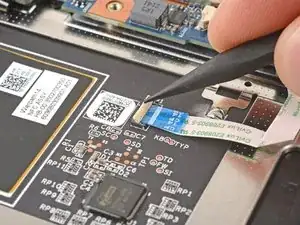
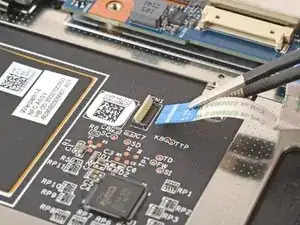
Используйте лопатку, чтобы поднять защелку на разъеме ZIF рядом с верхним правым уголком тачпада.
Используйте пинцет, чтобы осторожно вытянуть кабель прямо из его разъема.
Шаг 12
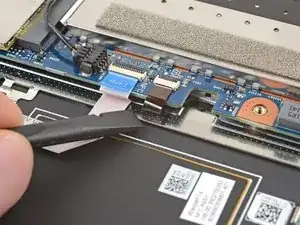
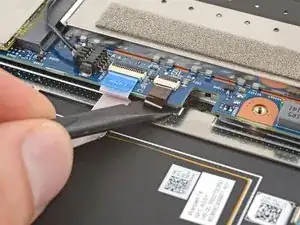
Осторожно вставьте плоский конец лопатки под маленький коричневый шлейф рядом с центром верхнего края тачпада, чтобы отделить клей.
Шаг 13
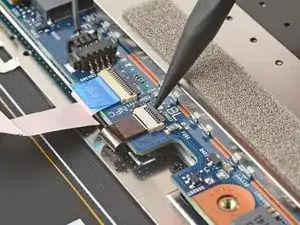
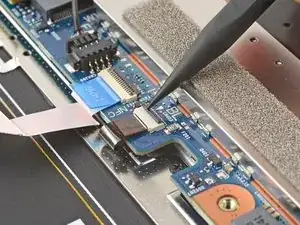
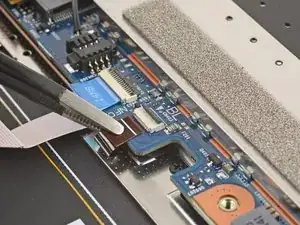
Используйте лопатку, чтобы поднять защелку на меньшем разъеме ZIF в центре нижнего края материнской платы.
Используйте пинцет, чтобы осторожно вытянуть кабель прямо из его разъема.
Шаг 14
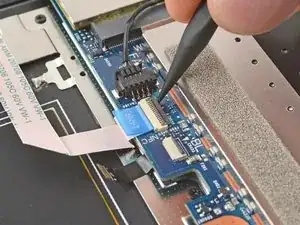
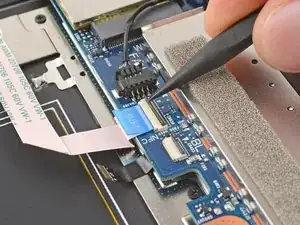
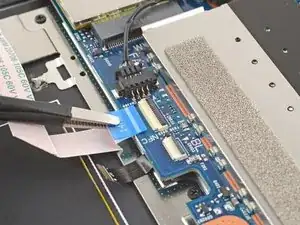
Повторите предыдущий шаг, чтобы отключить ZIF-разъем, который находится чуть слева от предыдущего.
Шаг 15
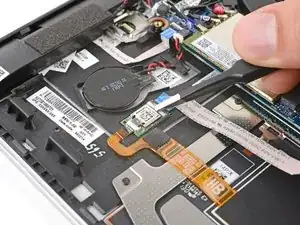
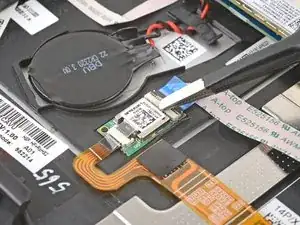
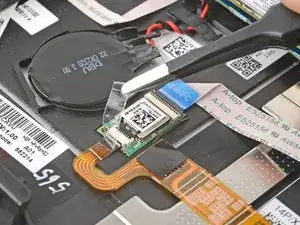
Используйте пинцет, чтобы поднять тонкую прозрачную ленту с небольшой платы, которая находится чуть слева от сенсорной панели.
Шаг 16
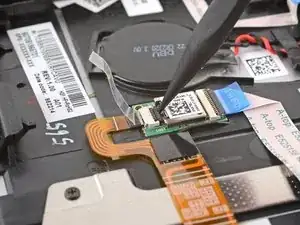
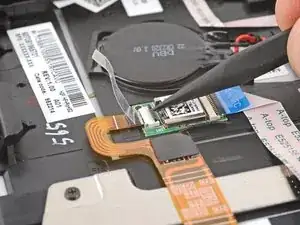
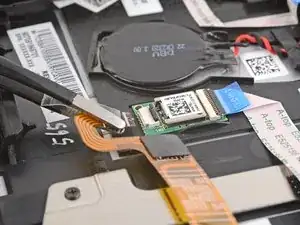
Используйте конец лопатки, чтобы поднять запирающую заслонку на меньшем ZIF-разъеме на плате (с оранжевым кабелем).
Используйте пинцет, чтобы аккуратно вынуть кабель из разъема.
Шаг 17
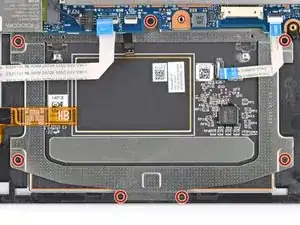
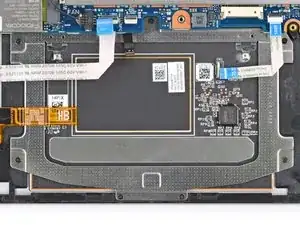
Используйте крестовую отвертку, чтобы удалить семь винтов длиной 2.2 мм, которые крепят сенсорную панель.
Шаг 18
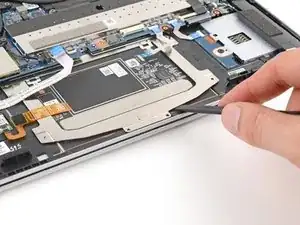
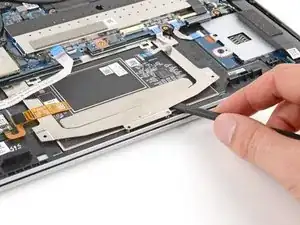
Используйте лопатку, чтобы приподнять нижний край сенсорной панели, пока не сможете ухватиться за неё пальцами.
Шаг 19
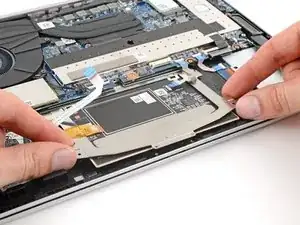
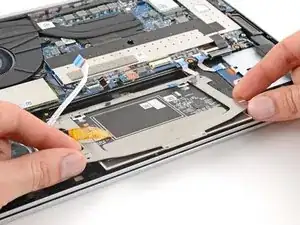
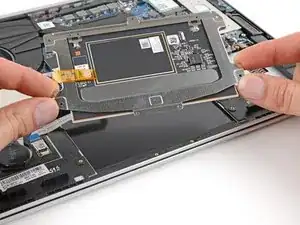
Возьмитесь за нижний край сенсорной панели и потяните, чтобы выдвинуть её верхний край из-под материнской платы.
Удалите сенсорную панель.
При сборке убедитесь, что никакие кабели не застряли под сенсорной панелью при её установке.
Заключение
Сравните вашу новую запчасть с оригинальной — возможно, вам потребуется перенести оставшиеся компоненты или удалить защитные пленки с новой детали перед установкой.
Чтобы собрать устройство, следуйте этим инструкциям в обратном порядке.
Отнесите ваши электронные отходы в переработчик, сертифицированный по стандартам R2 или e-Stewards. В зависимости от вашего региона, использованные устройства и детали HP можно вернуть для повторного использования или переработки через программу HP Planet Partners.
Ремонт не пошел по плану? Попробуйте несколько основных способов устранения неполадок или обратитесь за помощью к нашему сообществу Answers.
Перевод руководства с ifixit.com