Замена динамиков HP EliteBook 845 G8
Используйте это руководство для замены динамиков в ноутбуке HP EliteBook 845 G8.
Левые и правые динамики соединены кабелем — для замены одного динамика необходимо заменить оба. Вам может потребоваться замена динамиков, если они издают искаженный звук, потрескивания или не издают звука вовсе.
Вам еще не истек срок гарантии? Свяжитесь с HP, чтобы узнать статус вашей гарантии, получить ремонт по гарантии, если это возможно, или для получения дополнительных сведений о гарантии.
Шаг 1


Перед началом ремонта позвольте батарее вашего ноутбука разрядиться ниже 25% — заряженная литий-ионная батарея представляет потенциальную опасность, если случайно повредить.
Сохраните свою работу, полностью выключите ноутбук и отключите все кабели.
Шаг 2


Несмотря на стандарты, отвертки Phillips могут отличаться по размеру и форме — две отвертки, обозначенные как одного размера, могут по-разному подходить к одному и тому же винту. Используйте ту отвертку, которая наиболее плотно входит в головку винта, чтобы избежать его повреждения.
Используйте отвертку Phillips, чтобы полностью ослабить (но не удалить) пять крепежных винтов, удерживающих нижнюю крышку.
Шаг 3



Поверните свой ноутбук так, чтобы задний край (с петлей экрана) оказался ближе к вам.
Вставьте плоский конец лопатки между задним краем нижней крышки и рамкой, рядом со средним винтом и текстом ELITEBOOK.
Если у вас возникают трудности с вставкой лопатки, убедитесь, что винт полностью ослаблен. Если необходимо, аккуратно поднимите винт пальцами.
Используйте лопатку, чтобы приподнять крышку и освободить защелку, удерживающую ее.
Оставьте лопатку вставленной под нижнюю крышку для следующего шага.
Шаг 4



Сдвиньте лопатку вдоль заднего края к одному из углов, чтобы освободить защелки заднего края.
Поверните лопатку вокруг угла и вверх по краю, чтобы освободить защелки, удерживающие короткий край крышки.
Шаг 5



Вставьте плоский конец лопатки рядом с текстом ELITEBOOK.
Повторите предыдущий шаг для другой стороны крышки, чтобы освободить остальные защелки.
Шаг 6



Поднимите и снимите нижнюю крышку.
Крышка должна легко сниматься. Если вы чувствуете сопротивление, используйте плоский конец лопатки, чтобы освободить любые оставшиеся защелки, и проверьте, чтобы все винты были полностью ослаблены.
Во время сборки установите защелки вдоль переднего края крышки (противоположного петле) в их пазы на рамке, затем положите крышку на место. Плотно нажмите по периметру, чтобы зафиксировать все защелки.
Шаг 7
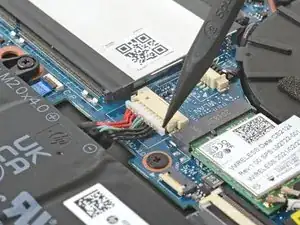
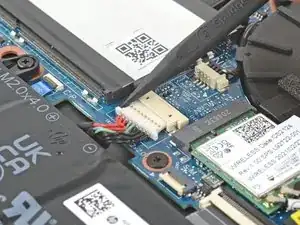
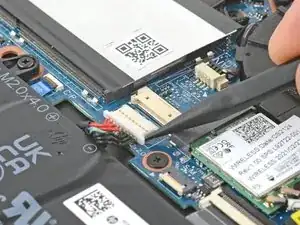
Поверните свой ноутбук так, чтобы передний край (противоположный петлям экрана) оказался ближе к вам.
Используйте конец лопатки или ноготь, чтобы нажать на чередующиеся стороны слайдера подключения батареи, чтобы полностью извлечь его из разъема.
Шаг 8
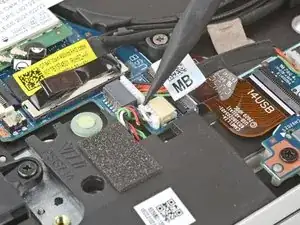
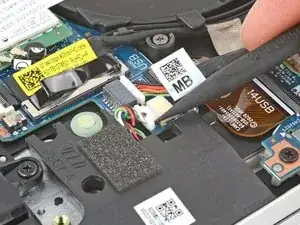
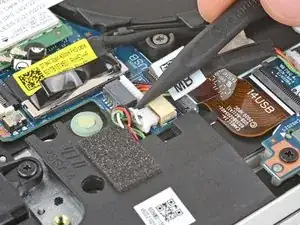
Используйте конец лопатки, чтобы нажать на чередующиеся стороны слайдера подключения динамиков, чтобы полностью извлечь его из разъема.
Шаг 9
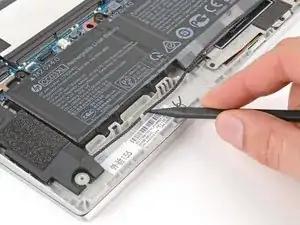
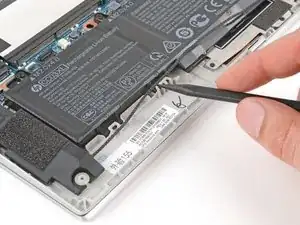
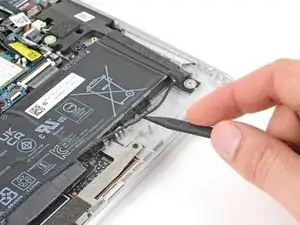
Используйте лопатку или пальцы, чтобы поднять весь кабель динамика из его зажимов на нижнем крае.
Шаг 10
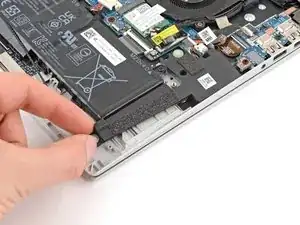
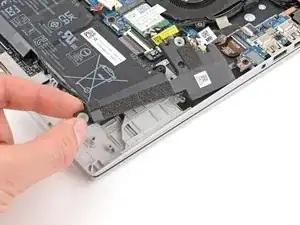
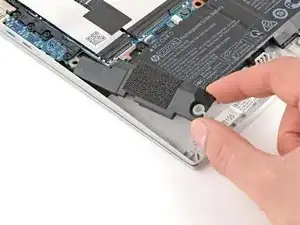
Резиновые втулки фиксируют верхнюю и нижнюю части обоих динамиков.
Поднимите динамики прямо вверх и снимите их с опор.
Во время сборки:
Убедитесь, что оба динамика имеют втулки. Если нет, перенесите втулки с оригинальных динамиков на заменители.
Совместите втулки с их винтовыми опорами и аккуратно нажмите вниз, чтобы зафиксировать динамики на месте.
Динамик с меткой R будет находиться с вашей левой стороны, поскольку ноутбук лежит вверх дном.
Заключение
Сравните вашу новую замену с оригинальной частью — возможно, вам понадобится перенести оставшиеся компоненты или снять защитные наклейки с новой части перед установкой.
Чтобы собрать устройство, выполните эти инструкции в обратном порядке.
Сдайте свои электроника на переработку сертифицированному переработчику R2 или e-Stewards. В зависимости от вашего региона использованные устройства и детали HP можно вернуть для повторного использования или переработки через программу HP Planet Partners.
Ремонт не удался? Попробуйте выполнить несколько базовых действий по устранению неполадок или попросите помощи у нашего сообщества Ответы.
Перевод руководства с ifixit.com