Замена USB-порта Dell Inspiron 1545
Этот путеводитель будет полезен, если один из USB-портов или вспомогательных портов не отвечает. В нём показано снятие плат, чтобы заменить всю плату целиком, вместо выпаивания каждого отдельного порта.
Шаг 1
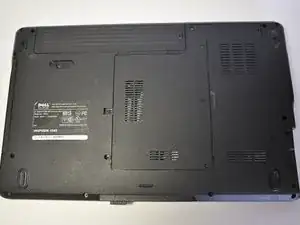
Перед попыткой снять аккумулятор убедитесь, что ноутбук отключён от всех источников питания и выключен.
Переверните ноутбук на заднюю сторону.
Шаг 2
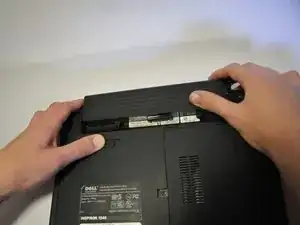
Сдвиньте фиксатор и одновременно потяните аккумулятор назад.
Шаг 3
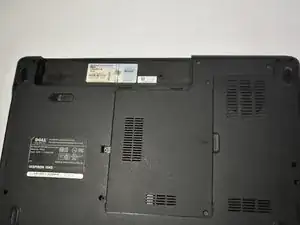
Выдвиньте аккумулятор из отсека для батареи.
Шаг 4
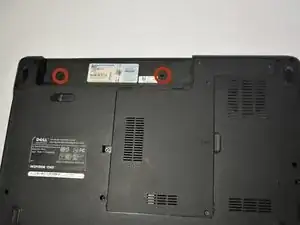
После снятия аккумулятора открутите два винта (3 мм Phillips #1) под ним. Эти винты удерживают среднюю панель управления.
Шаг 5
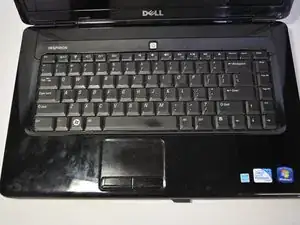
Переверните ноутбук лицевой стороной вверх и откройте дисплей максимально широко.
Шаг 6
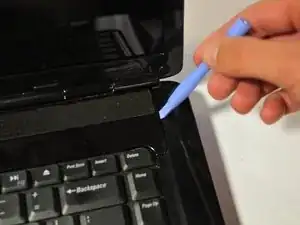
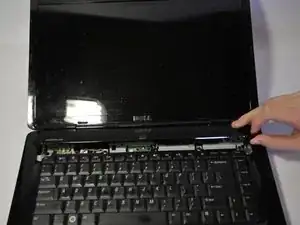
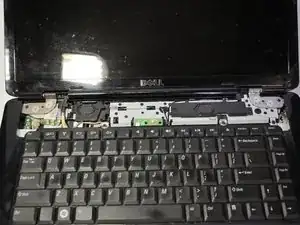
Средняя панель управления ОЧЕНЬ хрупкая, будьте осторожны при использовании инструментов для поддевания.
Подденьте среднюю панель управления от корпуса. Справа есть небольшой вырез — рекомендуется начинать съём панели отсюда.
Осторожно приподнимите среднюю панель управления и снимите её с ноутбука.
Шаг 7
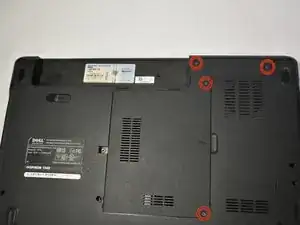
Открутите четыре винта (3 мм Phillips #1), которые удерживают нижнюю крышку.
Верхние 3 винта являются «невынимаемыми» (держатся фиксирующим кольцом) и не извлекаются полностью.
Шаг 8
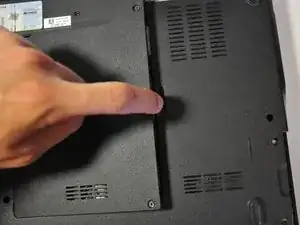
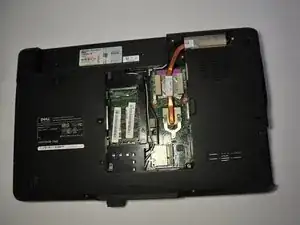
Осторожно поднимите нижнюю крышку вертикально и снимите её с ноутбука.
Шаг 9
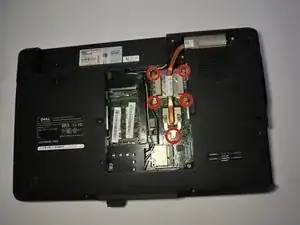
Ослабьте 5 винтов (4 мм, Phillips #1), которые крепят радиатор процессора к материнской плате.
Эти винты удерживаются шайбой, поэтому вы не должны полностью их извлекать.
Шаг 10
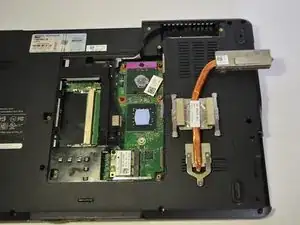
Поднимите радиатор вверх и снимите его.
Шаг 11
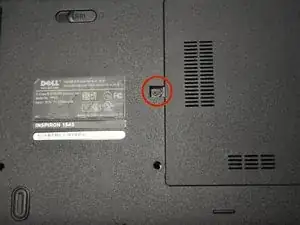
Переверните ноутбук на заднюю сторону.
Снимите винт (5 мм Phillips #1), который крепит оптический привод на задней панели ноутбука.
Шаг 12
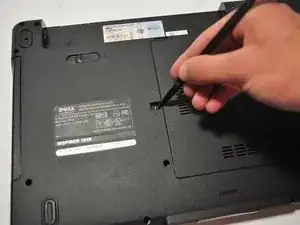
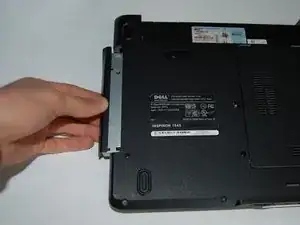
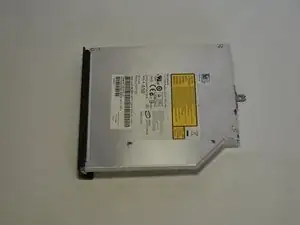
Выдавите оптический привод с помощью лопатки, как показано, и вытяните его за переднюю рамку привода.
Шаг 13
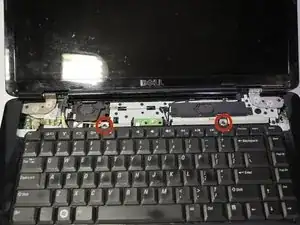
Снимите два винта (5 мм Phillips #1) в верхней части клавиатуры.
Шаг 14
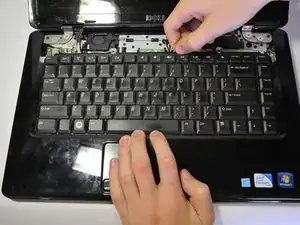
Выдвиньте клавиатуру наружу и отведите её в сторону, затем поднимите, чтобы получить доступ к разъёму клавиатуры.
Не тяните сильно за клавиатуру при её снятии — вы можете повредить клавиатуру или её разъём.
Шаг 15
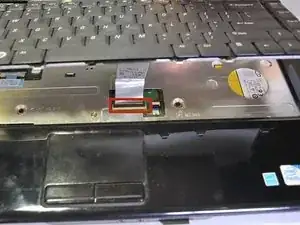
Поднимите защёлку разъёма, которая фиксирует кабель клавиатуры на материнской плате, и извлеките кабель.
Шаг 16
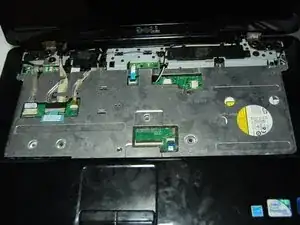
Поднимите клавиатуру и снимите её с ноутбука.
Шаг 17
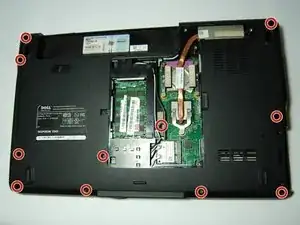
Снимите 11 винтов (5 мм Phillips #1) с задней стороны ноутбука, как показано. Один винт находится посередине, рядом с оперативной памятью.
Шаг 18
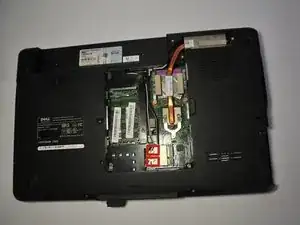
Снимите чёрный и белый провода от модуля WLAN, ведущие к дисплею, потянув их строго вверх.
Размотайте провода из направляющих укладки.
Шаг 19
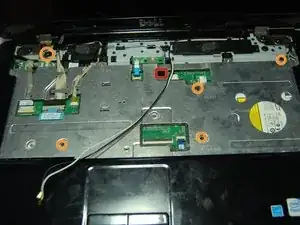
Верните ноутбук в обычное рабочее положение и протяните ранее подключённые к WLAN чёрный и белый провода через отверстие.
Снимите 4 меньших винта (5 мм Phillips #1) и один винт в верхнем левом углу (3 мм Phillips #1) с подлокотника.
Шаг 20
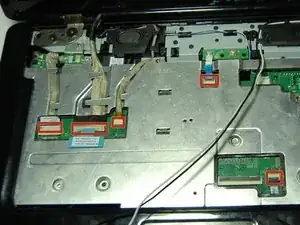
Отключите кабель Bluetooth, провод Wed, кабель Camera1, кабель питания и кабель тачпада от соответствующих разъёмов материнской платы, как показано. Для кабелей Bluetooth и Camera1 тяните разъёмы в сторону экрана. Для тачпада и кабеля питания поднимите чёрную защёлку и затем выньте кабели. Для провода Wed поднимите синюю защёлку вверх.
Освободите провода из направляющих, чтобы они были свободны.
Тяните за пластиковые фиксирующие язычки разъёмов, чтобы не повредить контакты.
Шаг 21
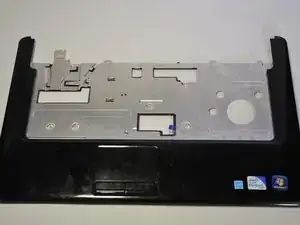
Чтобы отделить подлокотник от остальной части компьютера, используйте пластиковый инструмент для открывания, чтобы приподнять пластик. Лучше начинать с одной точки и обходить вокруг по периметру.
Шаг 22
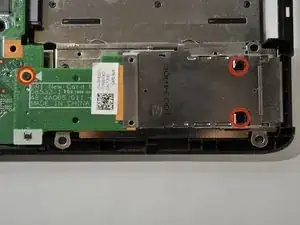
Снимите 3 винта (3 мм Phillips #1), которые крепят дочернюю плату к материнской плате.
Отсоедините дочернюю плату и снимите её с ноутбука.
Шаг 23
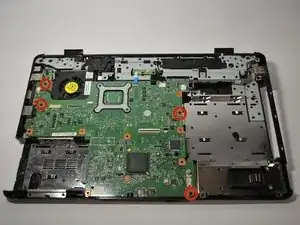
Удалите два винта (3 мм, крестообразная отвертка #1) слева и два винта (5 мм, крестообразная отвертка #1) справа, которыми материнская плата крепится к корпусу ноутбука.
Шаг 24
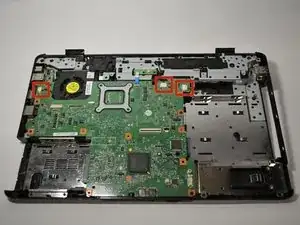
Отключите кабель вентилятора охлаждения, кабель динамика и кабель USB-платы от их разъёмов.
Шаг 25
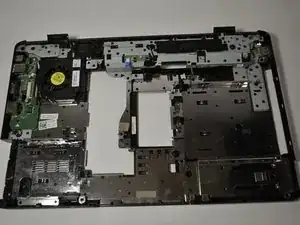
Для снятия материнской платы оттяните её от основания ноутбука и приподнимите вверх.
При снятии материнской платы, если вы ещё не сняли её ранее, передняя крышка вспомогательного порта также снимется вместе с ней.
Шаг 26
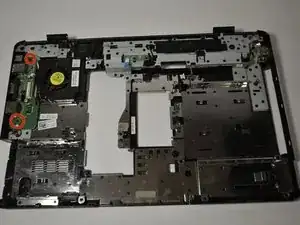
Удалите два винта (5 мм, крестообразная отвертка #1), чтобы снять основную вспомогательную плату с USB-портами и аудио/микрофонными разъёмами.
Шаг 27
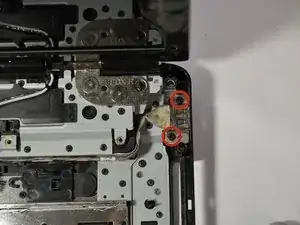
С правой стороны ноутбука установлена ещё одна USB-плата. Чтобы снять её, просто удалите два винта (5 мм, крестообразная отвертка #1) и поднимите разъём вверх.
Заключение
Для сборки устройства следуйте этим инструкциям в обратном порядке.
Перевод руководства с ifixit.com