Замена подлокотника (palm rest) Dell Inspiron 1545
Подлокотник — верхняя крышка ноутбука, которая удерживает тачпад. С помощью этого руководства Вы можете очистить тачпад или заменить повреждённый тачпад, купив новый подлокотник.
Шаг 1
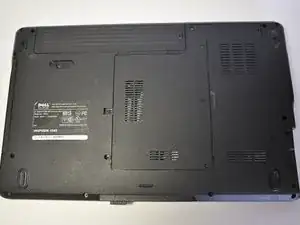
Перед попыткой извлечь аккумулятор убедитесь, что ноутбук отключён от всех источников питания и выключен.
Переверните ноутбук на заднюю сторону.
Шаг 2
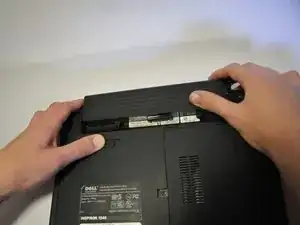
Сдвиньте фиксатор высвобождения, одновременно оттягивая аккумулятор назад.
Шаг 3
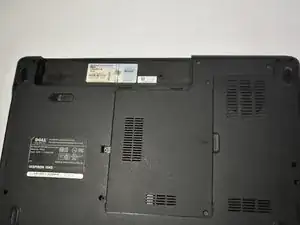
Выньте аккумулятор из отсека для аккумулятора.
Шаг 4
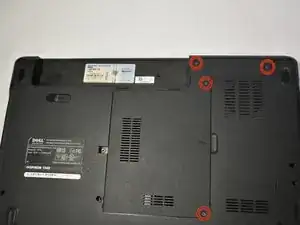
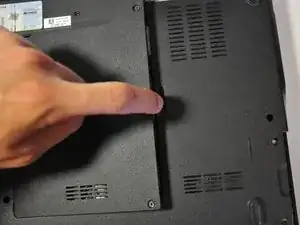
Отверните четыре винта (3 мм Phillips #1), которые удерживают заднюю крышку основания.
Верхние 3 винта являются «захвачёнными» (удерживаются удерживающим кольцом) и не вынимаются полностью.
Шаг 5
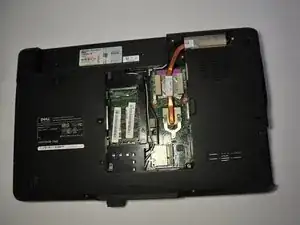
Осторожно поднимите заднюю крышку вертикально вверх от ноутбука.
Шаг 6
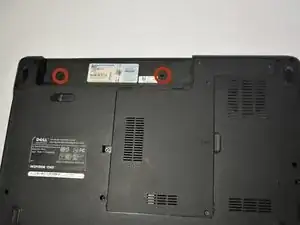
После снятия аккумулятора удалите два винта (3 мм Phillips #1) под ним. Эти винты удерживают центральную панель управления (Center Control Cover).
Шаг 7
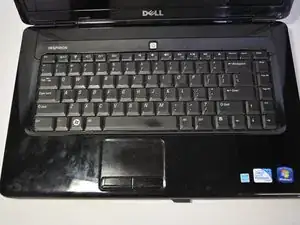
Переверните ноутбук лицевой стороной вверх и откройте дисплей максимально широко.
Шаг 8
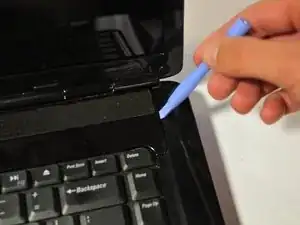
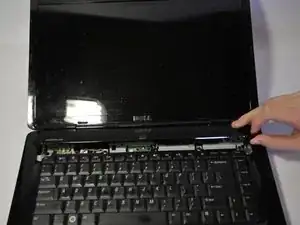
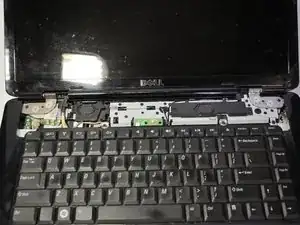
Центральная панель управления ОЧЕНЬ хрупкая, будьте осторожны при использовании монтажных инструментов.
Отожмите центральную панель управления от корпуса ноутбука. Справа есть небольшая выемка — рекомендуется начинать снятие панели именно оттуда.
Осторожно отведите центральную панель управления от ноутбука.
Шаг 9
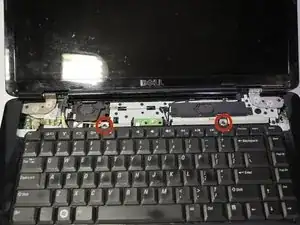
Снимите два винта (5 мм Phillips #1) в верхней части клавиатуры.
Шаг 10
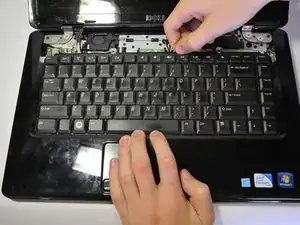
Выдвиньте клавиатуру из посадочного места и отведите её в сторону, затем поднимите, чтобы получить доступ к разъёму клавиатуры.
Не тяните сильно за клавиатуру при её снятии — вы можете повредить клавиатуру или её разъём.
Шаг 11
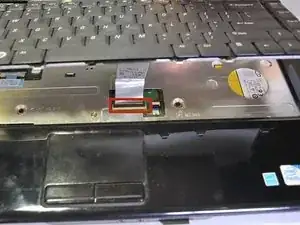
Поднимите фиксатоp разъёма, который удерживает шлейф клавиатуры в разъёме материнской платы, и отсоедините шлейф.
Шаг 12
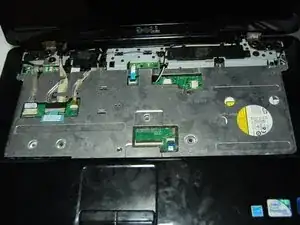
Поднимите клавиатуру и удалите её из корпуса ноутбука.
Шаг 13
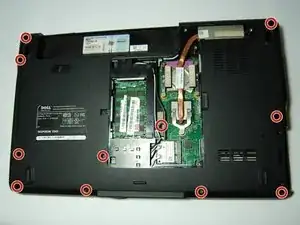
Снимите 11 винтов (5 мм Phillips #1) с задней части ноутбука, как отмечено. Один винт находится в центре, рядом с оперативной памятью.
Шаг 14
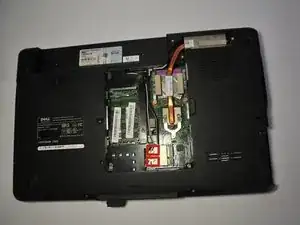
Снимите чёрный и белый провода с модуля WLAN, ведущие к дисплею, потянув их строго вверх.
Размотайте провода из направляющих.
Шаг 15
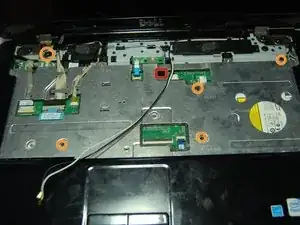
Верните ноутбук в обычное положение и протяните чёрный и белый провода, ранее соединённые с WLAN, через отверстие.
Удалите 4 меньших винта (5 мм Phillips #1) и один винт в верхнем левом углу (3 мм Phillips #1) с подлокотника.
Шаг 16
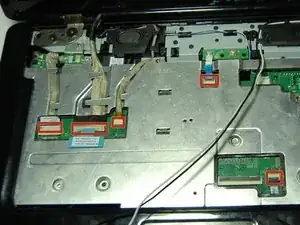
Отключите кабель Bluetooth, кабель Wed, кабель Camera1, кабель питания и кабель тачпада от соответствующих разъёмов материнской платы, как отмечено. Для кабеля Bluetooth и кабеля Camera1 тяните штекеры в сторону экрана. Для кабеля тачпада и кабеля питания поднимите чёрную защёлку и затем вытащите их. Для кабеля Wed поднимите синюю защёлку вверх.
Освободите провода от направляющих, чтобы они были свободны.
Тяните за пластиковые язычки каждого разъёма, чтобы избежать повреждения разъёмов.
Шаг 17
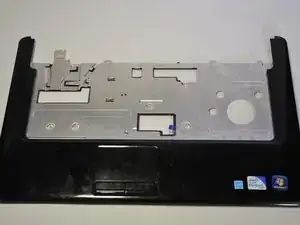
Чтобы отделить подлокотник от остальной части компьютера, используйте пластиковый монтажный инструмент, чтобы приподнять пластик. Лучше начать с одного места и постепенно обойти вокруг.
Заключение
Для повторной сборки устройства выполните эти инструкции в обратном порядке.
Перевод руководства с ifixit.com