Замена материнской платы Dell Inspiron 1545
Материнская плата может быть причиной того, что компьютер не работает должным образом; может потребоваться полная замена материнской платы.
Шаг 1
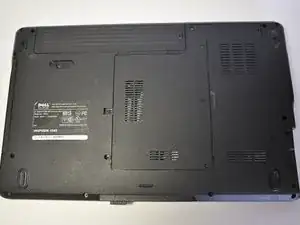
Перед попыткой извлечь аккумулятор убедитесь, что ноутбук отключён от всех источников питания и выключен.
Переверните ноутбук на заднюю сторону.
Шаг 2
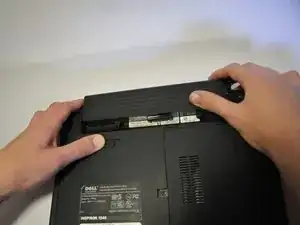
Сдвиньте защёлку разблокировки, одновременно оттягивая аккумулятор назад.
Шаг 3
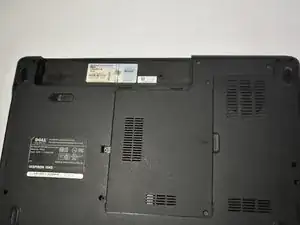
Выньте аккумулятор из отсека для аккумулятора.
Шаг 4
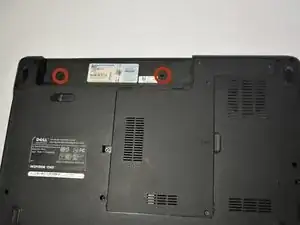
После извлечения аккумулятора удалите два винта (3 мм, крестовая отвёртка #1) под ним. Эти винты удерживают крышку центрального блока управления.
Шаг 5
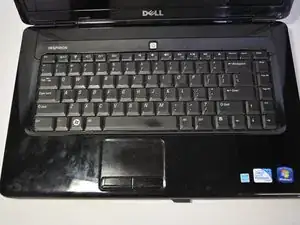
Переверните ноутбук лицевой стороной вверх и откройте дисплей как можно шире.
Шаг 6
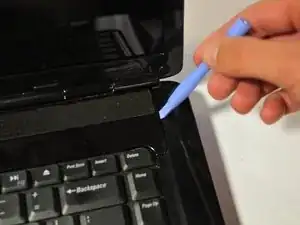
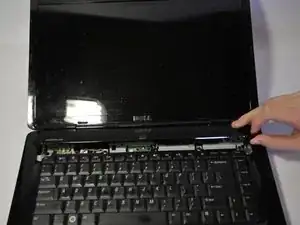
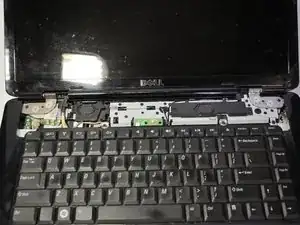
Крышка центрального блока управления ОЧЕНЬ хрупкая, будьте осторожны при использовании инструментов для поддёма.
Подденьте крышку центрального блока управления от корпуса. Справа есть небольшой выступ — рекомендуется начинать съём панели отсюда.
Осторожно приподнимите крышку центрального блока управления и снимите её с ноутбука.
Шаг 7
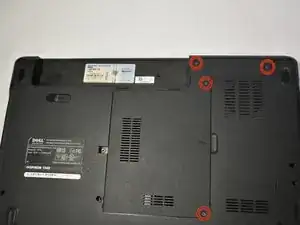
Отверните четыре винта (3 мм, крестовая отвёртка #1), которые удерживают нижнюю крышку.
Верхние 3 винта являются «невыпадающими» (удерживаются фиксирующим кольцом) и не выйдут полностью.
Шаг 8
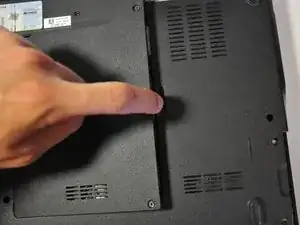
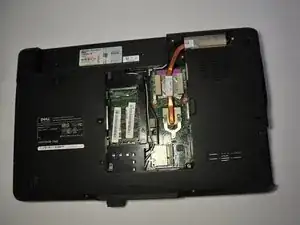
Осторожно приподнимите нижнюю крышку вертикально и снимите её с ноутбука.
Шаг 9
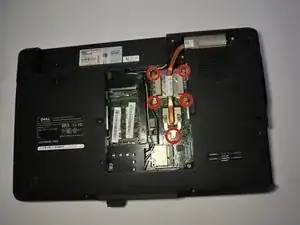
Ослабьте 5 винтов (4 мм, крестовая отвёртка #1), которые крепят радиатор процессора к материнской плате.
Эти винты удерживаются шайбой, поэтому их не следует полностью вынимать.
Шаг 10
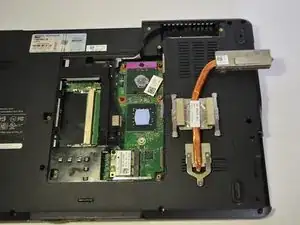
Поднимите блок радиатора, чтобы снять его.
Шаг 11
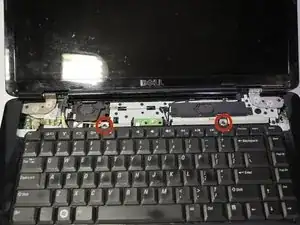
Снимите два винта (5 мм, крестовая отвёртка #1) в верхней части клавиатуры.
Шаг 12
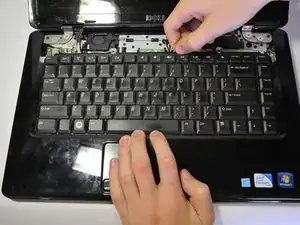
Сдвиньте клавиатуру наружу и отведите её в сторону, затем приподнимите, чтобы получить доступ к разъёму клавиатуры.
Не тяните сильно за клавиатуру при её снятии — вы можете повредить клавиатуру или её разъём.
Шаг 13
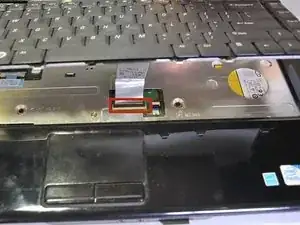
Поднимите защёлку разъёма, фиксирующую кабель клавиатуры в разъёме на материнской плате, и снимите кабель.
Шаг 14
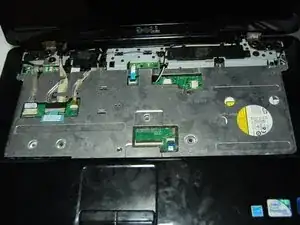
Поднимите клавиатуру и полностью снимите её с ноутбука.
Шаг 15
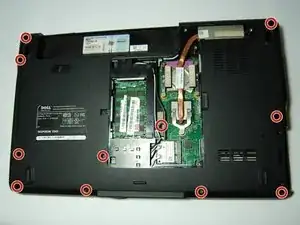
Удалите 11 винтов (5 мм, крестовая отвёртка #1) с нижней части ноутбука, как показано. Один винт находится в середине, рядом с оперативной памятью.
Шаг 16
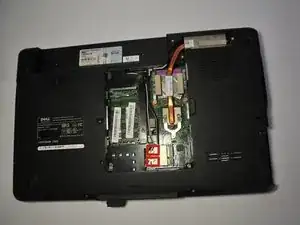
Снимите чёрный и белый провода с модуля беспроводной сети, тянув прямо вверх.
Размотайте провода из направляющих проводки.
Шаг 17
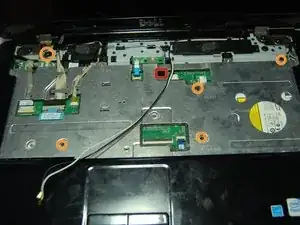
Переверните ноутбук в обычное рабочее положение и протяните чёрный и белый провода, ранее подключённые к модулю беспроводной сети, через отверстие.
Удалите 4 маленьких винта (5 мм, крестовая отвёртка #1) и один винт в верхнем левом углу (3 мм, крестовая отвёртка #1) с поддона под ладонь.
Шаг 18
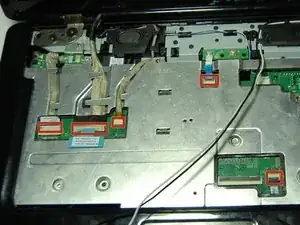
Отключите кабель модуля Bluetooth, кабель Wed, кабель Camera1, кабель питания и кабель тачпада от соответствующих разъёмов на материнской плате, как отмечено. Для кабелей Bluetooth и Camera1 тяните разъёмы в сторону экрана. Для кабеля тачпада и кабеля питания поднимите чёрную защёлку, затем вытяните их. Для кабеля Wed поднимите синюю защёлку вверх.
Освободите провода из направляющих, чтобы они были свободны.
Тяните за пластиковые язычки каждого разъёма, чтобы не повредить разъёмы.
Шаг 19
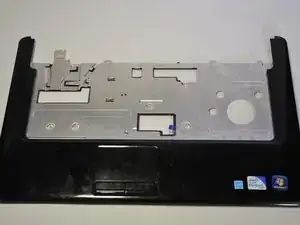
Чтобы отделить поддон для ладоней от остальной части компьютера, используйте пластиковый инструмент для поддёма и поднимайте пластик. Лучше начать в одной точке и обойти вокруг, постепенно отделяя панель.
Шаг 20
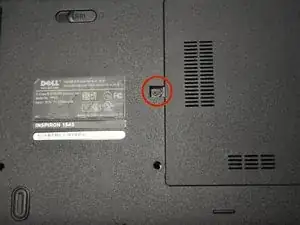
Переверните ноутбук на заднюю сторону.
Удалите винт (5 мм, крестовая отвёртка #1), который крепит оптический привод на задней панели ноутбука.
Шаг 21
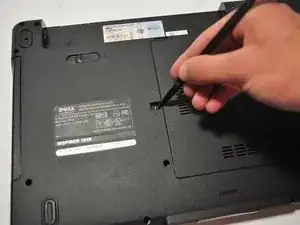
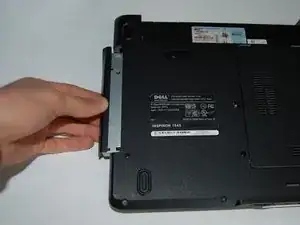
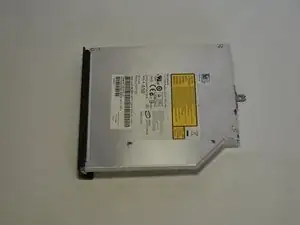
Выдвиньте оптический привод при помощи лопатки, как показано, и вытащите его, потянув за переднюю панель привода.
Шаг 22
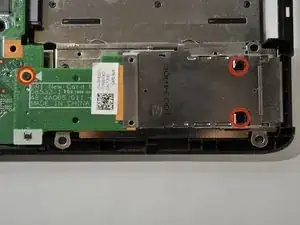
Удалите 3 винта (3 мм, крестовая отвёртка #1), которые крепят дочернюю плату к материнской плате.
Поднимите дочернюю плату и снимите её с ноутбука.
Шаг 23
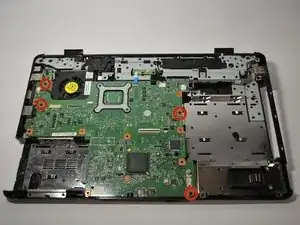
Удалите два винта (3 мм, крестовая отвёртка #1) слева и два винта (5 мм, крестовая отвёртка #1) справа, которые крепят материнскую плату к корпусу ноутбука.
Шаг 24
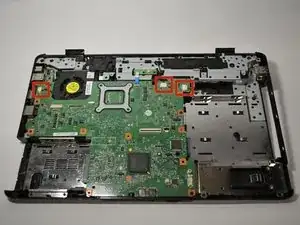
Отключите кабель термовентилятора, кабель динамика и кабель USB‑платы от их разъёмов.
Шаг 25
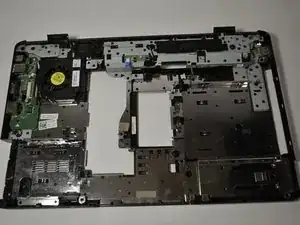
Чтобы вынуть материнскую плату, оттяните её от основания ноутбука и выньте вверх.
Вместе с материнской платой, если вы ещё не сняли её ранее, с передней части также отойдёт крышка дополнительного порта.
Завершение
Для сборки устройства следуйте этим инструкциям в обратном порядке.
Перевод руководства с ifixit.com