Замена клавиатуры Dell Inspiron 1545
С клавиатурой могут возникать различные проблемы; это руководство позволит устранить ряд из них. С его помощью Вы можете очистить клавиатуру или получить доступ к более сложным компонентам ноутбука.
Шаг 1
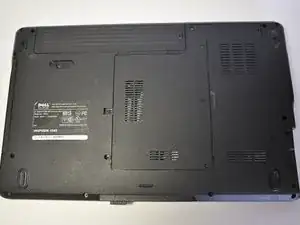
Перед попыткой извлечь аккумулятор убедитесь, что ноутбук отключён от всех источников питания и выключен.
Переверните ноутбук на заднюю сторону.
Шаг 2
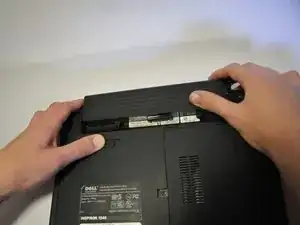
Сдвиньте фиксатор освобождения, одновременно оттягивая аккумулятор назад.
Шаг 3
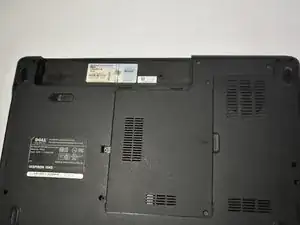
Выдвиньте аккумулятор из отсека для аккумулятора.
Шаг 4
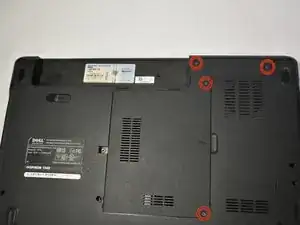
Отвинтите четыре винта (3 мм, крестовая отвертка #1), удерживающие нижнюю крышку.
Верхние 3 винта являются «фиксированными» (удерживаются упорным кольцом) и не вынимаются полностью.
Шаг 5
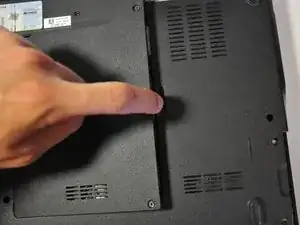
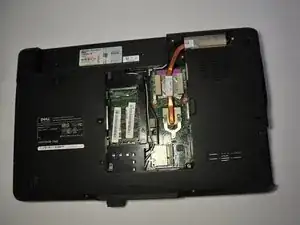
Осторожно поднимите нижнюю крышку вертикально от корпуса ноутбука.
Шаг 6
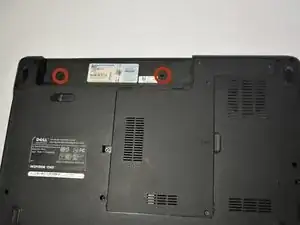
После снятия аккумулятора отвинтите два винта (3 мм, крестовая отвертка #1) под ним. Эти винты удерживают центральную крышку панелей управления.
Шаг 7
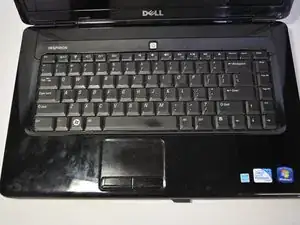
Переверните ноутбук на переднюю сторону и откройте дисплей максимально широко.
Шаг 8
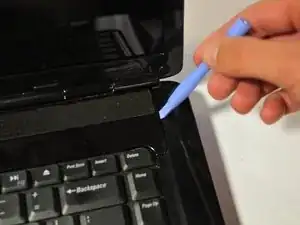
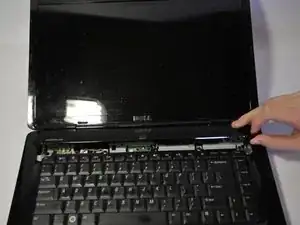
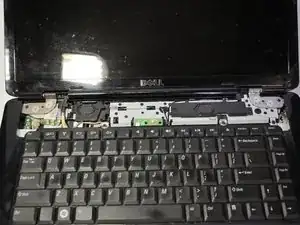
Центральная крышка панелей управления ОЧЕНЬ хрупкая, будьте осторожны при использовании инструментов для поддевания.
Подденьте центральную крышку панелей управления от корпуса. Справа есть небольшое углубление — рекомендуется начать снятие панели отсюда.
Осторожно приподнимите центральную крышку панелей управления и снимите её с ноутбука.
Шаг 9
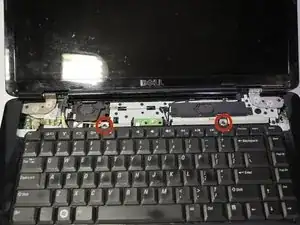
Снимите два винта (5 мм, крестовая отвертка #1) в верхней части клавиатуры.
Шаг 10
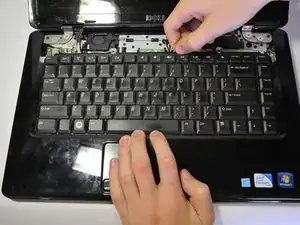
Сдвиньте клавиатуру наружу и от корпуса ноутбука и приподнимите её, чтобы получить доступ к разъёму клавиатуры.
Не тяните сильно за клавиатуру при её снятии — это может повредить клавиатуру или её разъём.
Шаг 11
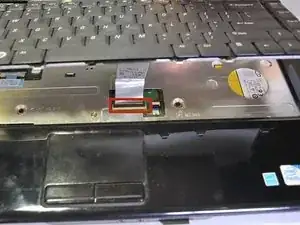
Поднимите защёлку разъёма, фиксирующую кабель клавиатуры к разъёму на материнской плате, и извлеките кабель.
Шаг 12
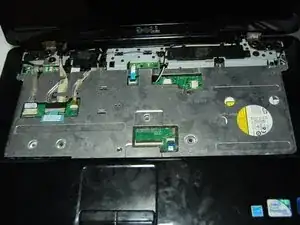
Поднимите клавиатуру вверх и снимите её с ноутбука.
Заключение
Для сборки устройства выполните эти инструкции в обратном порядке.
Перевод руководства с ifixit.com