Замена динамиков Dell Inspiron 1545
Это руководство позволит заменить динамики при наличии физической неисправности. Используйте его только если вы уверены, что проблема связана с физическим повреждением динамиков.
Шаг 1
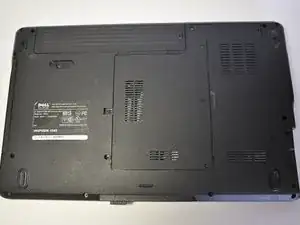
Перед тем как извлекать аккумулятор, убедитесь, что ноутбук отключен от всех источников питания и выключен.
Переверните ноутбук на заднюю панель.
Шаг 2
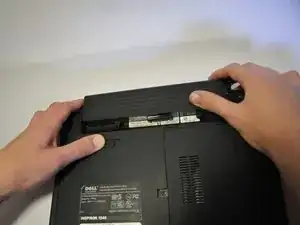
Сдвиньте фиксатор замка, одновременно потянув аккумулятор назад.
Шаг 3
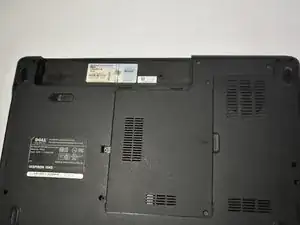
Извлеките аккумулятор из отсека.
Шаг 4
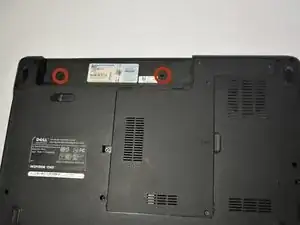
После удаления аккумулятора выкрутите два винта (3 мм, крестообразная отвертка #1) под ним. Эти винты фиксируют панель управления в центре.
Шаг 5
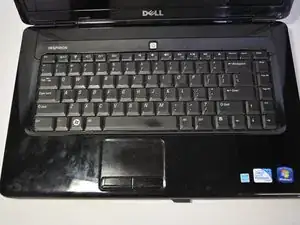
Переверните ноутбук лицевой стороной вверх и откройте экран на максимальный угол.
Шаг 6
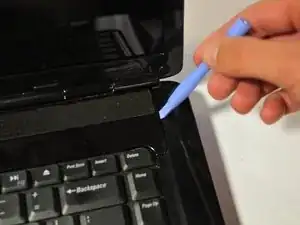
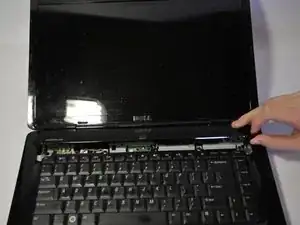
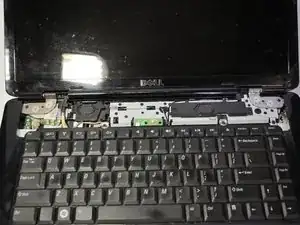
Панель центрального управления ОЧЕНЬ хрупкая, будьте осторожны при использовании распорных инструментов.
Подденьте панель управления, начав с правой стороны, где имеется небольшое углубление. Рекомендуется начинать с этого места.
Осторожно поднимите панель управления вверх, отводя её от корпуса ноутбука.
Шаг 7
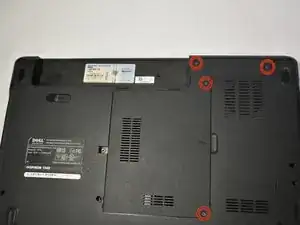
Выкрутите четыре винта (3 мм, крестообразная отвертка #1), крепящих нижнюю крышку.
Три верхних винта — «закрепленные» (зафиксированные кольцом) и не выпадают полностью.
Шаг 8
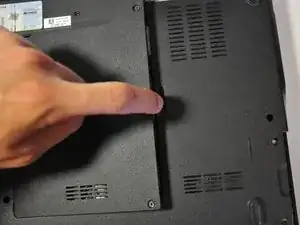
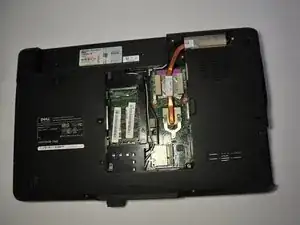
Осторожно поднимите нижнюю крышку вертикально вверх, отводя её от ноутбука.
Шаг 9
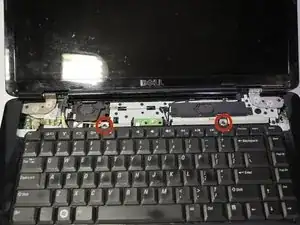
Выкрутите два винта (5 мм, крестообразная отвертка #1) в верхней части клавиатуры.
Шаг 10
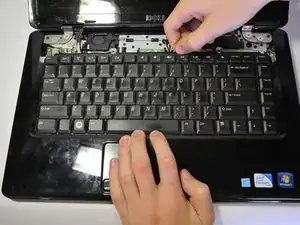
Сдвиньте клавиатуру в сторону и приподнимите, чтобы получить доступ к разъему кабеля.
Не тяните клавиатуру с усилием при снятии, чтобы не повредить её или разъем.
Шаг 11
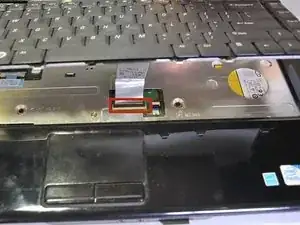
Поднимите защелку разъема, которая фиксирует кабель клавиатуры, и извлеките кабель из разъема на материнской плате.
Шаг 12
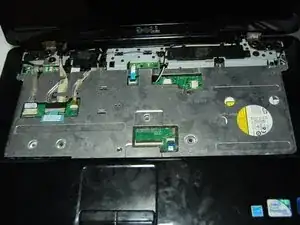
Поднимите клавиатуру вверх и отведите от ноутбука.
Шаг 13
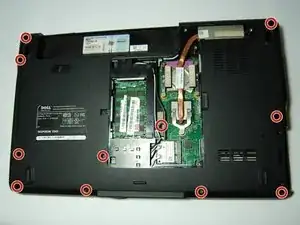
Выкрутите 11 винтов (5 мм, крестообразная отвертка #1) с задней стороны ноутбука, как указано. Один винт расположен по центру, рядом с оперативной памятью.
Шаг 14
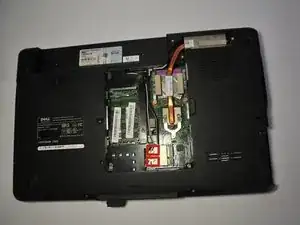
Извлеките черные и белые провода от беспроводного модуля WLAN, идущие к экрану, потянув их строго вверх.
Освободите провода из направляющих.
Шаг 15
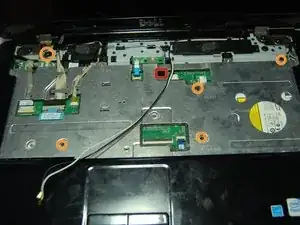
Переверните ноутбук обратно в обычное положение и протяните черные и белые провода, ранее подключенные к WLAN, через отверстие.
Выкрутите 4 малых винта (5 мм, крестообразная отвертка #1) и один винт в верхнем левом углу (3 мм, крестообразная отвертка #1) с подставки для ладоней.
Шаг 16
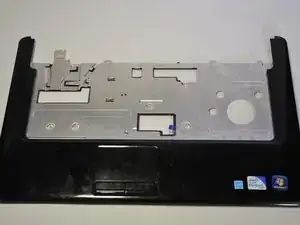
Отключите кабель Bluetooth, кабель Wed, кабель Camera1, силовой кабель и кабель тачпада от соответствующих разъемов на материнской плате, как указано. Кабель Bluetooth и кабель Camera1 отсоединяйте, потянув штекеры в сторону экрана. Для тачпада и силового кабеля поднимите черную защелку, затем вытяните кабель. Кабель Wed отключайте, потянув синюю защелку вверх.
Освободите провода из направляющих, чтобы они не были зафиксированы.
Тяните за пластиковые защелки разъемов, чтобы избежать повреждения разъемов.
Шаг 17
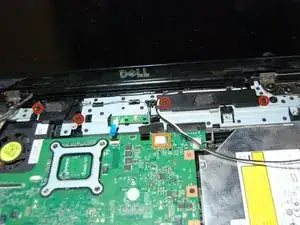
Чтобы отделить подставку для ладоней от остальной части корпуса, используйте пластиковую вскрывающую пластины, поддевая пластик. Лучше начать в одной точке и последовательно продвигаться по контуру.
Шаг 18
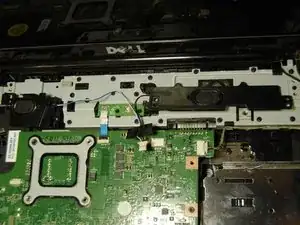
Выкрутите четыре винта динамиков (3 мм, крестообразная отвертка #1). По два винта на каждый динамик.
Отключите кабель динамика от разъема на материнской плате, потянув белую пластиковую защелку в сторону экрана.
Снимите черную изоляционную ленту, фиксирующую кабель динамика.
Шаг 19
Освободите кабель динамика из направляющих и извлеките динамики.
На задней стороне правого динамика нанесен клей, поэтому для его снятия потребуется небольшое усилие.
Завершение
Чтобы собрать устройство, выполните инструкции в обратном порядке.
Перевод руководства с ifixit.com