Замена платы кнопки питания Dell Inspiron 1545
Плата кнопки питания отвечает за связь между кнопкой питания и материнской платой. Если кнопка питания работает некорректно, не реагирует или вызывает произвольное отключение ноутбука, вы можете использовать это руководство для ремонта или замены платы кнопки питания.
Шаг 1
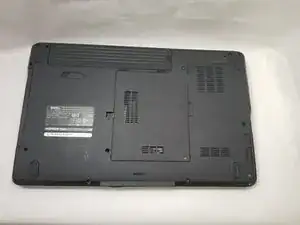
Выключите ноутбук и отключите его от всех источников питания.
Переверните ноутбук так, чтобы нижняя часть была направлена вверх.
Шаг 2
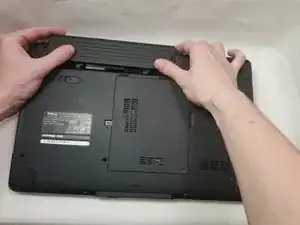
Сдвиньте защёлку разблокировки и одновременно выдвиньте аккумулятор наружу.
Шаг 3
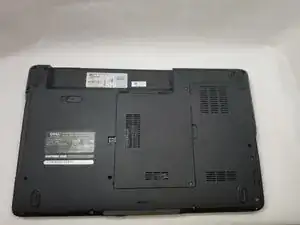
Полностью выдвиньте аккумулятор из отсека.
Шаг 4
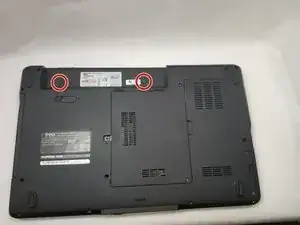
После извлечения аккумулятора выньте два винта (3 мм Phillips #1) под ним. Эти винты удерживают центральную накладку управления.
Шаг 5
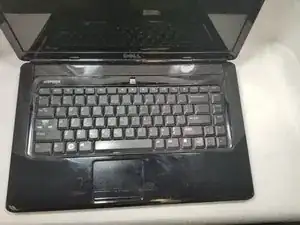
Переверните ноутбук обратно лицевой частью вверх и откройте экран как можно шире.
Шаг 6
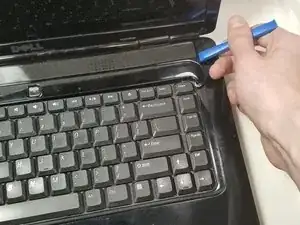
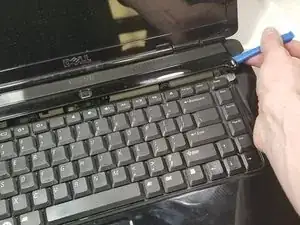
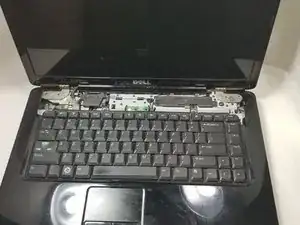
Центральная накладка управления очень хрупкая; будьте осторожны при её отщёлкивании.
С помощью пластикового инструмента для вскрытия подденьте центральную накладку управления. На правой стороне накладки есть небольшая выемка, которая поможет начать снятие накладки.
Осторожно оторвите центральную накладку управления от ноутбука.
Шаг 7
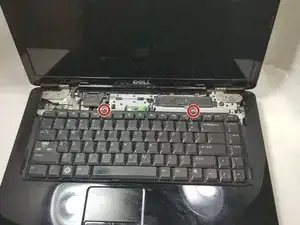
Снимите два винта (5 мм Phillips #1) в верхней части клавиатуры.
Шаг 8
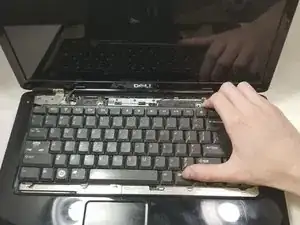
Будьте осторожны при отодвигании клавиатуры от корпуса — вы можете повредить разъём, который её соединяет с материнской платой.
Сдвиньте клавиатуру наружу и от корпуса, используя руки.
Шаг 9
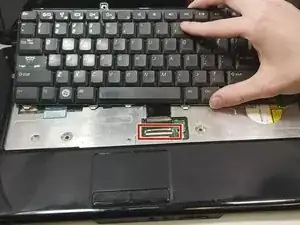
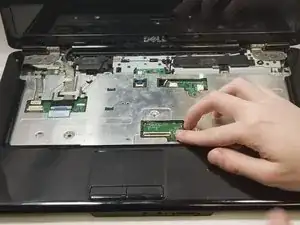
Поднимите защёлку разъёма, чтобы отсоединить шлейф клавиатуры от материнской платы.
Поднимите клавиатуру и снимите её с ноутбука.
Шаг 10
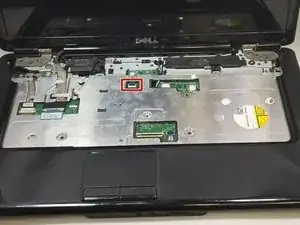
Поднимите защёлку разъёма, чтобы отсоединить плату кнопки питания от материнской платы.
Тяните за синюю пластиковую вкладку, чтобы не повредить разъём.
Шаг 11
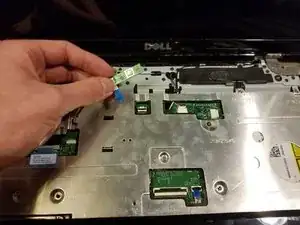
Выдавите плату кнопки питания пальцем.
Отсоедините плату кнопки питания от корпуса ноутбука.
Заключение
Чтобы собрать устройство обратно, выполните эти инструкции в обратном порядке.
Перевод руководства с ifixit.com