Замена трекпада Asus X401A
Трекпад не реагирует на касания? Кнопки трекпада работают некорректно? Замена трекпада может решить эти проблемы.
Шаг 1
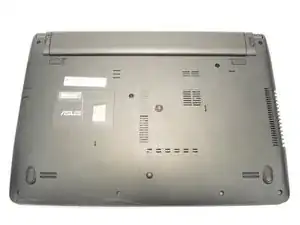
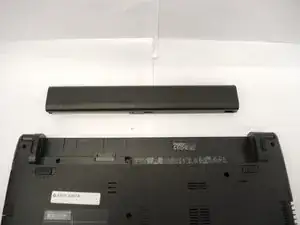
Работа с устройством во включённом состоянии может привести к поражению электрическим током. Выключите и отключите устройство перед началом ремонта.
Переверните ноутбук и извлеките аккумулятор для удобства при замене.
Шаг 2
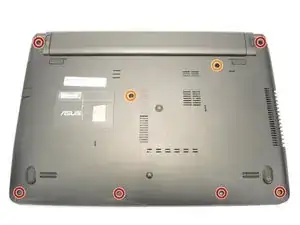
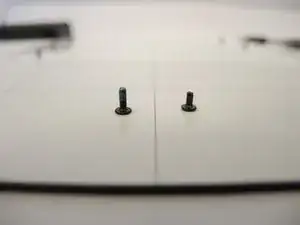
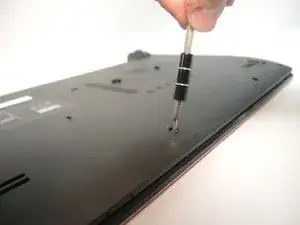
С помощью крестовой отвертки PH#1 открутите восемь винтов длиной 3 мм.
С помощью крестовой отвертки PH#1 открутите два винта длиной 4 мм.
Шаг 3
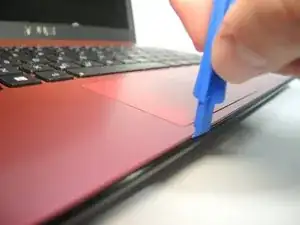
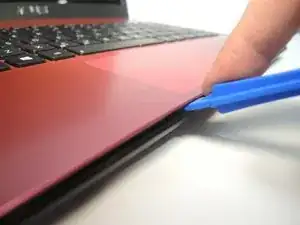
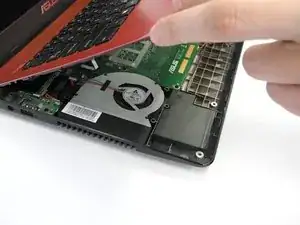
Используйте пластикoвую лопаточку, чтобы поддеть переднюю крышку клавиатуры.
Не дергайте крышку клавиатуры резко — есть ленточные кабели, которые нужно отсоединить.
При сборке вы услышите громкие щелчки, указывающие на то, что крышка клавиатуры правильно защёлкнулась на месте.
Шаг 4
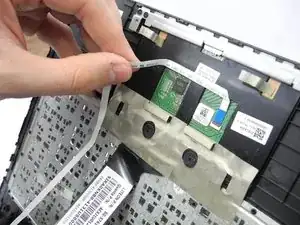

Отсоедините белую проводку от трекпада.
Продолжайте вытягивать провод до конца.
Поднимите фиксатор там, где кабель соединяется с материнской платой.
Будьте осторожны, чтобы не повредить проводку в процессе.
При сборке вставьте ленточный кабель до черной метки.
Шаг 5
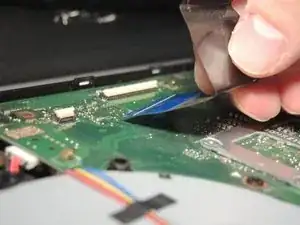
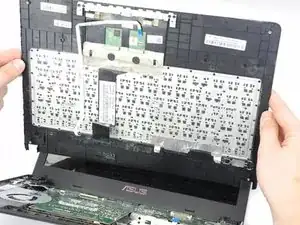
Используйте лопаточку, чтобы приподнять защёлки ZIF-разъёма.
Извлеките чёрный и белый ленточные кабели.
Снимите всю крышку клавиатуры.
Шаг 6
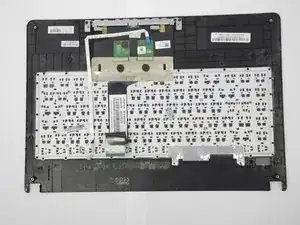
Положите крышку клавиатуры клавишами вниз. Этот компонент содержит трекпад. Вы будете работать с этим компонентом до сборки.
Шаг 7
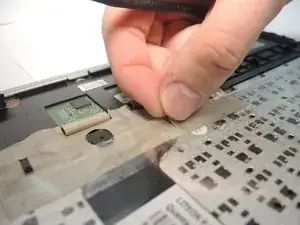
Отделите прозрачную ленту, расположенную поверх пластыря-заплатки.
Шаг 8

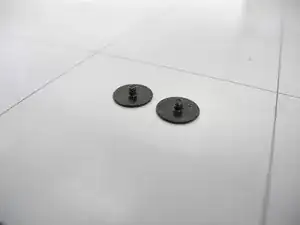
С помощью крестовой отвертки PH0 отвинтите два винта, расположенные в кружках на пластыре-заплатке.
Эти винты мелкие. Обязательно поместите их на магнитный коврик.
Шаг 9
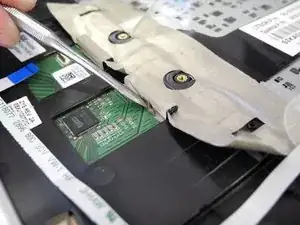
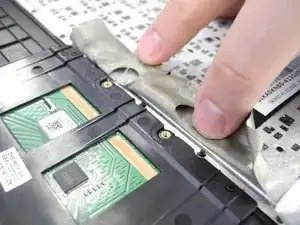
Начните отгибать пластырь-заплатку. При необходимости используйте пластиковую лопаточку. Это позволит освободить трекпад.
Отгибайте ленту только до шва и не дальше.
Шаг 10
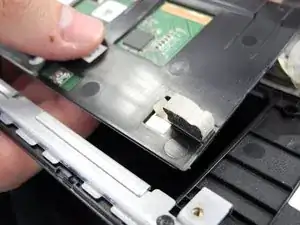
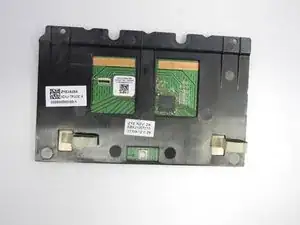
Осторожно извлеките неисправный трекпад.
Заключение
Для сборки устройства выполните указанные инструкции в обратном порядке.
Перевод руководства с ifixit.com