Замена передней панели ASUS X44H-BBR4
Используйте это руководство, чтобы показать, как снять переднюю панель ноутбука. Не забудьте отслеживать все винты.
Шаг 1
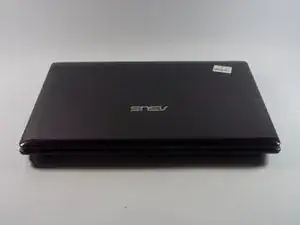
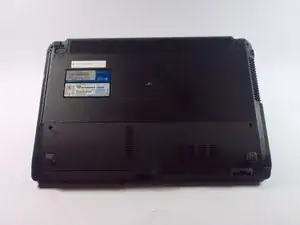
Переверните устройство.
Шаг 2
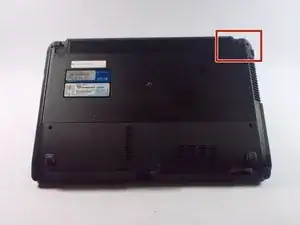
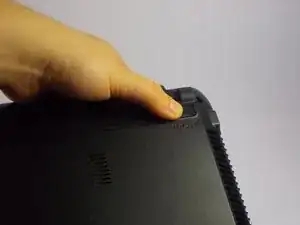
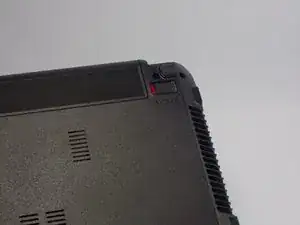
Сдвиньте правую кнопку фиксации в положение «разблокировано».
После разблокировки станет видна красная линия.
Шаг 3

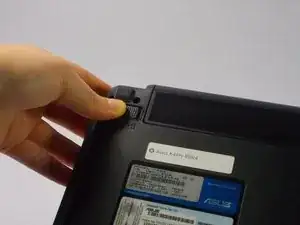
Сдвиньте левую кнопку фиксации в положение «разблокировано» и удерживайте.
Шаг 4
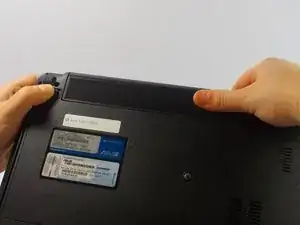
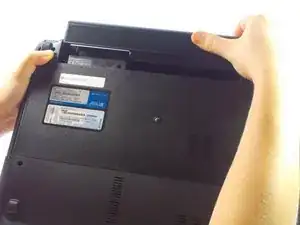
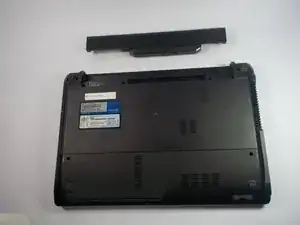
Удерживая левую кнопку фиксации в положении «разблокировано», нажмите на аккумулятор от центра в сторону от себя.
Шаг 5
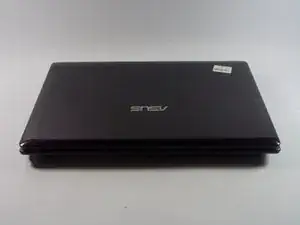
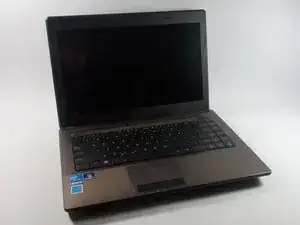
Откройте ноутбук, чтобы показать клавиатуру.
Шаг 6
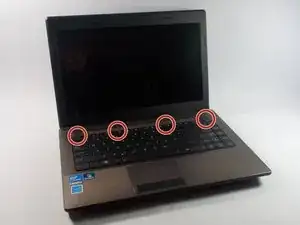
Посмотрите на верхний ряд клавиатуры — вы увидите место с четырьмя защёлками, удерживающими клавиатуру.
Защёлки расположены над клавишей Esc, над клавишей F5, между клавишами F10 и F11 и над клавишей Delete.
Шаг 7
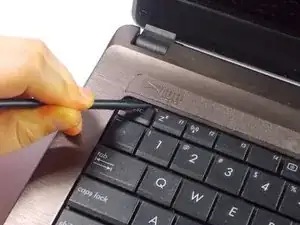
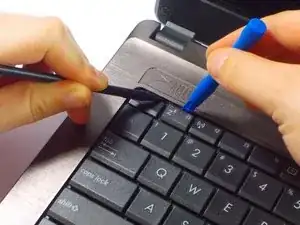
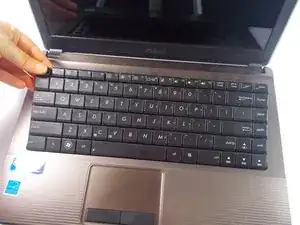
Не тяните слишком сильно за клавиши, иначе они могут оторваться.
Отодвиньте защёлку от клавиатуры с помощью острого конца лопатки.
Одновременно с нажатием на защёлки используйте пластиковый инструмент для открытия и поднимите клавишу рядом с защёлкой.
Продолжайте вдоль клавиатуры, пока все четыре защёлки не будут освобождены.
Шаг 8
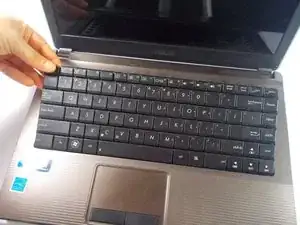
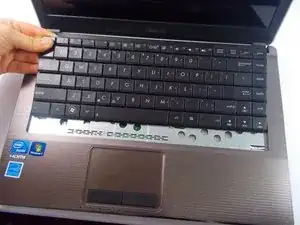
Оттолкните клавиатуру от тачпада, чтобы освободить нижнюю часть от корпуса.
Не тяните слишком сильно, так как к клавиатуре подключён плоский шлейф к материнской плате.
Шаг 9
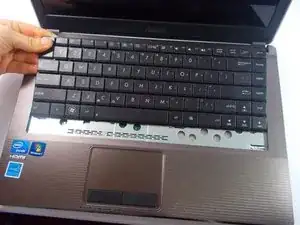
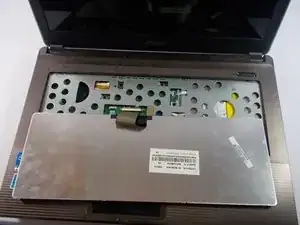
Переверните клавиатуру, чтобы показать её заднюю сторону и то, что под ней.
Шаг 10
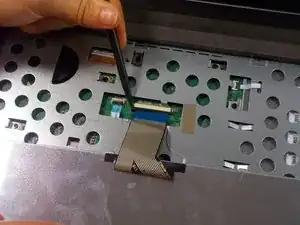
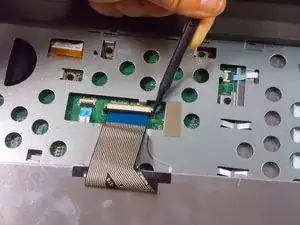
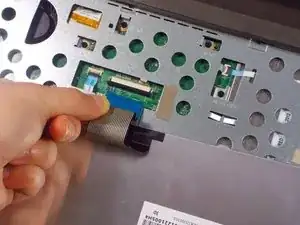
Потяните каждый конец чёрного шлейфа в сторону тачпада, чтобы разблокировать коннектор шлейфа.
Аккуратно выньте шлейф из коннектора.
Шаг 11
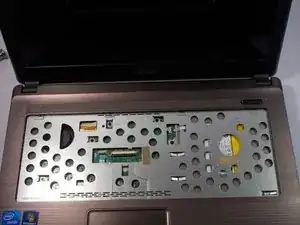
Полностью снимите клавиатуру.
Шаг 12
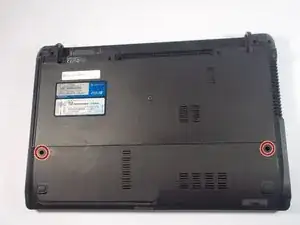
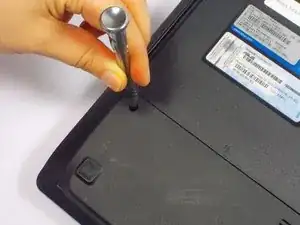
Удалите два винта Phillips 9 мм, используя бита PH0, отмеченные красными кругами на фотографии.
Шаг 13
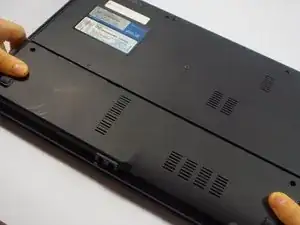
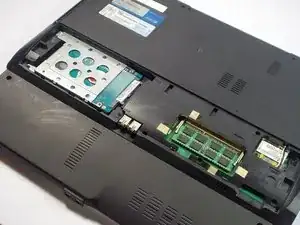
После удаления винтов сдвиньте заднюю панель в сторону, чтобы вынуть её из корпуса.
Шаг 14
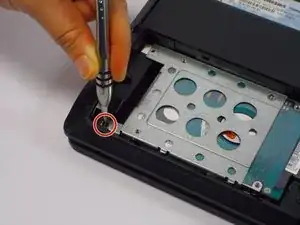
Удалите винт Phillips 9 мм в левом нижнем углу отсека жёсткого диска, используя бита PH0.
Шаг 15
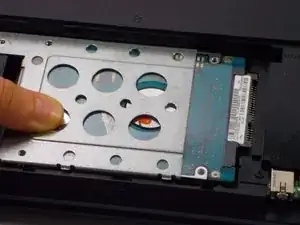
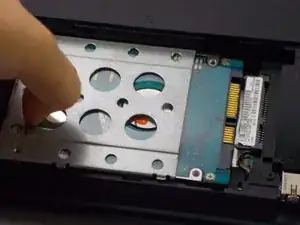
Сдвиньте жёсткий диск влево, чтобы освободить его из посадочного места.
Шаг 16
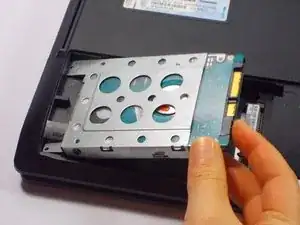
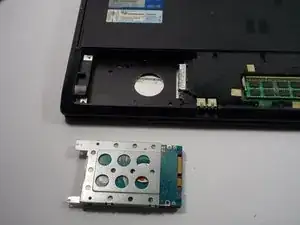
Поднимите жёсткий диск вверх и выньте его из посадочного места.
Шаг 17
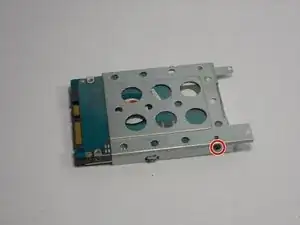
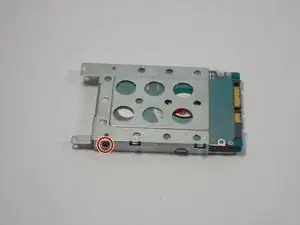
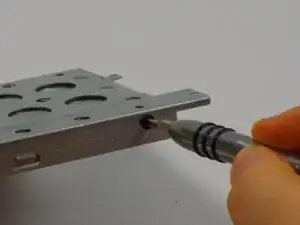
Удалите два винта Phillips 3 мм, по одному с каждой стороны металлического кожуха, удерживающего жёсткий диск, используя бита PH0.
Шаг 18
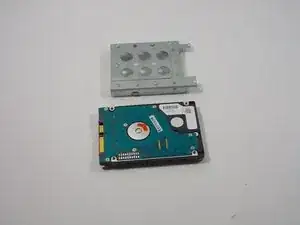
Поднимите металлический кожух вверх — он отойдёт.
Шаг 19
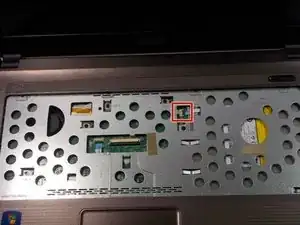
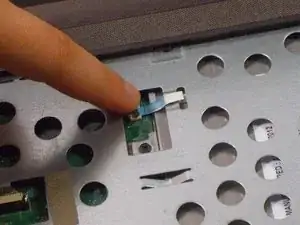
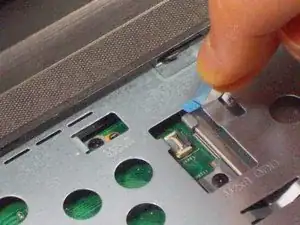
Поднимите чёрную защёлку, удерживающую шлейф.
С помощью синей язычка вытащите шлейф.
Тяните аккуратно, чтобы не повредить шлейф.
Шаг 20
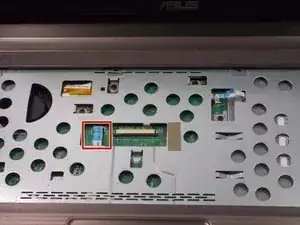
Поднимите чёрную защёлку, удерживающую шлейф.
С помощью синей язычка вытащите шлейф.
Тяните аккуратно, чтобы не повредить шлейф.
Шаг 21
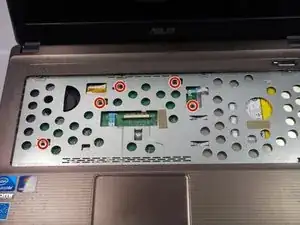
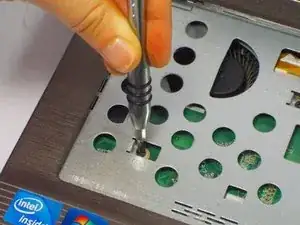
Удалите пять винтов Phillips 9 мм, используя бита PH0.
Шаг 22
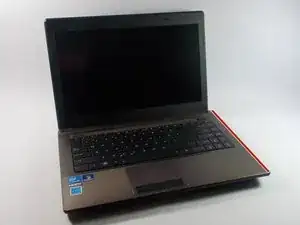

Поставьте ноутбук на бок так, чтобы красная линия, показанная на фотографиях, была направлена вверх.
Шаг 23
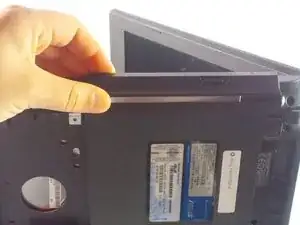
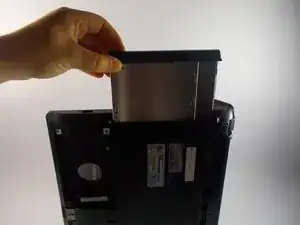
Поднимите дисковод и извлеките его.
Шаг 24
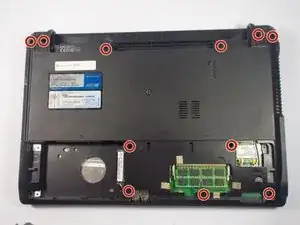
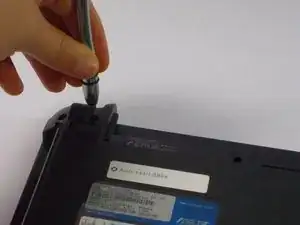
Закройте ноутбук и переверните его.
Снимите шесть винтов Phillips 12,5 мм и оставшиеся пять винтов 9 мм, используя биту PH0.
Шаг 25
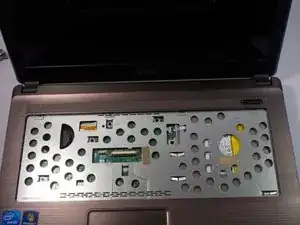
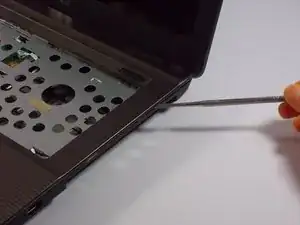
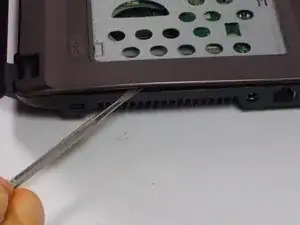
Переверните устройство обратно и откройте ноутбук.
Используя нейлоновую или металлическую лопатку, осторожно подденьте панель, продвигая лопатку вдоль шва.
Вы должны слышать щелчки по мере отстегивания передней панели от основания.
Шаг 26
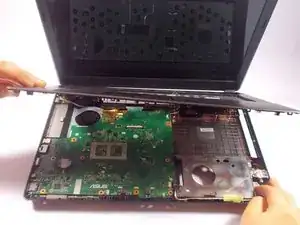
Снимите панель.
Ноутбук теперь станет тяжелее спереди, поэтому он будет стремиться опрокинуться на заднюю часть экрана.
Заключение
Для сборки устройства следуйте этим инструкциям в обратном порядке.
Перевод руководства с ifixit.com