Замена левого динамика Microsoft Surface Laptop 5 (13,5")
Следуйте этому руководству, чтобы заменить левый динамик в вашем Microsoft Surface Laptop 5 (13,5").
Если батарея раздута, примите соответствующие меры предосторожности.
Некоторые фотографии в этом руководстве сделаны на другом модели и могут содержать небольшие визуальные отличия, но это не повлияет на порядок действий в руководстве.
Шаг 1
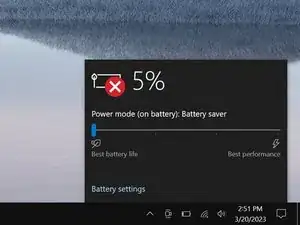
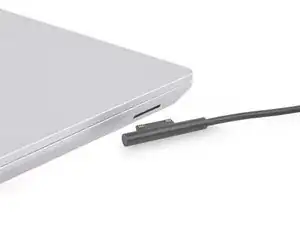
Дайте батарее ноутбука разрядиться ниже 25% перед началом ремонта. Заряженная батарея может загореться при повреждении.
Отключите все кабели и полностью выключите ноутбук.
Шаг 2
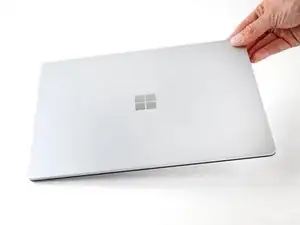
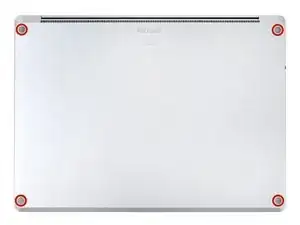
Закройте экран и положите ноутбук задней крышкой вверх, чтобы получить доступ к четырём резиновым ножкам.
Шаг 3
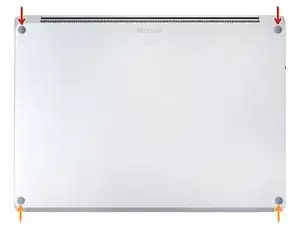
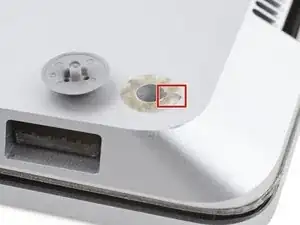
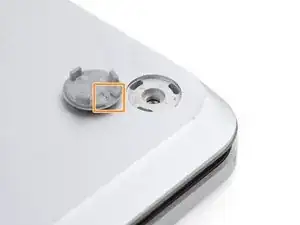
У каждой ножки есть выемка, облегчающая её поддевание:
Выемки на задних ножках ближе к заднему краю ноутбука.
Выемки на передних ножках ближе к переднему краю ноутбука.
Шаг 4
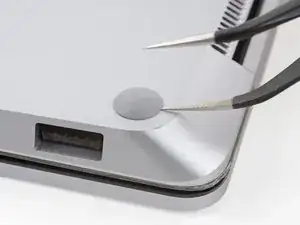
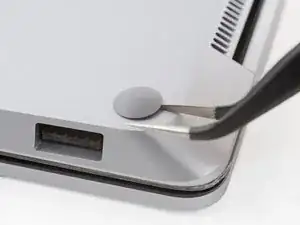
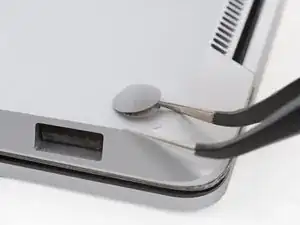
Вставьте один лепесток пинцета в выемку одной из ножек.
Поверните пинцет и подденьте вверх, чтобы отделить клей и отщёлкнуть ножку от ноутбука.
Ножки выскакивают очень быстро — будьте внимательны, чтобы не потерять их.
Снимите ножку.
Повторите эту процедуру для остальных ножек.
Шаг 5
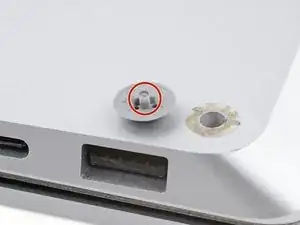
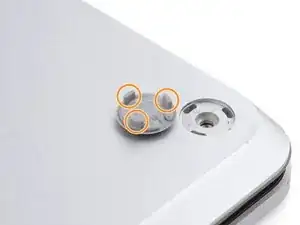
В этом ноутбуке используются два разных типа ножек. При сборке убедитесь, что ножки установлены в правильные выемки.
Задние ножки имеют один центральный фиксатор.
Передние ножки имеют три фиксатора и могут быть вставлены только в одном положении.
Нажмите ножки в выемки, чтобы зафиксировать их на каркасе.
Если существующие ножки больше не держатся, удалите старый клей и нанесите небольшую полоску двусторонней ленты Tesa в месте старого клея.
Шаг 6
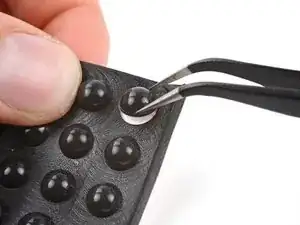
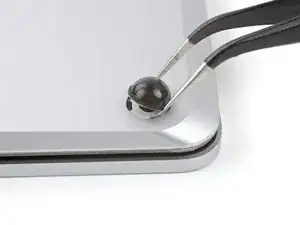
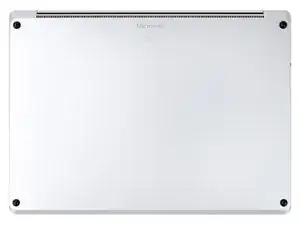
Если ножки повреждены или изношены, используйте резиновые мебельные накладки 8 мм:
Отделите накладку от подложки.
Совместите накладку с полостью для ножки и прижмите, чтобы закрепить.
Шаг 7
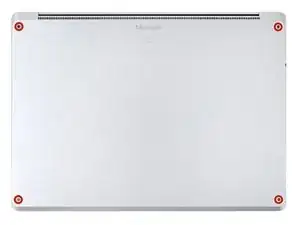
Эти винты легко срываются. Прилагайте постоянное давление вниз, чтобы предотвратить срыв.
Используйте отвёртку Torx T5, чтобы выкрутить четыре винта длиной 3 мм, фиксирующие верхнюю крышку.
В ходе ремонта отслеживайте каждый винт и убедитесь, что он возвращается на своё место.
Шаг 8
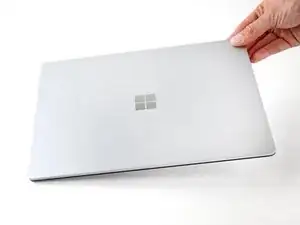
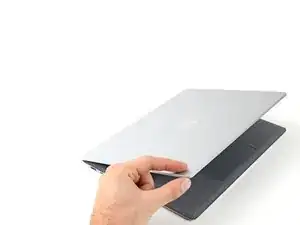
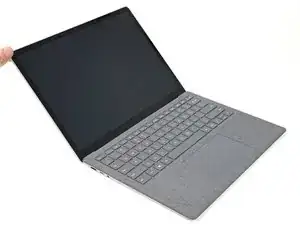
Переверните ноутбук и полностью откройте экран.
Шаг 9
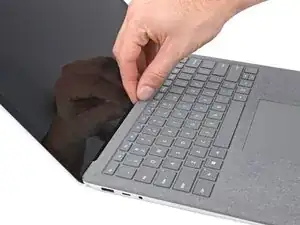
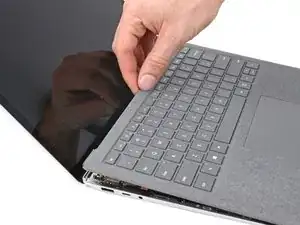
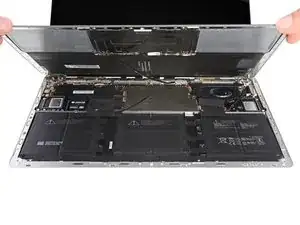
Верхняя крышка удерживается магнитами.
Схватите верхний край верхней крышки над клавиатурой и тяните вверх прямо, чтобы отсоединить её.
Не пытайтесь полностью снять верхнюю крышку — она всё ещё подключена к ноутбуку кабелем.
Поднимите нижний край верхней крышки вверх и отведите от ноутбука, стараясь не натягивать лентовый кабель под ней.
При сборке опустите верхнюю крышку на нижнюю до щелчка магнитов, чтобы она легла ровно.
Проверьте, чтобы верхняя крышка прилегала заподлицо по всему периметру. Любые зазоры между верхней и нижней крышкой рядом с экраном могут повредить экран при закрытии.
Шаг 10
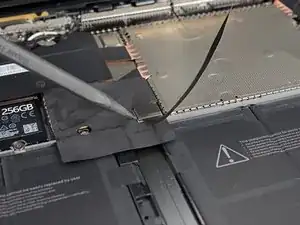
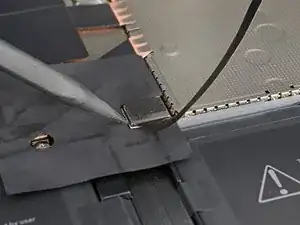
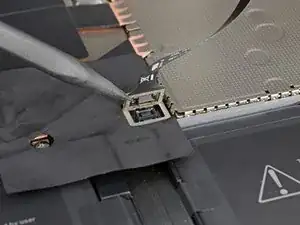
Клавиатурный и тачпадный кабель соединяет верхнюю крышку с ноутбуком.
Вставьте заострённый конец лопатки под один край магнитного разъёма и подденьте вверх, чтобы отключить его.
Чтобы подключить кабель обратно, совместите магнитный разъём с гнездом так, чтобы кабель был направлен к нижней части ноутбука. Надавите на разъём, чтобы зафиксировать его.
Шаг 11
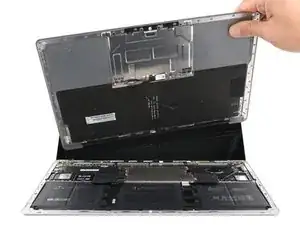
Снимите верхнюю крышку и положите её клавиатурой вниз на чистую поверхность.
Шаг 12
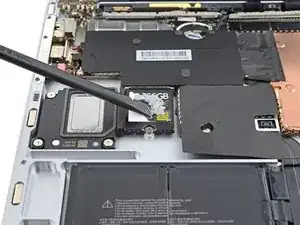
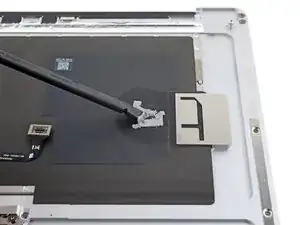
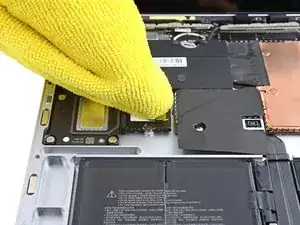
SSD имеет теплопроводящую пасту, образующую связь с верхней крышкой.
При сборке:
Используйте плоский конец лопатки, чтобы соскрести старую теплопроводящую пасту с верхней части SSD и с внутренней стороны верхней крышки.
Нанесите несколько капель высококонцентрированного изопропилового спирта (более 90%) на SSD и верхнюю крышку. Удалите остатки с помощью безворсовой или микрофибровой салфетки.
Замените термопрокладку на прокладку того же размера, что и наклейка SSD.
В качестве альтернативы вы можете нанести шарик теплопроводящей пасты прямо на ярлык SSD. Используйте метод точки с шариком немного больше головки винта, фиксирующего SSD.
Шаг 13
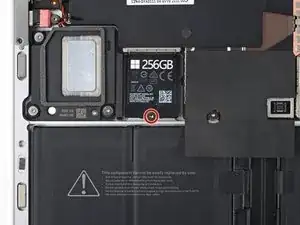
Используйте отвёртку Torx T5, чтобы выкрутить винт 2,7 мм, фиксирующий SSD.
После извлечения винта SSD приподнимается под небольшим углом.
Шаг 14
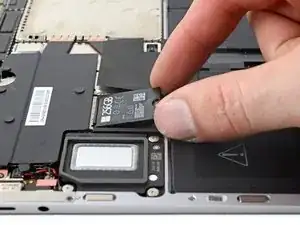
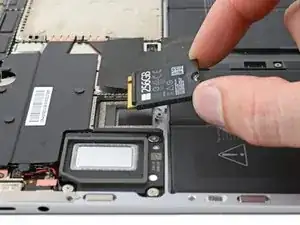
Удаление SSD также выполняет функцию отключения батареи.
Выньте SSD из его разъёма и извлеките его.
Не тяните вверх под острым углом — это может повредить SSD и его разъём.
При сборке вставляйте SSD под небольшим углом.
Шаг 15
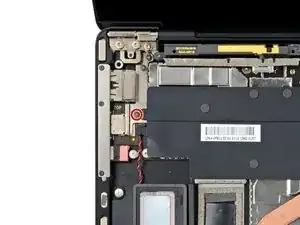
Используйте отвёртку Torx T3, чтобы вывернуть винт длиной 3 мм, фиксирующий левую сторону радиатора, рядом с разъёмом левого динамика.
Шаг 16
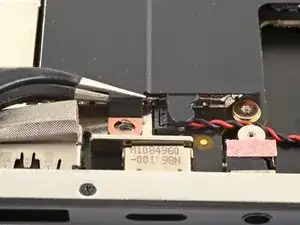
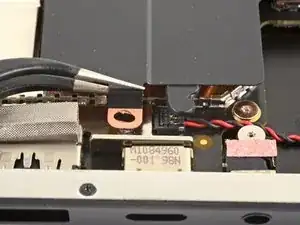
Используйте пинцет или пальцы, чтобы приподнять левую сторону радиатора в том месте, где вы только что вывернули винт.
Шаг 17
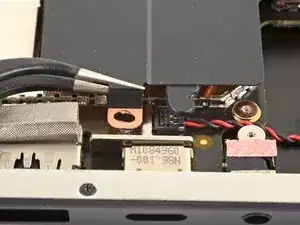
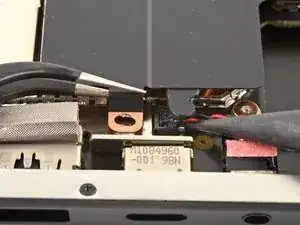
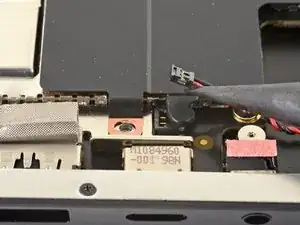
Держась за радиатор, используйте заострённый конец лопатки, чтобы приподнять и отключить провод левого динамика от его разъёма на плате.
Опустите радиатор обратно на место.
Шаг 18
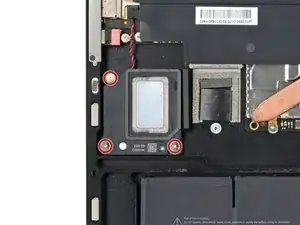
Эти винты легко сорвать. Прилагайте постоянное усилие вниз, чтобы предотвратить срыв резьбы.
Используйте отвёртку Torx T3, чтобы вывернуть три винта длиной 2,6 мм, фиксирующие левый динамик.
Шаг 19
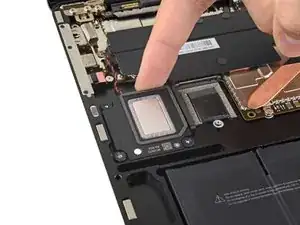
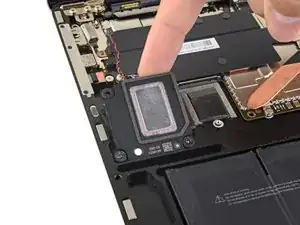
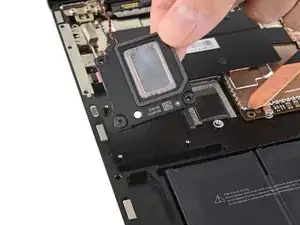
Поднимите и снимите левый динамик с трёх опор.
Заключение
Сравните новую запасную деталь с оригинальной — возможно, потребуется перенести оставшиеся компоненты или снять клейкую основу с новой детали перед установкой.
Для повторной сборки устройства следуйте этим инструкциям в обратном порядке.
Отнесите свои электронные отходы в сертифицированный приёмник R2 или e‑Stewards.
Ремонт не получился? Попробуйте базовую диагностику или обратитесь за помощью к сообществу Answers.
Перевод руководства с ifixit.com