Замена верхней панели корпуса Microsoft Surface Laptop 4 (15 дюймов)
Используйте это руководство, чтобы снять или заменить верхнюю панель корпуса на Microsoft Surface Laptop 4 (15 дюймов).
Примечание: верхняя панель корпуса содержит клавиатуру и трекпад.
Если аккумулятор вздут, примите соответствующие меры предосторожности.
Некоторые фотографии в этом руководстве сделаны на другом модели и могут незначительно отличаться визуально, но это не повлияет на порядок действий в руководстве.
Шаг 1
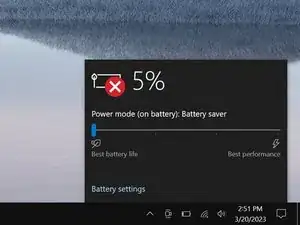
Дайте аккумулятору ноутбука разрядиться ниже 25% перед началом ремонта. Заряженный аккумулятор может загореться при повреждении.
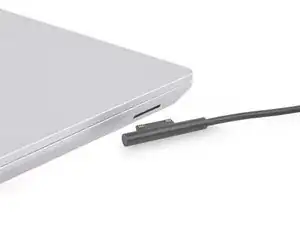
Отключите все кабели и полностью выключите ноутбук.
Шаг 2
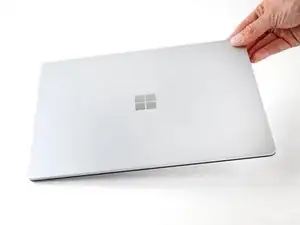
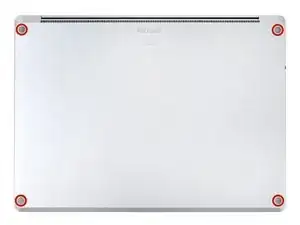
Закройте экран и положите ноутбук так, чтобы задняя крышка была сверху, чтобы получить доступ к четырём резиновым ножкам.
Шаг 3
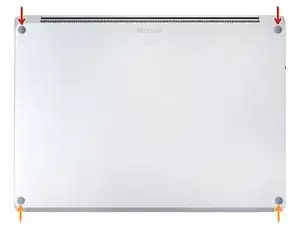
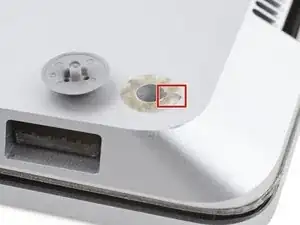
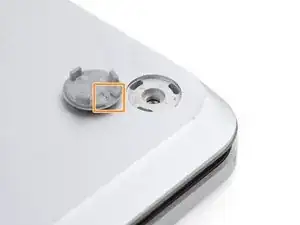
Каждая ножка имеет выемку, чтобы помочь поддеть её и снять с ноутбука:
Выемки задних ножек расположены ближе к заднему краю ноутбука.
Выемки передних ножек расположены ближе к переднему краю ноутбука.
Шаг 4
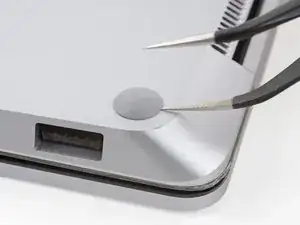
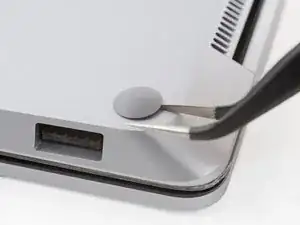
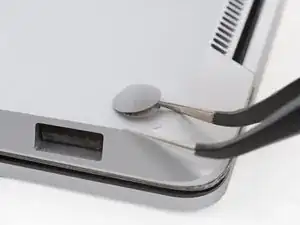
Вставьте один зубец пинцета в выемку одной из ножек.
Поверните пинцет и подденьте вверх, чтобы отделить клей и отщёлкнуть ножку от ноутбука.
Ножки выстреливают очень быстро — будьте осторожны, чтобы не потерять их.
Снимите ножку.
Повторите эту процедуру с оставшимися ножками.
Шаг 5
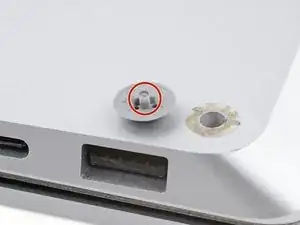
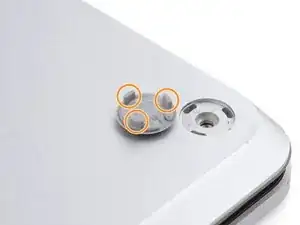
На этом ноутбуке используются два разных типа ножек. При сборке убедитесь, что ножки установлены в их правильные выемки.
Задние ножки имеют одну центральную защёлку.
Передние ножки имеют три защёлки и могут быть вставлены обратно только в одном положении.
Надавите на ножки в выемки, чтобы закрепить их на рамке.
Если существующие ножки больше не прочно держатся, удалите старый клей и нанесите небольшое количество двусторонней ленты Tesa в местах старого клея.
Шаг 6
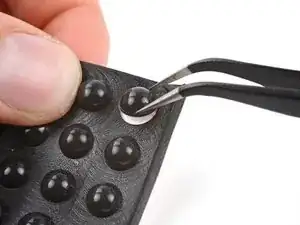
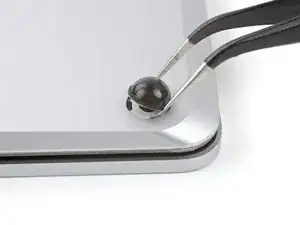
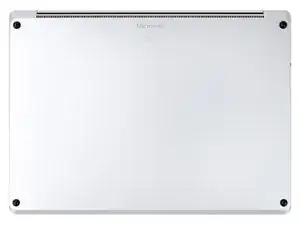
Если ножки повреждены или изношены, используйте резиновые мебельные наклейки диаметром 8 мм:
Отделите наклейку от подложки.
Совместите наклейку с выемкой для ножки и прижмите, чтобы закрепить.
Шаг 7
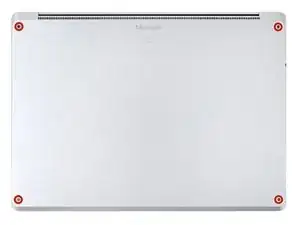
Эти винты легко срываются. Прилагайте постоянное давление вниз, чтобы предотвратить срывание резьбы.
Используйте отвертку Torx T5, чтобы выкрутить четыре винта 3 мм, фиксирующие верхнюю панель корпуса.
В ходе ремонта следите за каждым винтом и убедитесь, что он возвращается точно в то же место.
Шаг 8
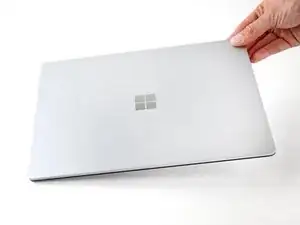
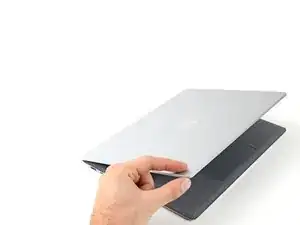
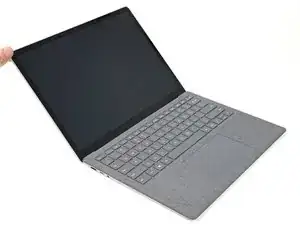
Переверните ноутбук и полностью откройте экран.
Шаг 9
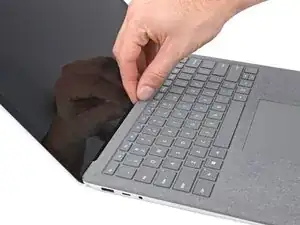
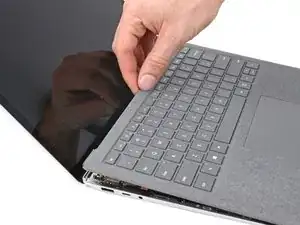
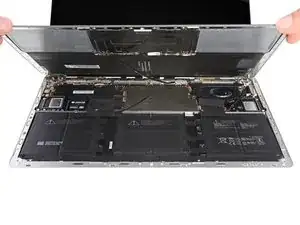
Верхняя панель корпуса удерживается магнитами.
Хватом за верхний край верхней панели над клавиатурой потяните вверх прямо, чтобы освободить её.
Не пытайтесь полностью снять верхнюю панель, она всё ещё соединена с ноутбуком кабелем.
Поднимите нижний край верхней панели вверх и отведите в сторону от ноутбука, стараясь не перегнуть ленточный кабель под ней.
При сборке опустите верхнюю панель на нижнюю до щелчка магнитов и пока она не ляжет ровно.
Проверьте, что верхняя панель прилегает по всему периметру. Любые зазоры между верхней и нижней панелями рядом с экраном могут повредить экран при закрытии.
Шаг 10
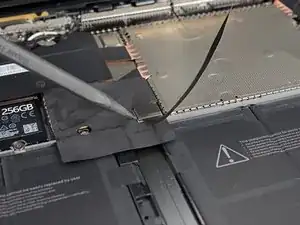
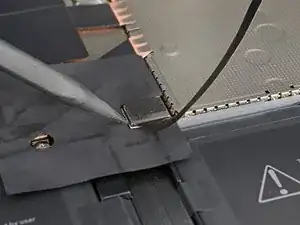
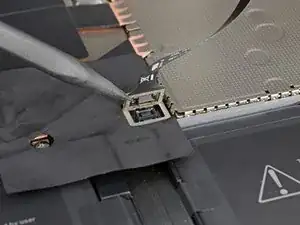
Кабель клавиатуры и трекпада соединяет верхнюю панель с ноутбуком.
Вставьте заострённый конец лопатки под один край магнитного разъёма и подденьте вверх, чтобы отсоединить его.
Для подключения кабеля совместите магнитный разъём с гнездом так, чтобы кабель был направлен к нижней части ноутбука. Надавите на разъём, чтобы зафиксировать его.
Шаг 11
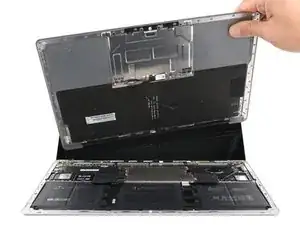
Снимите верхнюю панель корпуса и положите её клавиатурой вниз на чистую поверхность.
Заключение
Для сборки устройства выполните эти действия в обратном порядке.
Отнесите электронные отходы на переработку к переработчику с сертификатом R2 или e-Stewards.
Ремонт не удался? Попробуйте простую диагностику или обратитесь к сообществу Answers за помощью.
Перевод руководства с ifixit.com