Замена материнской платы Microsoft Surface Laptop 5 (13,5 дюйма)
Следуйте этому руководству, чтобы заменить материнскую плату в вашем Microsoft Surface Laptop 5 (13,5 дюйма).
Это руководство показывает, как снять материнскую плату при установленном левом динамике. Вы можете снять левый динамик, чтобы получить больше места для работы.
Если батарея вздулась, примите соответствующие меры предосторожности.
Некоторые фотографии в этом руководстве сделаны с другого модели и могут содержать незначительные визуальные различия, но они не повлияют на порядок выполнения действий.
Шаг 1
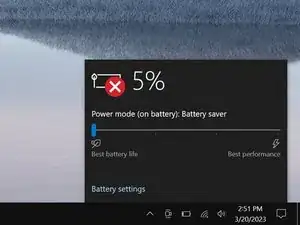
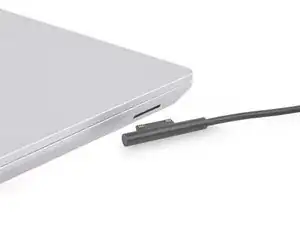
Дождитесь, пока заряд батареи ноутбука не упадёт ниже 25% перед началом ремонта. Заряженная батарея может загореться при повреждении.
Отключите все кабели и полностью завершите работу ноутбука.
Шаг 2
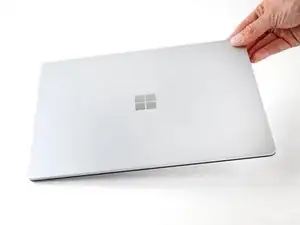
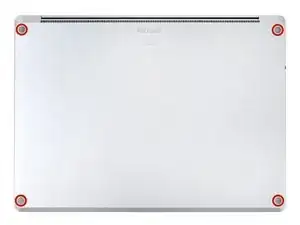
Закройте экран и положите ноутбук задней крышкой вверх, чтобы получить доступ к четырём резиновым ножкам.
Шаг 3
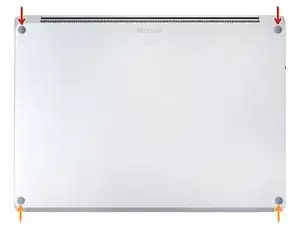
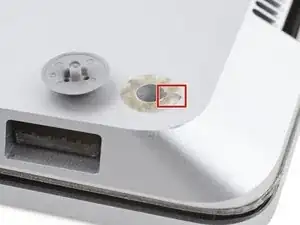
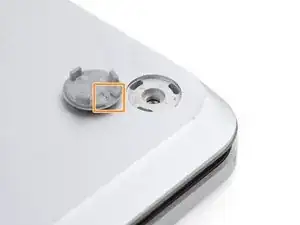
Каждая ножка имеет выемку, которая облегчает её поддевание:
Выемки задних ножек расположены ближе к заднему краю ноутбука.
Выемки передних ножек расположены ближе к переднему краю ноутбука.
Шаг 4
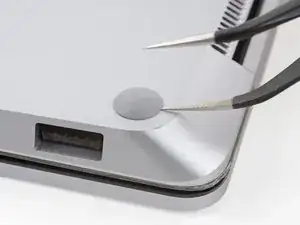
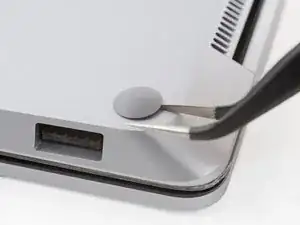
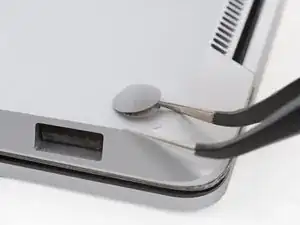
Вставьте одно плечо пинцета в выемку одной из ножек.
Поверните пинцет и подденьте, чтобы разъединить клей и отщёлкнуть ножку от ноутбука.
Ножки выскакивают очень быстро — будьте осторожны, чтобы не потерять их.
Снимите ножку.
Повторите этот процесс для остальных ножек.
Шаг 5
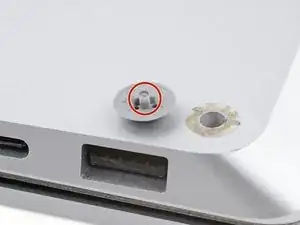
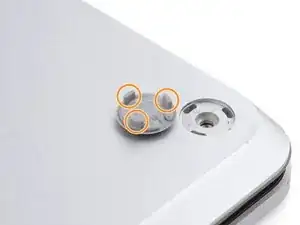
В этом ноутбуке используются два разных типа ножек. При обратной сборке убедитесь, что ножки возвращены в свои правильные выемки.
Задние ножки имеют один центральный защёлк.
Передние ножки имеют три защёлки и могут быть вставлены обратно только в одном положении.
Вдавите ножки в выемки, чтобы закрепить их на рамке.
Если существующие ножки больше не держатся на рамке, удалите старый клей и нанесите небольшое количество ленты Tesa в местах старого клея.
Шаг 6
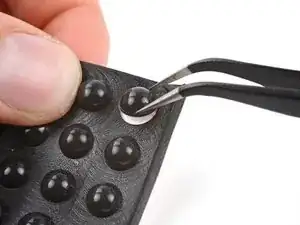
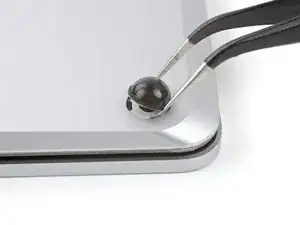
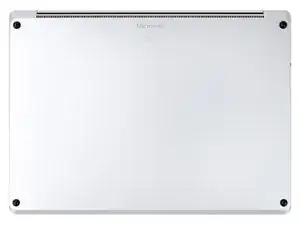
Если ножки повреждены или изношены, используйте 8 мм резиновые мебельные накладки:
Отделите накладку от подложки.
Совместите накладку с углублением для ножки и прижмите, чтобы закрепить её.
Шаг 7
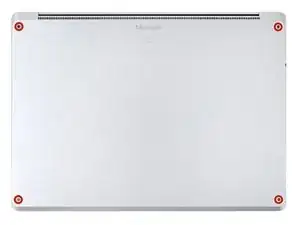
Эти винты легко срываются. Прилагайте постоянное давление вниз, чтобы предотвратить срыв резьбы.
Используйте отвёртку Torx T5, чтобы вынуть четыре винта длиной 3 мм, крепящие верхнюю крышку.
В процессе ремонта следите за каждым винтом и убедитесь, что он возвращается точно туда, откуда был снят.
Шаг 8
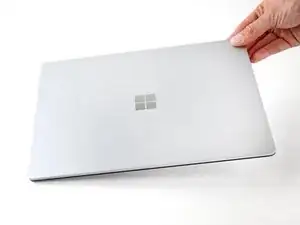
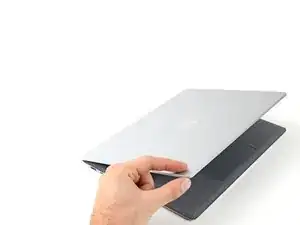
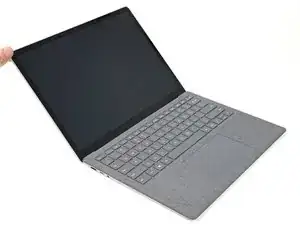
Переверните ноутбук и полностью откройте экран.
Шаг 9
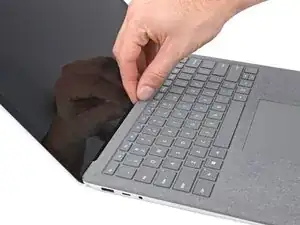
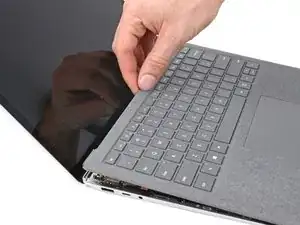
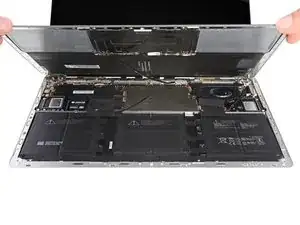
Верхняя крышка удерживается магнитами.
Схватитесь за верхний край верхней крышки над клавиатурой и поднимите прямо вверх, чтобы освободить её.
Не пытайтесь полностью снять верхнюю крышку — она всё ещё подключена к ноутбуку кабелем.
Поднимите нижний край верхней крышки вверх и отведите его от ноутбука, следя за тем, чтобы не натянуть ленту под ней.
При обратной сборке опустите верхнюю крышку на нижнюю до щелчка магнитов, чтобы она легла ровно.
Проверьте, что верхняя крышка прилегает по всему периметру. Любые зазоры между верхней и нижней крышкой вблизи экрана могут повредить экран при закрытии.
Шаг 10
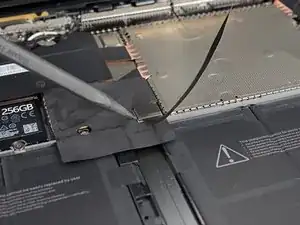
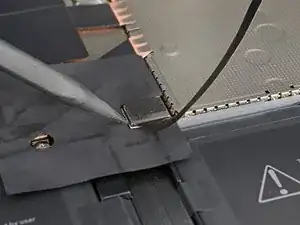
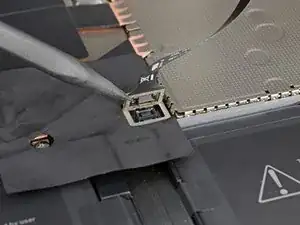
Кабель клавиатуры и тачпада соединяет верхнюю крышку с ноутбуком.
Вставьте заострённый конец лопатки под один край магнитного разъёма и подденьте, чтобы отключить его.
Чтобы подключить кабель обратно, совместите магнитный разъём с его гнездом так, чтобы кабель был обращён вниз по направлению к низу ноутбука. Нажмите на разъём, чтобы зафиксировать его.
Шаг 11
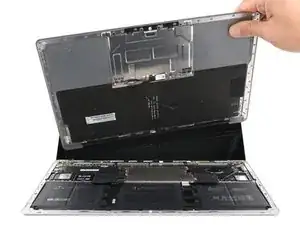
Снимите верхнюю крышку и положите её клавиатурой вниз на чистую поверхность.
Шаг 12
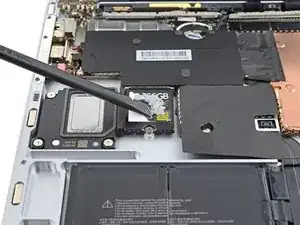
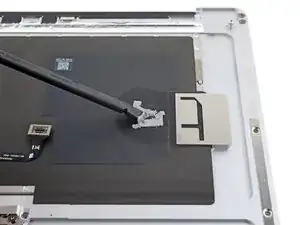
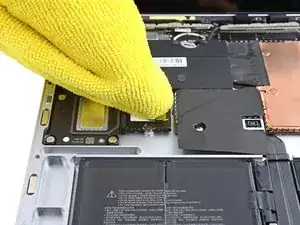
На вашем SSD есть термопаста, которая образует связь с верхней крышкой.
При обратной сборке:
Используйте плоский конец лопатки, чтобы соскоблить старую термопасту с верхней части SSD и с внутренней стороны верхней крышки.
Нанесите несколько капель сильно концентрированного изопропилового спирта (свыше 90%) на SSD и верхнюю крышку. Протрите остатки безворсовой или микрофибровой салфеткой.
Замените термопрокладку на такую же по размеру, как наклейка на SSD.
В качестве альтернативы вы можете нанести каплю термопасты непосредственно на этикетку SSD. Используйте метод «точка» с каплей чуть больше головки винта, который крепит SSD.
Шаг 13
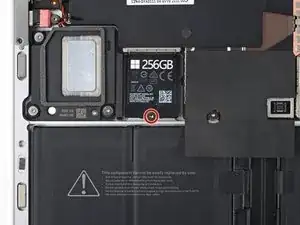
Используйте отвёртку Torx T5, чтобы вынуть винт длиной 2,7 мм, фиксирующий SSD.
После удаления винта SSD выскакивает под небольшим углом.
Шаг 14
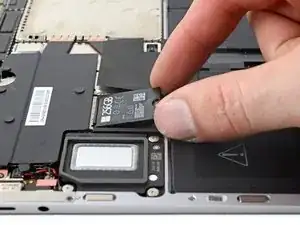
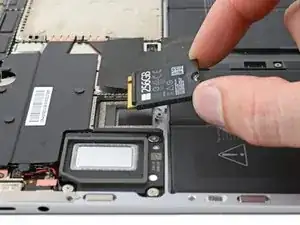
Удаление SSD также выполняет роль отключения батареи.
Выньте SSD из его разъёма и извлеките его.
Не тяните вверх под резким углом — это может повредить SSD и его разъём.
При сборке вставляйте SSD под небольшим углом.
Шаг 15
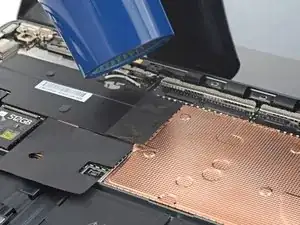
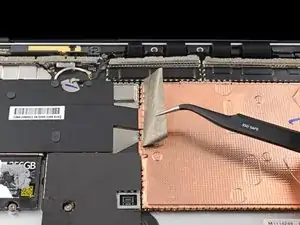
Проводящая лента прикрепляет левый край экрана радиатора к радиатору.
Нагрейте ленту феном для термоусадки или обычным феном для волос, чтобы размягчить клей.
Снимите ленту пинцетом или пальцами.
При сборке верните ленту на то же место, откуда сняли. При необходимости повторно нагрейте клей, если лента сначала плохо липнет к радиатору.
Шаг 16
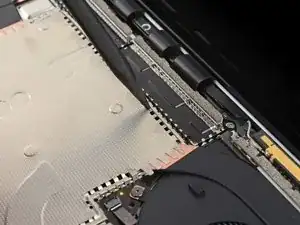
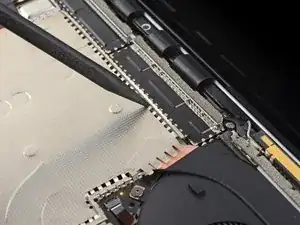
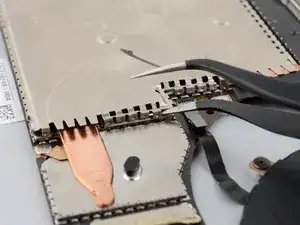
Старайтесь не деформировать экран слишком сильно. Его потребуется переустановить при сборке.
Вставьте заострённый конец лопатки в один из зазоров на верхнем крае экрана радиатора.
Осторожно подденьте, чтобы освободить защёлки, фиксирующие экран.
Повторите этот процесс вдоль правого края.
Вставьте одну сторону пинцета под нижний правый край экрана радиатора.
Осторожно подденьте, чтобы освободить оставшиеся защёлки.
Шаг 17
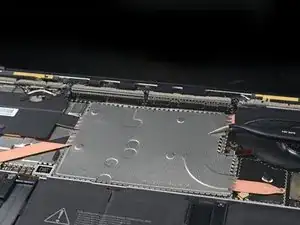
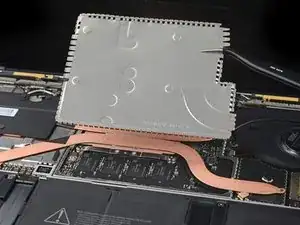
Снимите экран радиатора.
Чтобы снова установить экран, нажмите по его периметру, чтобы защёлки вошли на место.
Шаг 18
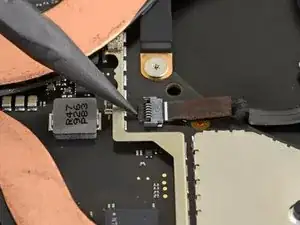
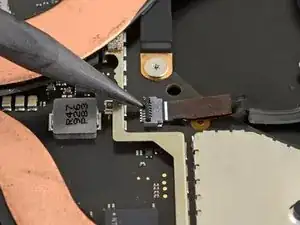
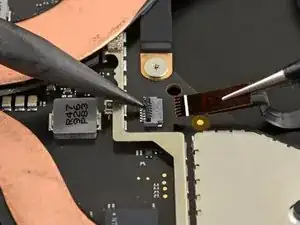
Используйте заострённый конец лопатки, чтобы отогнуть фиксирующий язычок на ZIF‑коннекторе кабеля вентилятора.
Захватите язычок кабеля вентилятора пинцетом и потяните кабель прямо из коннектора.
Шаг 19
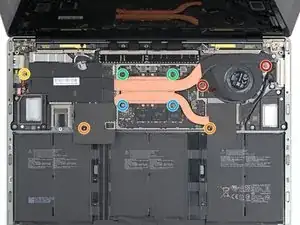
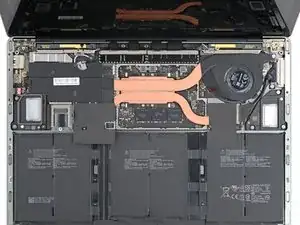
Используйте Torx‑отвёртку T3, чтобы выкрутить девять винтов, фиксирующих радиатор:
Два винта 2,5 мм
Два винта 2 мм
Один винт 3 мм
Два винта 4,1 мм
Два винта 3,4 мм
Шаг 20
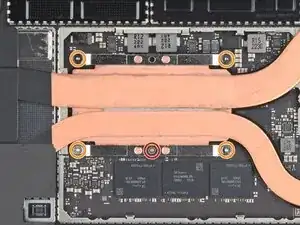
При сборке:
Сориентируйте радиатор по направляющему штырю на плате.
Затягивайте четыре натяжных винта ЦП в порядке «X»: верхний левый, нижний правый, верхний правый, нижний левый.
Шаг 21
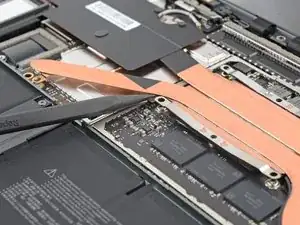
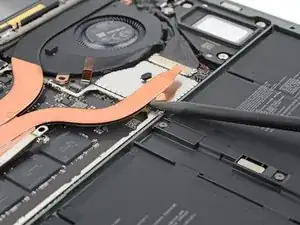
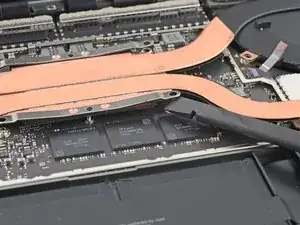
Термопаста связывает радиатор с процессором.
Вставьте лопатку под левую тепловую трубку.
Подденьте, чтобы освободить левую секцию радиатора.
Для этого может потребоваться сила. Будьте осторожны, не сгибайте тепловые трубки.
Повторите эту процедуру для правой тепловой трубки и креплений винтов ЦП, пока радиатор полностью не отделится от платы.
Шаг 22
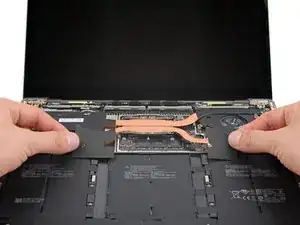
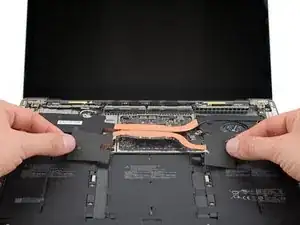
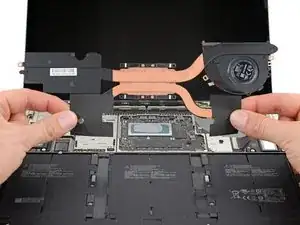
Поднимите радиатор с вентилятором над направляющим штырём в правом верхнем углу.
Сдвиньте радиатор с вентилятором к переднему краю ноутбука и удалите его.
Шаг 23
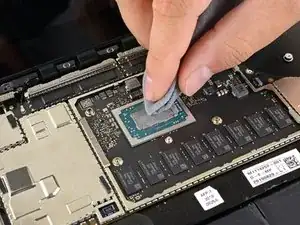
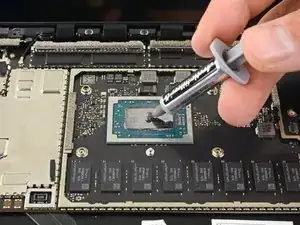
Перед повторной установкой радиатора следуйте этому руководству, чтобы очистить радиатор и процессор и заново нанести термопасту.
Шаг 24
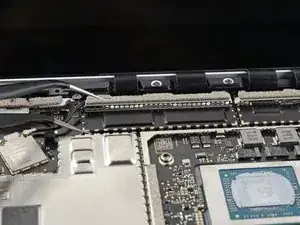
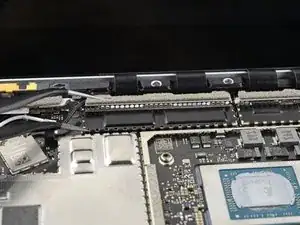
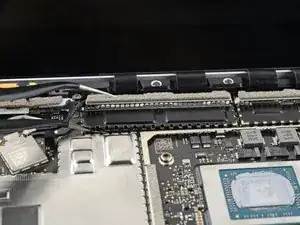
Вставьте одну сторону пинцета под угол левого экрана кабеля дисплея.
Осторожно подденьте, чтобы освободить защёлки, фиксирующие экран.
Старайтесь не деформировать экран слишком сильно. Его потребуется переустановить при сборке.
Повторяйте этот процесс по периметру экрана, пока не сможете его снять.
Шаг 25
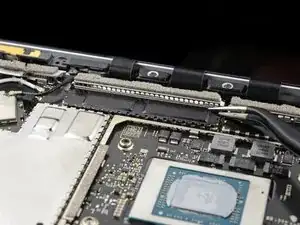
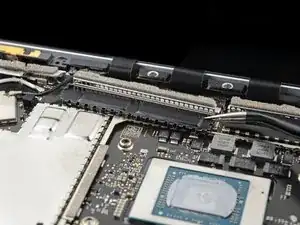
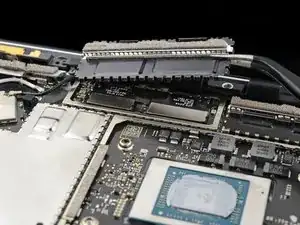
Оттяните левый экран кабеля дисплея от экрана, чтобы освободить его из нишы.
Снимите экран.
Шаг 26
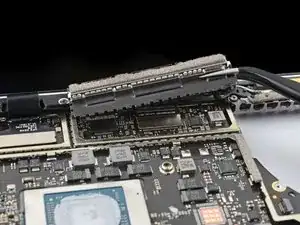
Повторите предыдущие два шага, чтобы снять правый экран кабеля дисплея.
Шаг 27
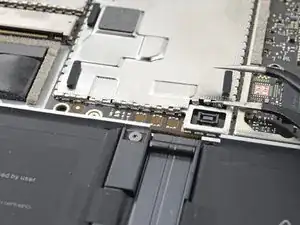
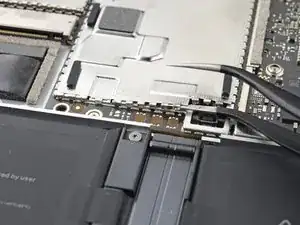
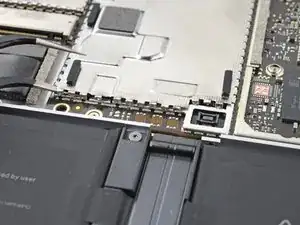
Некоторые винты материнской платы находятся под двумя металлическими экранами, оба из которых нужно снять.
Вставьте одну сторону пинцета под угол левого экрана тачпада.
Осторожно подденьте, чтобы освободить защёлки, фиксирующие экран.
Старайтесь не деформировать экран слишком сильно. Его потребуется переустановить при сборке.
Повторяйте этот процесс по периметру экрана, пока не сможете его снять.
Шаг 28
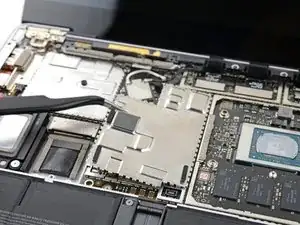
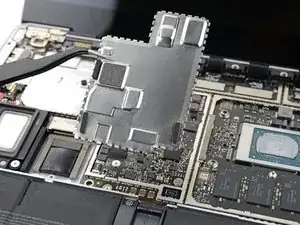
Снимите левый экран материнской платы.
Шаг 29
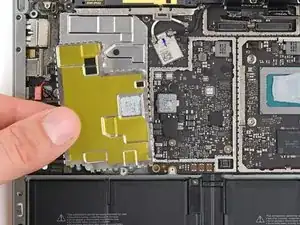
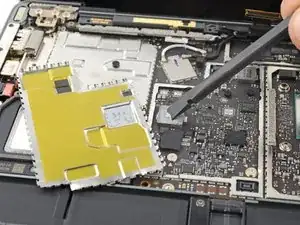
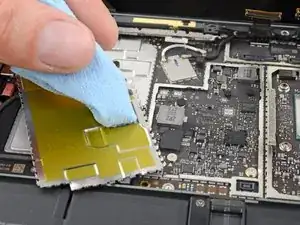
Между материнской платой и её левым экраном может быть термопаста.
Перед повторной установкой левого экрана материнской платы следуйте этому руководству, чтобы очистить и заново нанести термопасту.
Шаг 30
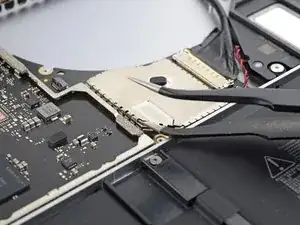
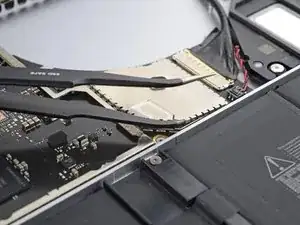
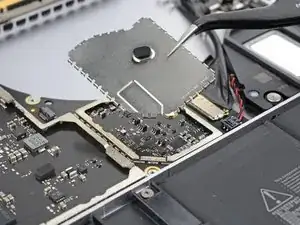
Засуньте одну сторону пинцета под угол правого экрана защиты материнской платы и подденьте по периметру, чтобы освободить защёлки.
Снимите правую защиту материнской платы.
Шаг 31
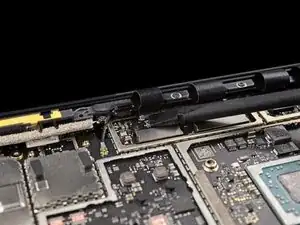
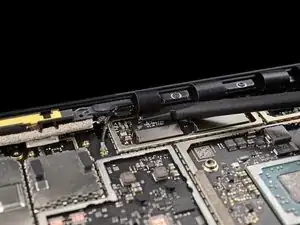
При сборке используйте плоский конец лопатки, чтобы аккуратно вернуть кабели дисплея в их нишу в нижнем корпусе после повторного подключения защёлочных разъёмов.
Шаг 32
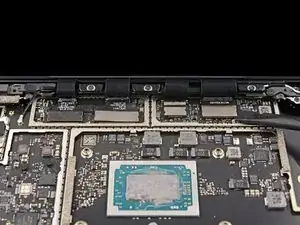
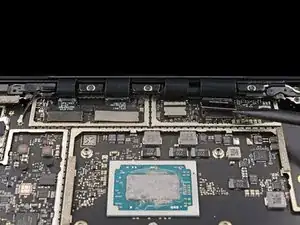
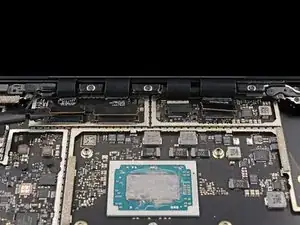
Используйте плоский конец лопатки, чтобы поддеть и отключить все четыре защёлочных разъёма кабелей дисплея.
Чтобы заново подключить защёлочные разъёмы, аккуратно совместите и нажмите на одну сторону до щелчка, затем повторите с другой стороны. Не нажимайте в середине. Если разъём будет смещён, контакты могут погнуться и получить необратимые повреждения.
Шаг 33
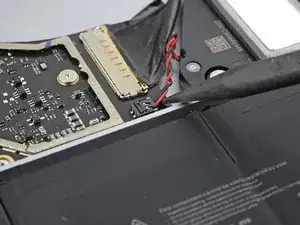
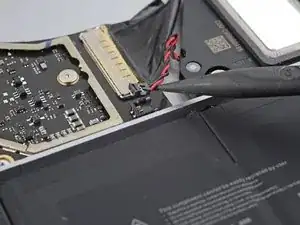
Используйте заострённый конец лопатки, чтобы приподнять и отключить провод правого динамика от его разъёма на материнской плате.
Шаг 34
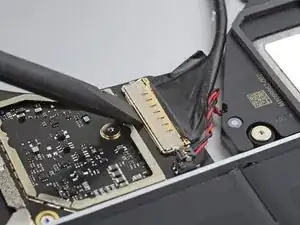
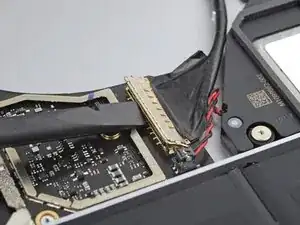
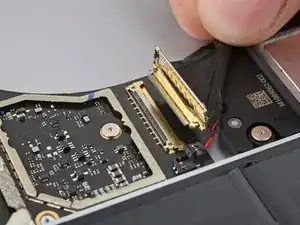
Используйте плоский конец лопатки, чтобы открыть запорный рычаг на разъёме порта Surface Connect.
Возьмитесь за кабель порта Surface Connect и потяните его прямо из гнезда.
Шаг 35
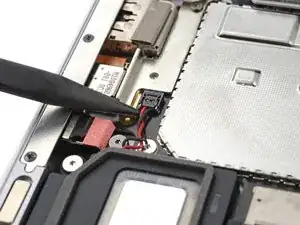
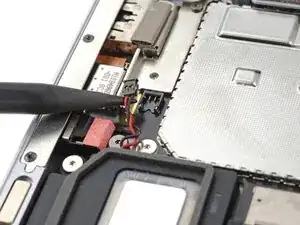
Используйте заострённый конец лопатки, чтобы приподнять и отключить провод левого динамика от разъёма рядом с левыми портами.
Шаг 36
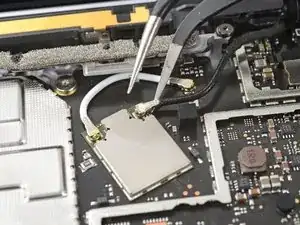
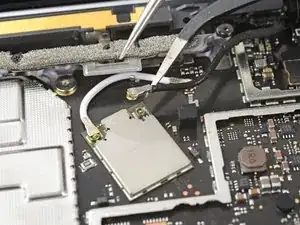
Засуньте одну сторону пинцета под чёрный антенный разъём, как можно ближе к головке.
Поднимите строго вверх, чтобы отключить кабель.
Чтобы снова подключить антенные разъёмы, совместите головку разъёма с гнездом и надавите плоским концом лопатки. Разъём защёлкнется на месте.
Шаг 37
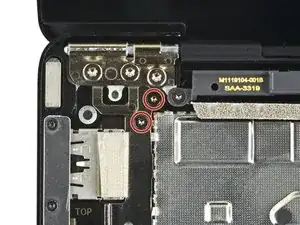
Используйте отвёртку Torx T3, чтобы выкрутить два винта длиной 3 мм, закрепляющих кронштейн материнской платы.
Шаг 38
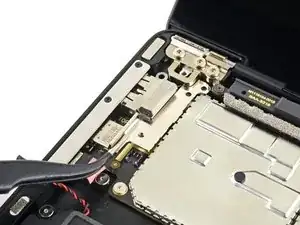
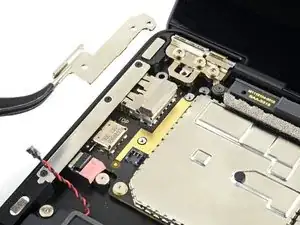
Снимите кронштейн материнской платы.
Шаг 39
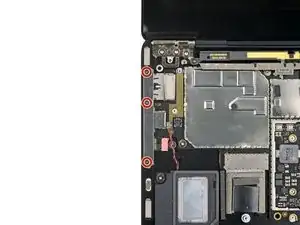
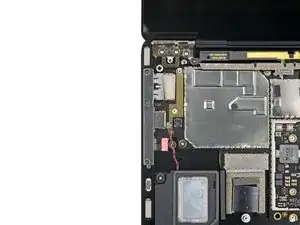
Используйте отвёртку Torx T3, чтобы выкрутить три винта длиной 2,1 мм, закрепляющих крышку левого порта.
Шаг 40
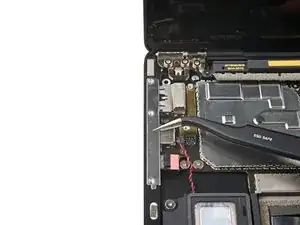
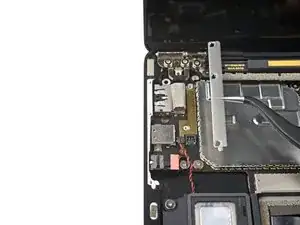
Снимите крышку левого порта.
Шаг 41
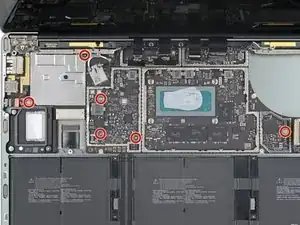
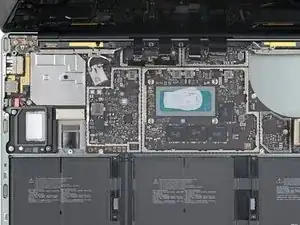
Используйте отвёртку Torx T3, чтобы выкрутить шесть винтов длиной 2 мм, крепящих материнскую плату.
Если на каких‑то винтах есть резиновые колпачки, отклейте и снимите их.
Шаг 42
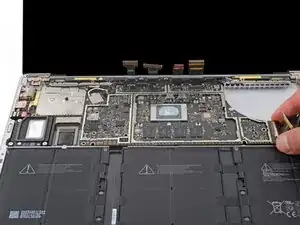
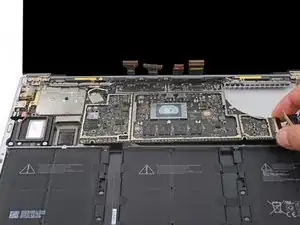
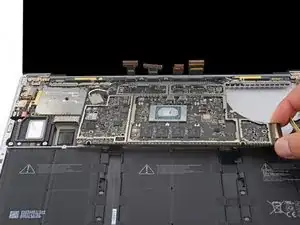
Левый край материнской платы плотно удерживается вырезами под порты, динамиком и рамой.
Приподнимите правый край материнской платы чуть выше батареи.
Удерживайте материнскую плату на месте, пока вы выполняете шаг освобождения левого края.
Шаг 43
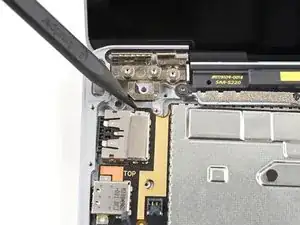
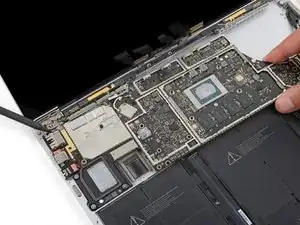
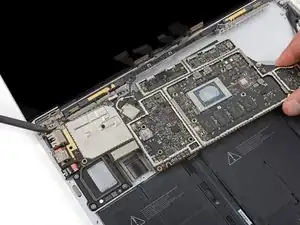
Выступ в верхнем левом углу материнской платы упирается в выступы рамы, мешая освобождению левого края.
Вставьте наконечник лопатки против выступа в верхнем левом углу материнской платы. Просуньте лопаткой между рамой и шарниром экрана.
Подденьте выступ лопаткой, одновременно приподнимая правый край материнской платы в сторону передней части ноутбука.
Если материнская плата не может подняться над левым динамиком, выступ может всё ещё застревать. Измените угол лопатки и попробуйте снова.
Шаг 44
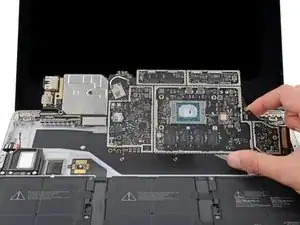
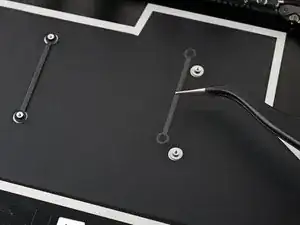
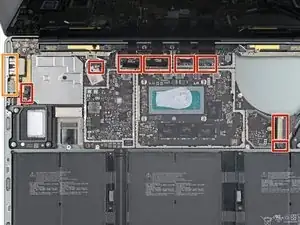
Снимите материнскую плату.
Убедитесь, что две стойки для винтов под материнской платой не потеряны во время извлечения.
При сборке:
Проследите, чтобы ни один из восьми кабелей не оказался зажатым под платой.
Расположите левые порты в их выемке перед тем, как вставлять материнскую плату на место.
Заключение
Чтобы собрать устройство, выполните эти инструкции в обратном порядке.
Отнесите электронные отходы на переработку в сертифицированный центр R2 или e‑Stewards.
Ремонт не получился? Попробуйте базовую диагностику или спросите помощи у сообщества Answers.
Перевод руководства с ifixit.com