Замена тачпада Lenovo IdeaPad 330S-15ARR
Если у вас возникают проблемы с работой или отзывчивостью тачпада, следуйте приведённому ниже руководству, чтобы заменить тачпад на новый.
Шаг 1
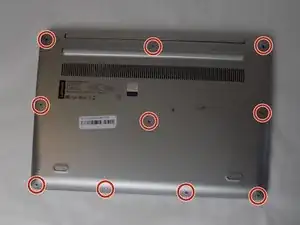
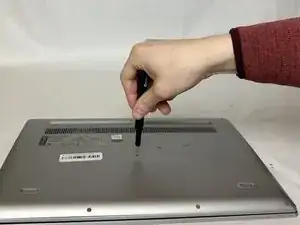

Отверните десять винтов 3,3 мм, крепящих заднюю панель, используя отвёртку Phillips #00.
Используйте лопатку или ноготь, чтобы поддеть и снять заднюю панель.
Шаг 2
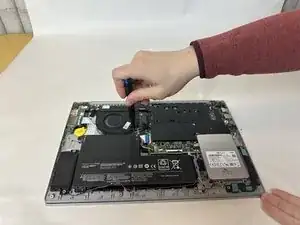
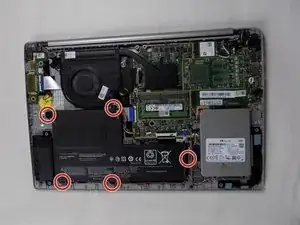
Отверните пять винтов 3 мм, крепящих аккумулятор, используя отвёртку Phillips #00.
Шаг 3
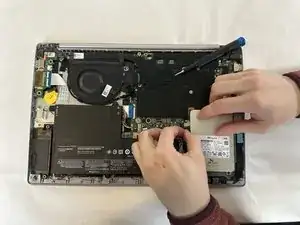
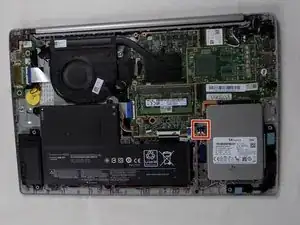
Аккуратно отсоедините разъём аккумулятора от материнской платы, вытягивая штекер прямо наружу, чтобы не согнуть контакты.
Шаг 4
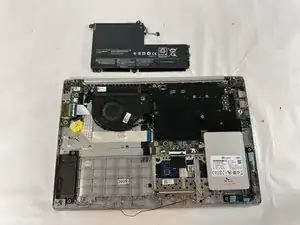
Осторожно извлеките аккумулятор из отсека и отложите в сторону.
Шаг 5
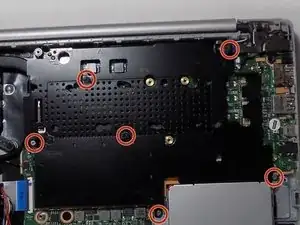
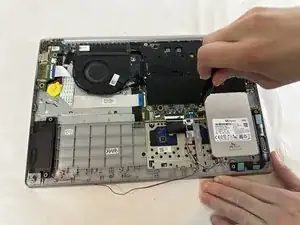
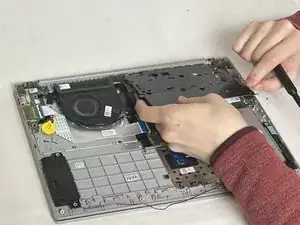
Отверните шесть винтов 3 мм с чёрной платы, используя отвёртку Phillips #00.
Шаг 6
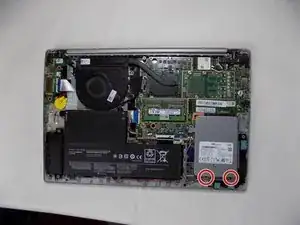
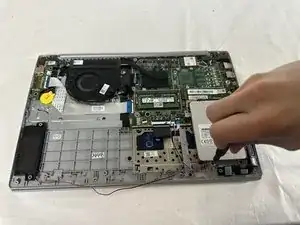
Используя отвёртку Phillips #00, открутите два винта 3 мм, удерживающие жёсткий диск на месте.
Шаг 7
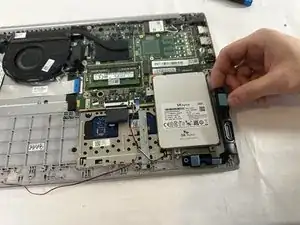
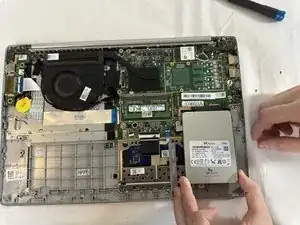
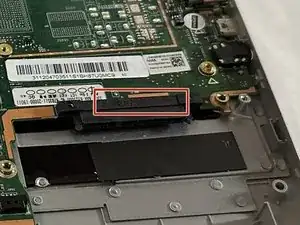
Используйте лопатку, чтобы снять синюю и чёрную скобу, окружающую жёсткий диск.
Потяните жёсткий диск снизу, чтобы освободить его из чёрного порта с маркировкой S0712.
Шаг 8
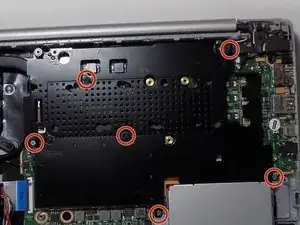
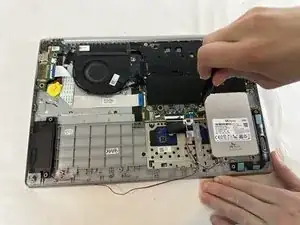
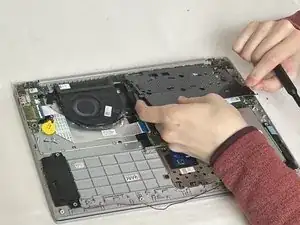
Отверните шесть винтов 3 мм с чёрной платы, используя отвёртку Phillips #00.
Снимите чёрную плату.
Шаг 9
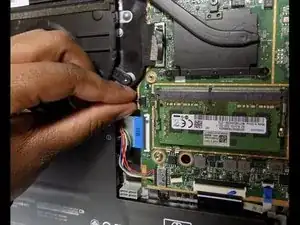
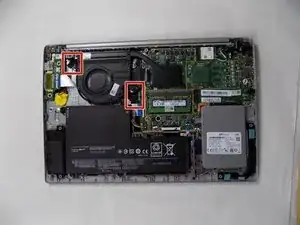
Снимите чёрную электроизоляционную ленту с вентилятора.
Шаг 10
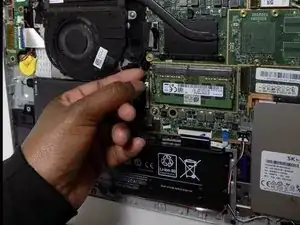
Отсоедините вентилятор от платы, потянув за пластиковую часть провода в сторону вентилятора.
Шаг 11
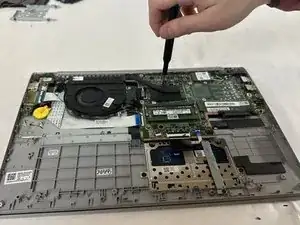
Отверните пять винтов 3 мм, удерживающих вентилятор, используя отвёртку Phillips #00.
Шаг 12
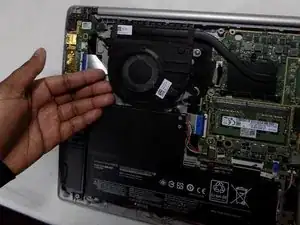
Поднимите вентилятор и извлеките его из ноутбука.
Шаг 13
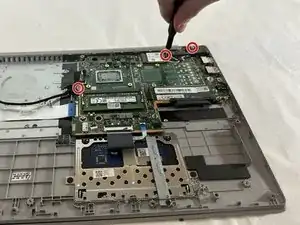
Отверните три винта 3 мм, соединяющие материнскую плату с рамой ноутбука.
Шаг 14
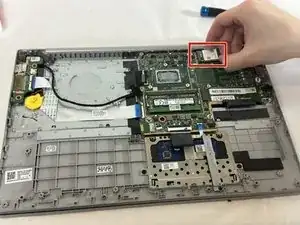
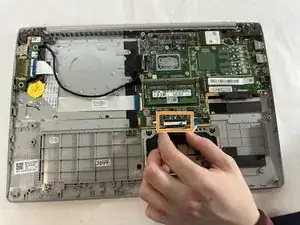
Извлеките Wi‑Fi модуль, вытянув его вправо.
Отсоедините чёрный кабель от материнской платы.
Шаг 15
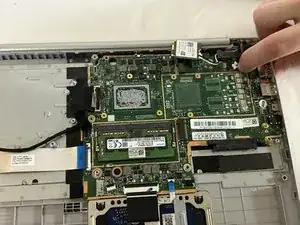
Нажмите верхний правый угол материнской платы вниз и влево.
Убедитесь, что для USB‑портов справа достаточно зазора, чтобы они не были повреждены и не мешали корпусу.
Шаг 16
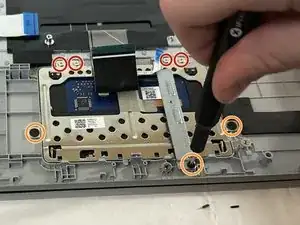
Отверните четыре серебристых винта 1,5 мм, используя отвёртку Phillips #00.
Отверните три чёрных винта 1,5 мм, используя отвёртку Phillips #00.
Шаг 17
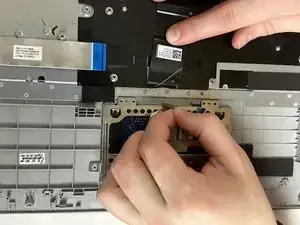
Отсоедините серебристую планку, прижимающую рамку к тачпаду, и снимите золотую ленту.
Снимите рамку и потяните тачпад строго вверх, чтобы извлечь его.
Заключение
Для сборки устройства выполните указанные шаги в обратном порядке.
Перевод руководства с ifixit.com