Замена оперативной памяти Lenovo IdeaPad 330S-14IKB
Оперативная память редко выходит из строя, но полностью не застрахована. Если в Вашем Lenovo Ideapad 330S-14IKB появились признаки неисправной оперативной памяти — случайные зависания, синие экраны, самопроизвольные перезагрузки или повреждение файлов — возможно, пришло время её заменить.
Шаг 1
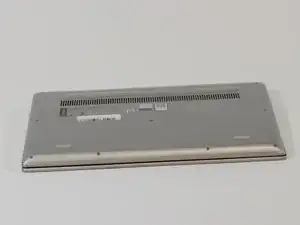
Начните с того, что переверните ноутбук так, чтобы были видны наклейки на нижней крышке.
Шаг 2
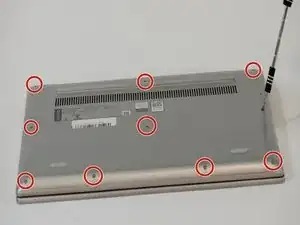
Удалите 10 винтов с нижней части ноутбука.
(Серебристые, 5.8 мм, крестовая отвёртка #0)
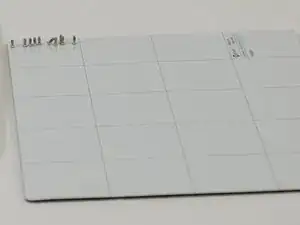
Храните эти винты в надёжном месте, например на магнитной подложке, чтобы не потерять их.
Шаг 3
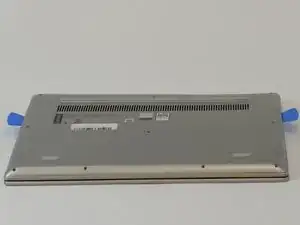
Осторожно снимите заднюю панель с ноутбука.
Действуйте медленно и используйте лопатки, чтобы не повредить панель.
Шаг 4
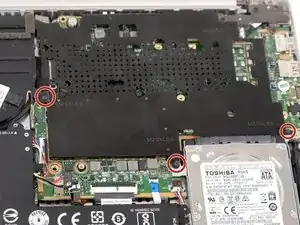
Найдите чёрную крышку и выкрутите эти три чёрных винта.
(Чёрные, 5.83 мм, крестовая отвёртка #0)
Шаг 5
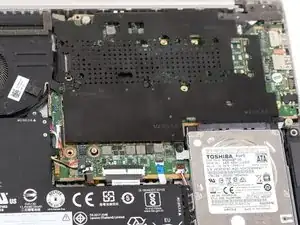
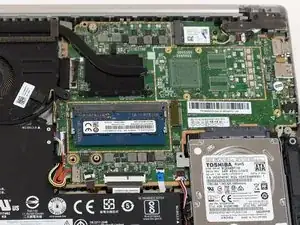
Чтобы получить доступ к оперативной памяти, снимите чёрную крышку, из которой Вы только что выкрутили винты.
Не смешивайте эти винты с другими — храните их отдельно.
Шаг 6
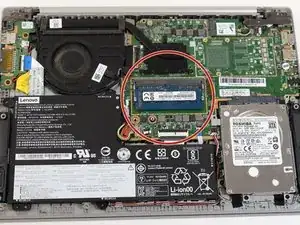
Ваша оперативная память представляет собой синюю прямоугольную плату, расположенную примерно в центре устройства.
Шаг 7
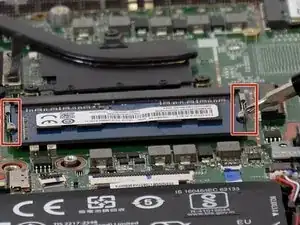
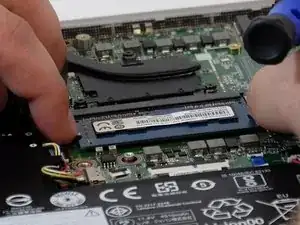
Для извлечения оперативной памяти аккуратно отведите металлические зажимы, удерживающие модуль.
Осторожно вытяните модуль из разъёма.
Действуйте бережно, чтобы не повредить разъём.
Шаг 8
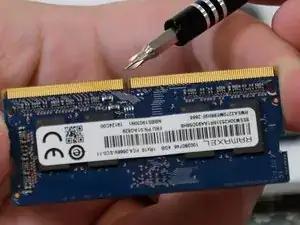
Теперь возьмите новый модуль оперативной памяти и найдите на нём выемку.
Шаг 9
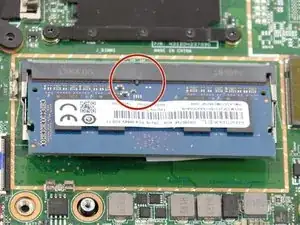
Совместите выемку на новом модуле с соответствующим выступом в слоте оперативной памяти устройства, как показано на предыдущем шаге.
Шаг 10
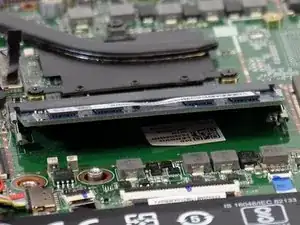
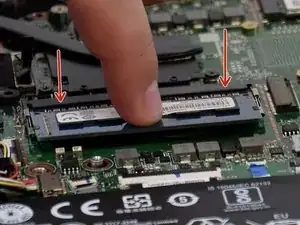
Аккуратно вставьте модуль оперативной памяти в слот.
Когда модуль войдёт максимально вглубь, медленно опустите его, пока металлические зажимы не зафиксируют его.
Вы должны услышать щелчок, когда модуль будет надежно зафиксирован.
Заключение
Для повторной сборки устройства выполните шаги 6–1 в обратном порядке.
Перевод руководства с ifixit.com