Замена SSD в Lenovo ThinkPad E14 Gen 4
Lenovo ThinkPad E14 Gen 4 — 14‑дюймовый бизнес‑ноутбук, доступный с процессорами Intel Core 12‑го поколения или AMD Ryzen 5000‑й серии, в первую очередь предназначенный для профессионального использования. Основные характеристики включают быструю память вплоть до SSD Gen 4, Wi‑Fi 6 и разнообразие портов, включая USB‑C.
Это руководство показывает, как заменить и/или установить новый твердотельный накопитель (SSD) в ноутбук Lenovo ThinkPad E14 Gen 4. Перед разборкой устройства убедитесь, что у вас есть совместимый SSD для вашего устройства.
Никогда не работайте с устройством, подключённым к электросети. Устройство должно быть физически отключено от питания, а не просто «выключено».
SSD‑карты следует извлекать только при апгрейде или ремонте; они не рассчитаны на частое обращение и требуют аккуратного обращения. Всегда делайте резервную копию данных перед работой с SSD!
Шаг 1
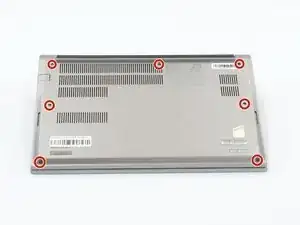
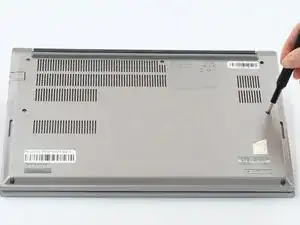
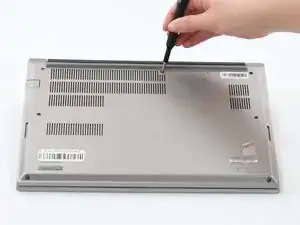
Ослабьте все семь фиксированных винтов на задней крышке устройства крестовой отверткой Phillips #1.
Шаг 2
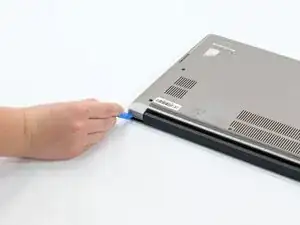
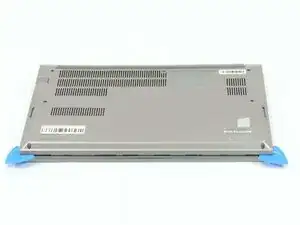
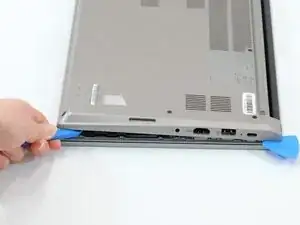
Вставьте медиатор для вскрытия в шов рядом с петлями.
Работая от петель к передней части, аккуратно отожмите заднюю крышку от корпуса ноутбука.
Вы должны услышать лёгкие щелчки и заметить небольшой зазор в шве перед тем, как пытаться снять крышку.
Пластиковые лопатки лучше всего подходят для работы с электроникой — телефонами, планшетами и ноутбуками — так как они рассчитаны на разрушение раньше, чем повреждается устройство.
Шаг 3
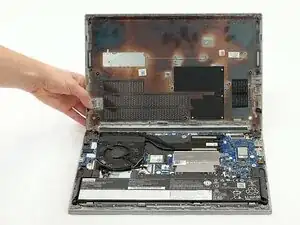
Осторожно поднимите ослабленную панель и снимите её с ноутбука.
Перед попыткой снять панель убедитесь, что она отжата по всем краям и углам устройства. Попытка снять заднюю крышку при наличии участков, всё ещё прочно прикреплённых к ноутбуку, может привести к повреждению устройства.
Шаг 4
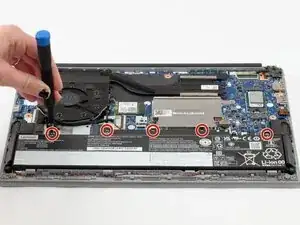
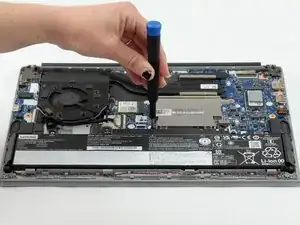
Снимите все пять винтов 5 мм с батареи крестовой отверткой Phillips #1.
Шаг 5
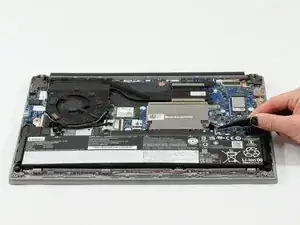
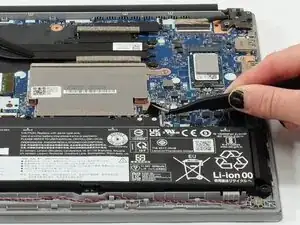
Используя тканевую петлю, отсоедините кабели батареи от их разъёма внутри устройства.
Шаг 6
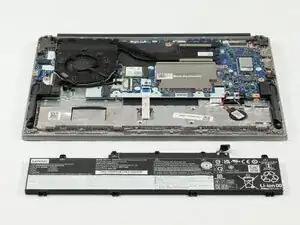
Поднимите батарею и извлеките её из устройства.
Шаг 7
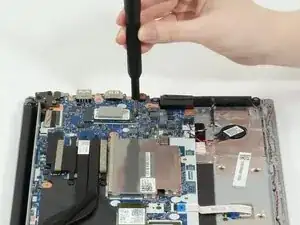
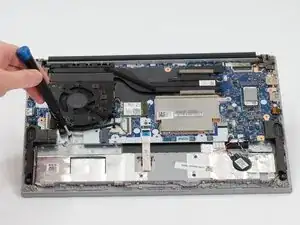
Найдите разъём SSD, с которым собираетесь работать.
Ваш ThinkPad поставлялся с одним SSD у порта HDMI. Под вентилятором есть место для установки второго.
Шаг 8
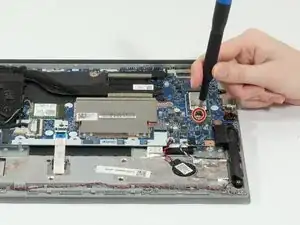
Удалите винт 3 мм крестовой отверткой Phillips #1.
Шаг 9
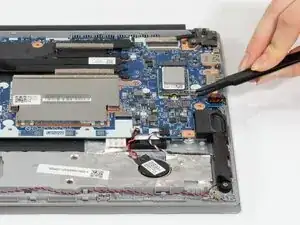
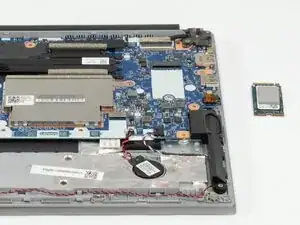
Подденьте край SSD и вытяните карту наружу.
Не касайтесь контактной кромки карты с золотыми контактами, которая вставляется в разъём, так как это может её повредить.
Если вы заменяете SSD, установленный в Lenovo, на нём может быть клейкий блок из поролона для защиты от напряжений. Вы можете перенести его на новый SSD или заменить.
Заключение
Для сборки устройства выполните перечисленные действия в обратном порядке.
Перевод руководства с ifixit.com