Замена SSD в Lenovo ThinkPad E15 Gen 3
Если ваш ноутбук испытывает трудности с загрузкой Windows или установленных приложений, либо вы наблюдаете длительное время загрузки файлов, причиной может быть накопитель, который потребуется заменить или обновить. Используйте этот гид для правильной замены накопителя.
Обычно SSD может служить более 20 лет, но со временем он деградирует, а при частых загрузках срок службы может быть значительно короче. Возможно, вы захотите увеличить объём хранилища, поскольку за последние 10 лет размер программного обеспечения в среднем значительно возрос. Новые SSD также имеют более высокие скорости записи и больший объём кэша, что помогает компьютеру работать быстрее и хранить всё необходимое.
Прежде чем покупать новый накопитель, убедитесь, что проблема действительно в SSD! SSD могут быть дорогими в зависимости от модели и места покупки. Сначала попробуйте методы, описанные в статье Lenovo ThinkPad E15 Gen 3 Running Slow, чтобы правильно диагностировать проблему. Кроме того, если вы меняете накопитель и хотите сохранить старые файлы и загрузки, которые не сохранены в облаке или интернете, возможно, потребуется обратиться к специалисту для их переноса.
Этот гид требует открытия корпуса ноутбука и доступа к внутренним компонентам. Будьте осторожны с острыми краями и избегайте касания печатных плат и оголённых электронных компонентов, чтобы предотвратить повреждение от статического электричества. По возможности используйте антистатический браслет и убедитесь, что ноутбук полностью выключен и отключён от питания перед началом замены.
Шаг 1
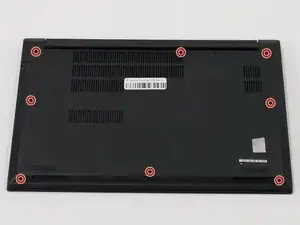
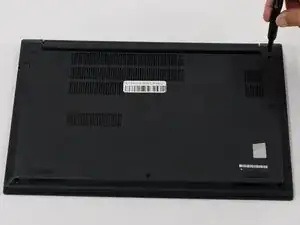
Ослабьте восемь винтов PH1 на задней панели с помощью крестовой отвёртки №1.
Эти винты остаются в задней панели, поэтому не пытайтесь полностью их извлекать.
Шаг 2
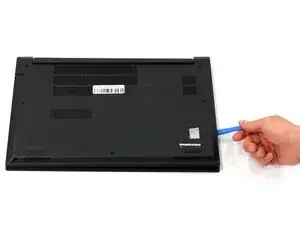
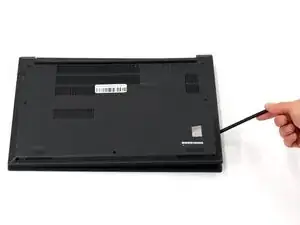
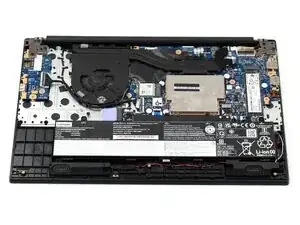
Снимите заднюю панель с помощью пластикового инструмента для открывания или лопатки.
Убедитесь, что все стороны панели отделены (при separaции будут слышны щелчки) от рамы устройства.
Шаг 3
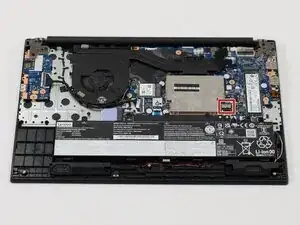
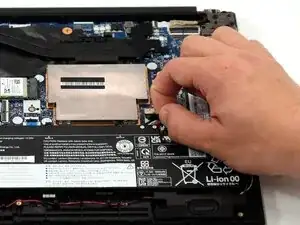
Осторожно отключите аккумулятор от материнской платы, потянув за текстильную петлю, прикреплённую к разъёму.
Шаг 4
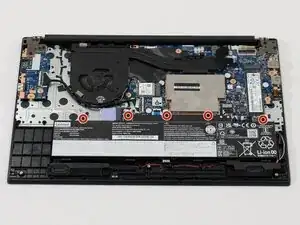
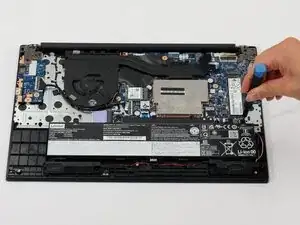
Используйте крестовую отвёртку №1, чтобы вывернуть пять винтов 5 мм, удерживающих аккумулятор.
Шаг 5
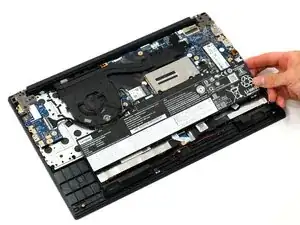
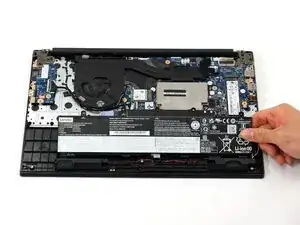
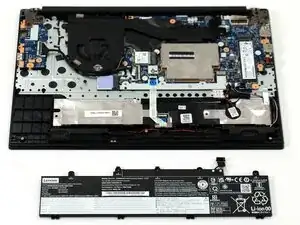
Снимите аккумулятор, аккуратно приподняв верхнюю часть аккумулятора из рамы, затем потяните в сторону материнской платы.
Шаг 6
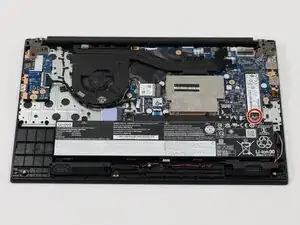
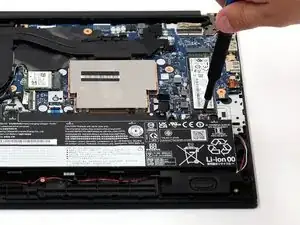
Выверните винт 2,5 мм PH1, удерживающий SSD на месте.
Шаг 7
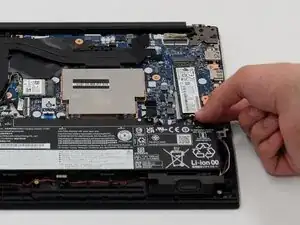
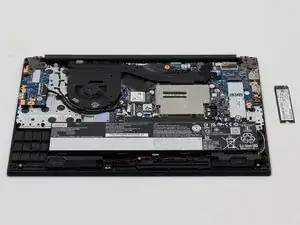
Сдвиньте SSD из разъёма и извлеките его.
При повторной установке убедитесь, что плоская сторона SSD лежит на материнской плате.
Заключение
Для сборки устройства выполните действия в обратном порядке.
При установке нового SSD не покупайте новую копию Windows! На материнской плате есть лицензия Windows, и операционная система автоматически установится на новый SSD при первом перезагрузке компьютера.
Утилизируйте электронные отходы в переработчике, сертифицированном по стандарту R2 или e-Stewards.
Перевод руководства с ifixit.com