Замена батареи в Lenovo ThinkPad E14 Gen 4
Lenovo ThinkPad E14 Gen 4 — это 14-дюймовый бизнес-ноутбук, доступный с процессорами Intel Core 12-го поколения или AMD Ryzen 5000 серии, ориентированный в основном на профессиональное использование. Ключевые особенности включают быстрый накопитель до NVMe Gen 4, Wi‑Fi 6 и набор портов, включая USB‑C.
Ваш ноутбук Lenovo ThinkPad E14 Gen 4 плохо держит заряд или вовсе не заряжается? Это руководство объясняет, как заменить батарею в вашем устройстве. Перед разборкой убедитесь, что у вас есть совместимая батарея и что устройство отключено от любых источников питания. Никогда не работайте с устройством, подключённым к электросети. Устройство должно быть физически отключено, а не просто «выключено».
Предупреждение: Если батарея вздута или издаёт неприятные запахи либо чрезмерно нагревается, НЕ пытайтесь снимать её самостоятельно. Манипуляции с вздутой батареей могут привести к травмам — обратитесь к специалисту.
Шаг 1
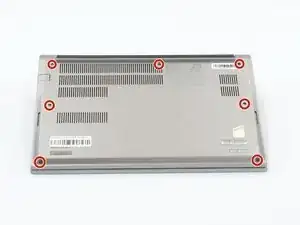
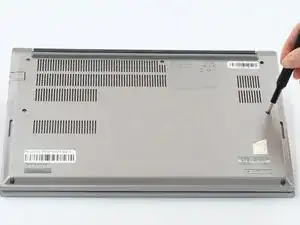
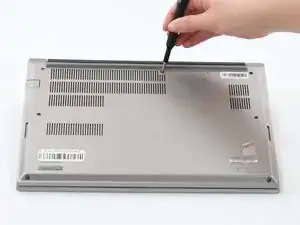
Ослабьте все семь невынимаемых винтов на задней панели устройства крестовой отвёрткой Phillips #1.
Шаг 2
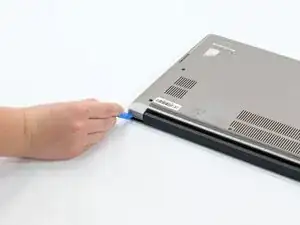
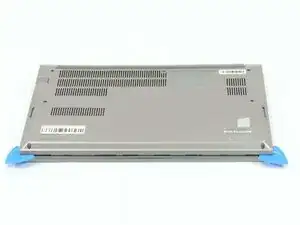
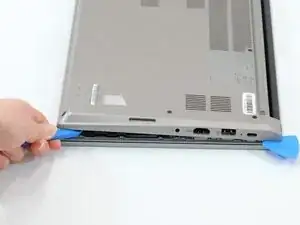
Вставьте монтажную лопатку в шов рядом с петлями.
Работая от петель к передней части, аккуратно отожмите заднюю крышку от корпуса ноутбука.
Вы должны услышать небольшие щелчки и увидеть образующуюся щель в шве перед попыткой снять крышку.
Пластиковые монтажные инструменты лучше всего подходят для работы с электроникой, такой как телефоны, планшеты и ноутбуки, поскольку они рассчитаны ломаться раньше, чем устройство.
Шаг 3
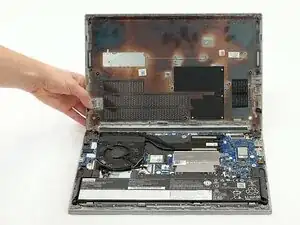
Осторожно поднимите ослабленную панель и отведите её от ноутбука.
Прежде чем пытаться снять панель, убедитесь, что она отжата по всем краям и углам корпуса. Попытка снять заднюю крышку при наличии участков, которые всё ещё плотно прилегают, может повредить устройство.
Шаг 4
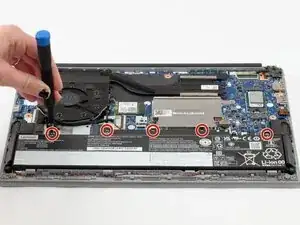
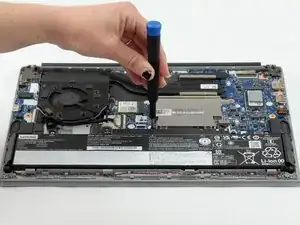
Выверните все пять винтов 5 мм, крепящих батарею, используя крестовую отвёртку Phillips #1.
Шаг 5
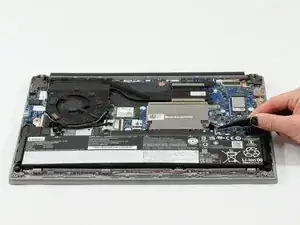
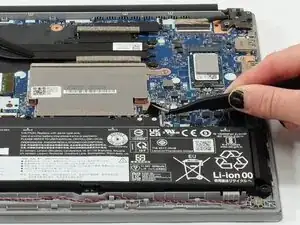
Зацепившись за тканевую петлю, отсоедините разъём кабеля батареи от гнезда внутри устройства.
Шаг 6
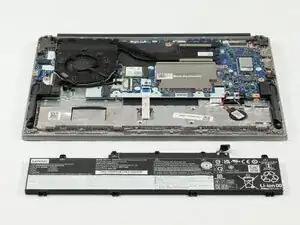
Поднимите батарею и извлеките её из корпуса устройства.
Заключение
Для сборки устройства выполните эти действия в обратном порядке.
Перевод руководства с ifixit.com