Замена Wi-Fi карты Lenovo ThinkPad A285
Если у вашего ThinkPad A285 возникают проблемы с Wi-Fi соединениями, это может быть связано с вашей WAN картой. Прежде чем следовать этому руководству, ознакомьтесь с нашей страницей по устранению неисправностей для других возможных решений ваших проблем.
Перед началом ремонта убедитесь, что устройство выключено и отключено от любых внешних источников питания.
Шаг 1
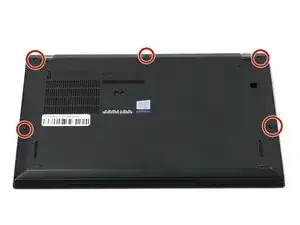
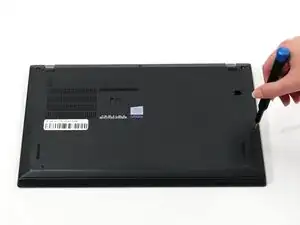
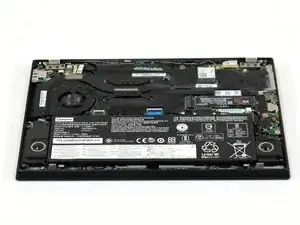
Переверните ноутбук так, чтобы нижняя панель была обращена вверх.
Используйте отвертку Phillips #0, чтобы ослабить 5 винтов, крепящих заднюю панель к ноутбуку.
Эти винты не вынимаются полностью, поэтому ослабьте их, пока они не станут свободными.
Поднимите нижнюю часть панели, чтобы отделить заднюю панель от устройства.
Снимите заднюю панель.
Шаг 2
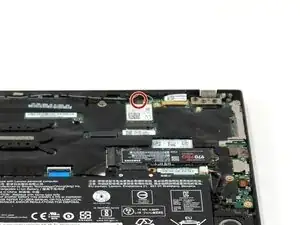
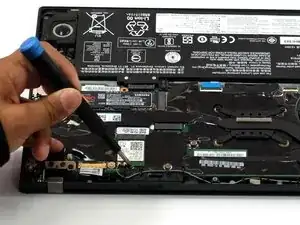
Используйте отвертку Phillips #0, чтобы удалить единственный винт длиной 2 мм.
Шаг 3
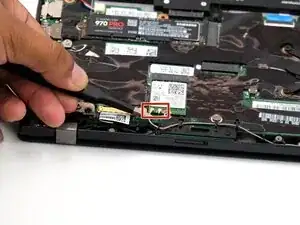
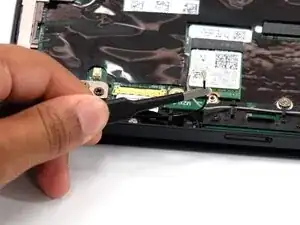
Служащим тонким инструментом для вскрытия с защитой от ЭД, или угловыми пинцетами, подденьте металлическую шейку коаксиального Wi-Fi разъема (как можно ближе к головке) и поднимайте строго вверх от платы.
При работе с этими разъемами важно всегда поднимать головку строго вверх. Если неравномерно поднять, вы рискуете отломить разъем от платы внизу.
Повторное подключение может быть сложным. Используйте пинцеты, чтобы удерживать разъем на месте над его гнездом, и аккуратно надавите пальцем или лопаткой — разъем должен «щелкнуть» на месте. Если у вас возникли трудности, измените положение головки и попробуйте снова.
Не пытайтесь силой вставить разъем на место, иначе вы можете повредить его навсегда.
Совпадайте провода с соответствующими цветными стрелками на WAN карте при повторной установке разъемов.
Шаг 4
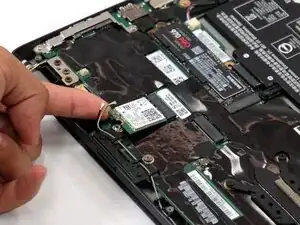
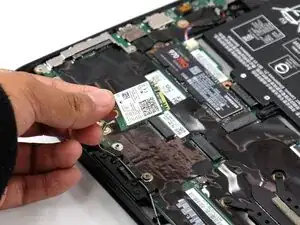
Выдвиньте Wi-Fi карту из разъема, чтобы удалить её.
Заключение
Чтобы собрать устройство, следуйте этим инструкциям в обратном порядке. Утилизируйте ваши электронные отходы у сертифицированного переработчика R2 или e-Stewards.
Перевод руководства с ifixit.com