Замена Wi‑Fi карты в Lenovo ThinkPad E15 Gen 3
Если Ваш ноутбук не может подключиться к Интернету, не обнаруживает устройства Bluetooth или имеет плохое соединение Wi‑Fi независимо от используемой сети, причиной может быть Wi‑Fi карта. Следуйте этому руководству, чтобы правильно и безопасно заменить Wi‑Fi карту ноутбука.
Wi‑Fi карты обычно выходят из строя из‑за механических повреждений и перегрева: длительное воздействие высокой температуры из‑за плохого охлаждения или работы в жарких условиях может привести к случайным сбоям или полной неисправности карты. Однако большинство Wi‑Fi карт не деградируют просто от старения и начинают выходить из строя в основном из‑за повреждений.
Перед началом замены убедитесь, что проблема действительно в Wi‑Fi карте. Хотя замена карты недорогая, стоит проверить, не связана ли проблема с устаревшими или повреждёнными драйверами Wi‑Fi на ноутбуке. Также рекомендуется попробовать методы из раздела «Wi‑Fi не работает корректно» для правильной диагностики проблемы.
Это руководство требует открытия корпуса ноутбука и доступа к внутренним компонентам. Будьте осторожны с острыми краями и избегайте касания схем и оголённых электронных компонентов, чтобы не повредить их статическим электричеством. По возможности используйте антистатический заземляющий браслет и убедитесь, что ноутбук полностью выключен и отсоединён от питания перед началом работ.
Шаг 1
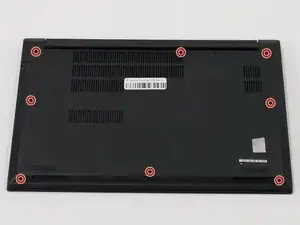
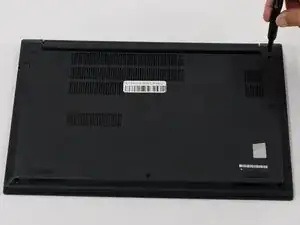
Ослабьте восемь винтов PH1 на задней крышке с помощью крестовой отвёртки Phillips №1.
Эти винты остаются в крышке корпуса, поэтому не пытайтесь их полностью вытаскивать.
Шаг 2
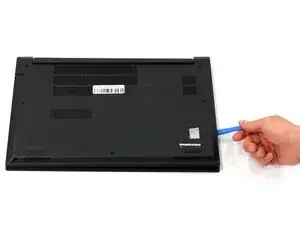
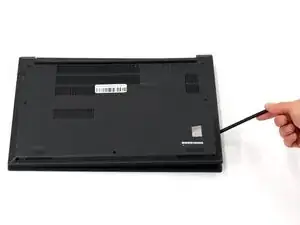
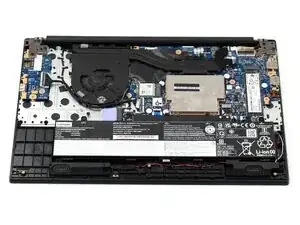
Снимите заднюю крышку с помощью пластикового инструмента для вскрытия или лопатки.
Убедитесь, что все стороны крышки отделены (при отделении будут слышны щелчки) от рамы устройства.
Шаг 3
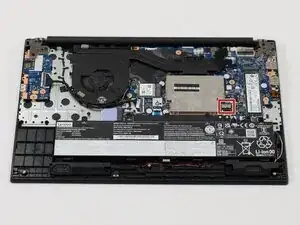
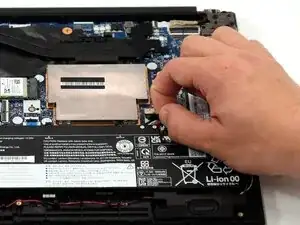
Аккуратно отключите аккумулятор от материнской платы, потянув за тканевую петлю, прикреплённую к разъёму.
Шаг 4
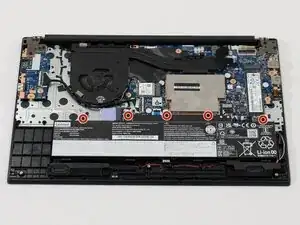
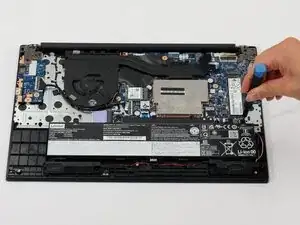
С помощью отвёртки Phillips №1 выкрутите пять винтов длиной 5 мм, удерживающих аккумулятор.
Шаг 5
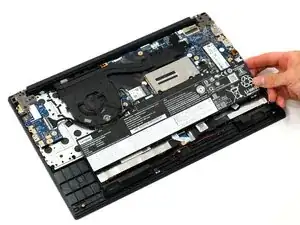
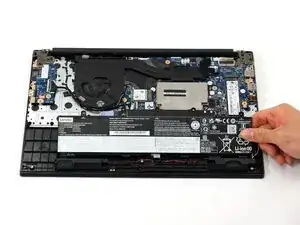
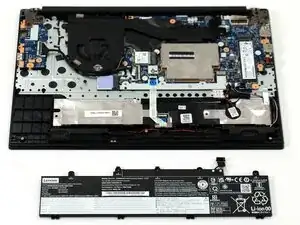
Снимите аккумулятор, аккуратно приподняв его верхнюю часть из рамы, затем потяните в направлении материнской платы.
Шаг 6
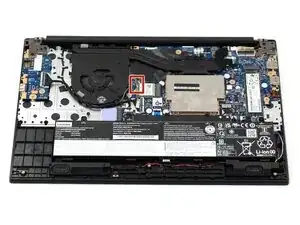
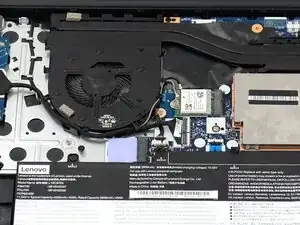
Подденьте тонким антистатическим инструментом или изогнутыми пинцетами металлическую шейку разъёма (как можно ближе к головке) и поднимите прямо вверх от платы.
При работе с этими разъёмами важно всегда поднимать головку строго вверх. При поддевании под углом есть риск отломать гнездо от платы.
Повторное подключение может быть сложным. Держите разъём пинцетом над гнездом и аккуратно прижмите пальцем или лопаткой — разъём должен «защёлкнуться» на месте. При затруднениях измените положение головки и попробуйте снова.
При возвращении кабелей на Wi‑Fi карту убедитесь, что кабели подключены к правильным контактам карты.
Шаг 7
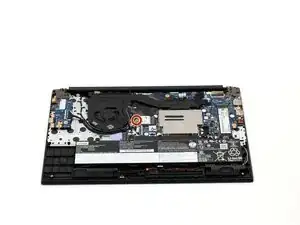
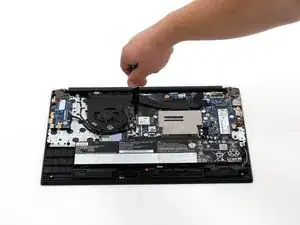
С помощью отвёртки Phillips №1 выкрутите винт 2.8 мм, фиксирующий Wi‑Fi карту.
После удаления винта Wi‑Fi карта приподнимется от материнской платы.
Шаг 8
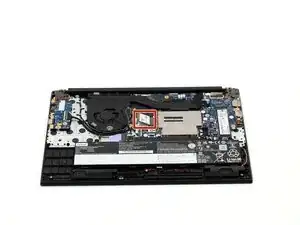
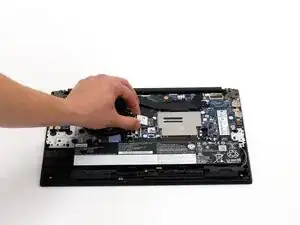
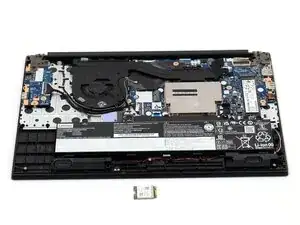
Аккуратно сдвиньте Wi‑Fi карту от разъёма, чтобы извлечь её из материнской платы.
При установке карты обратно убедитесь, что плоская сторона карты обращена к материнской плате.
Заключение
Для сборки устройства выполните действия в обратном порядке. Утилизируйте электронные отходы через переработчика, сертифицированного по стандартам R2 или e‑Stewards.
Перевод руководства с ifixit.com