Замена оперативной памяти (RAM) в Lenovo ThinkPad E15 Gen 3
Если ваш ноутбук работает медленно, самопроизвольно зависает или программы не запускаются корректно, причиной может быть оперативная память (RAM). Используйте это руководство, чтобы правильно и безопасно заменить оперативную память в вашем ноутбуке.
Оперативная память со временем может выйти из строя или устареть по сравнению с остальным оборудованием и программным обеспечением устройства. Замену RAM также рекомендуется выполнить, поскольку Lenovo ThinkPad E15 Gen 3 поставляется только с 8 гигабайтами оперативной памяти. Это позволит ноутбуку работать быстрее и обеспечит лучшую общую производительность.
Замена оперативной памяти недорогая, но не должна быть первым методом решения возникающих проблем. Сначала попробуйте методы, описанные в руководстве Lenovo E15 ThinkPad Gen 3: ноутбук работает медленно, чтобы правильно диагностировать неисправности.
Это руководство требует открытия корпуса ноутбука и доступа к внутренним компонентам. Будьте осторожны с острыми краями и избегайте прикосновений к электронике и оголённым цепям, чтобы предотвратить повреждения от статического электричества. По возможности используйте антистатический браслет и убедитесь, что ноутбук полностью выключен и отключён от питания перед началом замены.
Шаг 1
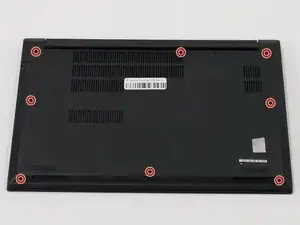
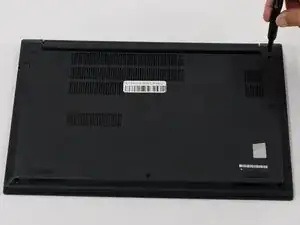
Ослабьте восемь винтов PH1 на задней крышке с помощью крестовой отвёртки Phillips #1.
Эти винты остаются в крышке, поэтому не пытайтесь их полностью выкручивать.
Шаг 2
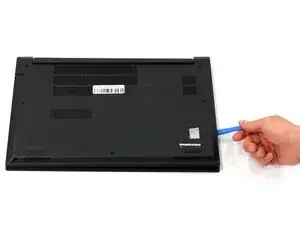
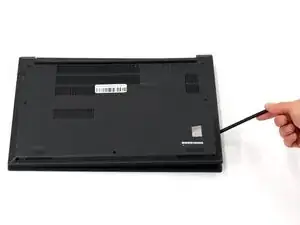
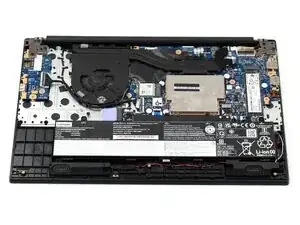
Снимите заднюю крышку с помощью пластикового инструмента для открытия или лопатки.
Убедитесь, что все стороны крышки отделены (при отсоединении будут слышны щелчки) от рамки корпуса.
Шаг 3
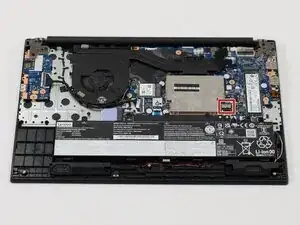
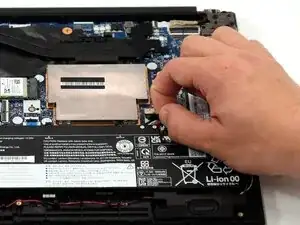
Осторожно отключите аккумулятор от материнской платы, потянув за тканевую петлю, прикреплённую к разъёму.
Шаг 4
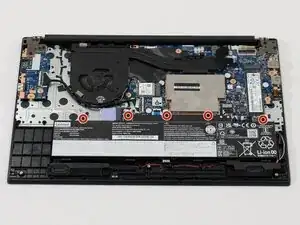
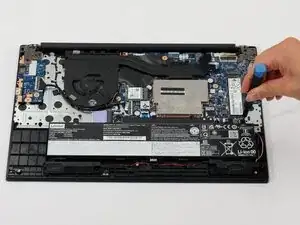
Используйте крестовую отвёртку Phillips #1, чтобы удалить пять винтов 5 мм, удерживающих аккумулятор.
Шаг 5
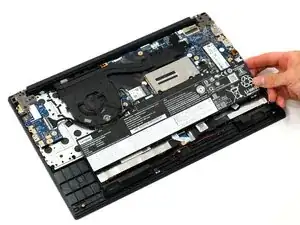
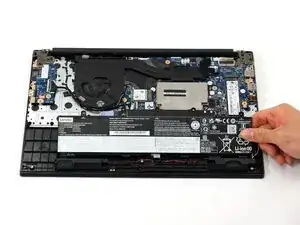
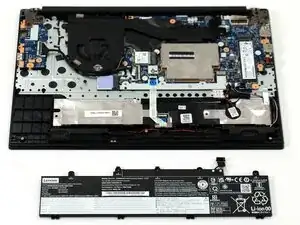
Снимите аккумулятор, аккуратно приподняв верхнюю часть аккумулятора из рамки и затем потянув в сторону материнской платы.
Шаг 6
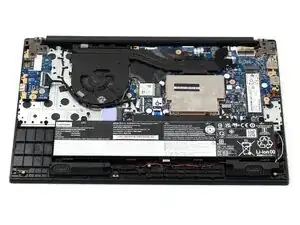
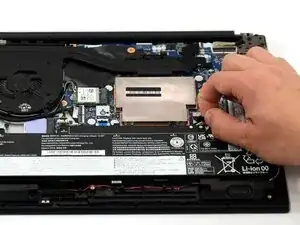
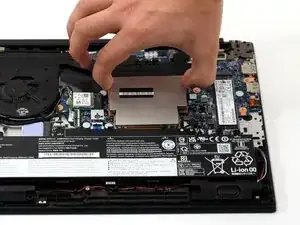
Осторожно потяните нержавеющую стальную защитную крышку, чтобы снять её с ноутбука и получить доступ к оперативной памяти.
Шаг 7
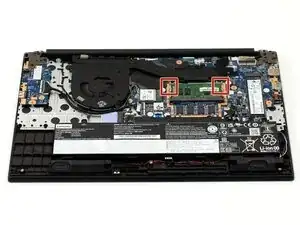
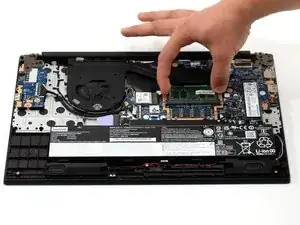
Пальцами слегка отведите металлические фиксаторы (расположенные по обеим сторонам модуля RAM) в стороны от модуля.
После разведения защёлок модуль RAM откинется от материнской платы.
Шаг 8
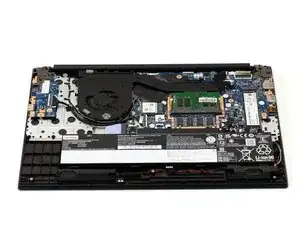
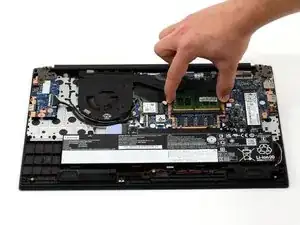
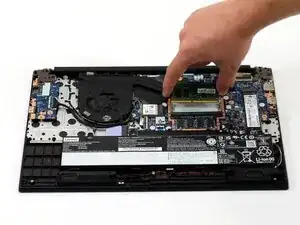
Выдвиньте модуль RAM из разъёма, чтобы извлечь его из ноутбука.
Удаляйте его под углом, а не строго вверх, чтобы не повредить разъём.
При установке новой оперативной памяти убедитесь, что вырез на планке совмещён с пазом слота на материнской плате. Если вырез не совмещается, проверьте совместимость устанавливаемой памяти с этим ноутбуком.
Заключение
Для сборки устройства выполните эти инструкции в обратном порядке. Утилизируйте электронные отходы у переработчика, сертифицированного по стандарту R2 или e-Stewards.
Перевод руководства с ifixit.com