Замена SSD в HP EliteBook 840 Aero G8
Используйте это руководство, чтобы заменить или обновить твердотельный накопитель (SSD) в ноутбуке HP EliteBook 840 Aero G8.
В этом ноутбуке один слот, поддерживающий SSD формата M.2 2280 PCIe ёмкостью до 2 ТБ. Для более подробных спецификаций SSD ознакомьтесь с сервисным руководством HP.
Перед началом ремонта рекомендуется сделать резервную копию текущего диска. При необходимости изучите программу клонирования дисков, чтобы быть готовым перенести данные на новый накопитель.
Шаг 1


Перед началом ремонта разрядите батарею ноутбука ниже 25% — заряженная литий‑ионная батарея представляет опасность при случайном повреждении.
Сохраните работу, полностью выключите ноутбук и отключите все кабели.
Шаг 2


Несмотря на стандарты, крестовые отвёртки могут различаться по размеру и форме — две отвёртки с одинаковой маркировкой могут по‑разному входить в один и тот же винт. Используйте ту насадку, которая плотнее всего входит в головку винта, чтобы избежать срыва резьбы.
С помощью крестовой отвёртки полностью ослабьте (но не снимайте) пять винтов‑фиксаторов, крепящих нижнюю крышку.
Шаг 3



Разместите ноутбук так, чтобы к вам была ближе задняя грань (с шарниром экрана).
Вставьте плоский конец лопатки между задним краем нижней крышки и рамой, рядом со средним винтом и надписью ELITEBOOK.
Если лопатка не входит, убедитесь, что винт полностью ослаблен. При необходимости аккуратно приподнимите винт пальцами.
С помощью лопатки приподнимите крышку, чтобы освободить защёлку, удерживающую её.
Оставьте лопатку под нижней крышкой для следующего шага.
Шаг 4



Проведите лопаткой вдоль заднего края в сторону одного из углов, чтобы освободить защёлки заднего края.
Поверните лопатку вокруг угла и проведите вверх по кромке, чтобы освободить защёлки, удерживающие короткую сторону крышки.
Шаг 5



Вставьте плоский конец лопатки рядом с надписью ELITEBOOK.
Повторите предыдущий шаг для другой стороны крышки, чтобы освободить оставшиеся защёлки.
Шаг 6



Поднимите и снимите нижнюю крышку.
Крышка должна легко отрываться. Если вы ощущаете сопротивление, используйте плоский конец лопатки, чтобы освободить оставшиеся защёлки, и проверьте, что все винты полностью ослаблены.
При сборке сдвиньте защёлки вдоль переднего края крышки (напротив шарнира) в их пазы в раме, затем опустите крышку. Надавите по периметру, чтобы защёлки полностью зафиксировались.
Шаг 7
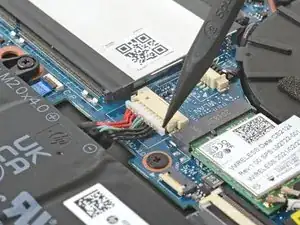
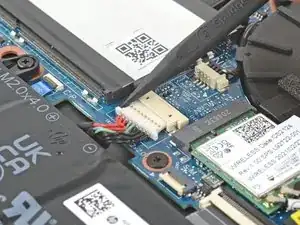
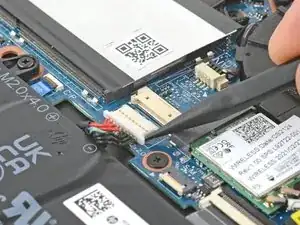
Разместите ноутбук так, чтобы к вам была ближе передняя грань (напротив шарниров экрана).
Используйте кончик лопатки или ноготь, чтобы поочерёдно нажимать с обеих сторон на скользящий разъём батареи и аккуратно "пройти" им полностью из гнезда.
Шаг 8
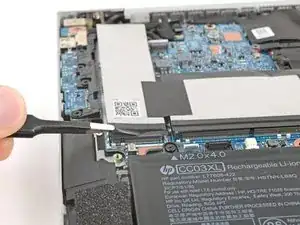
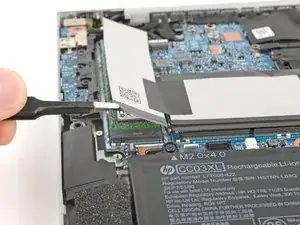
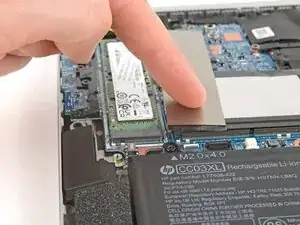
В зависимости от конфигурации в вашем ноутбуке может быть металлическая крышка или её отсутствие.
С помощью пинцета или пальцев подденьте нижний край крышки отсека SSD.
Если крышку трудно приподнять, используйте iOpener или фен, чтобы слегка нагреть её. Не перегревайте ленту и окружающие компоненты.
Перегните крышку SSD поверх, на крышку модуля памяти.
Шаг 9
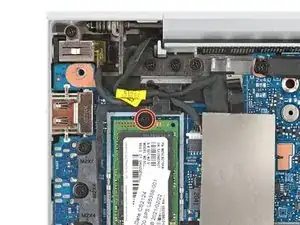
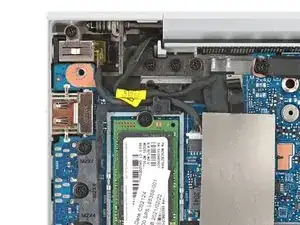
С помощью крестовой отвёртки выверните винт длиной 2,4 мм, фиксирующий SSD.
После удаления винта SSD может приподняться под небольшим углом.
При сборке аккуратно прижмите SSD вниз при установке винта.
Шаг 10
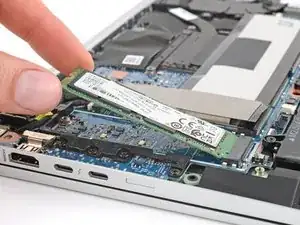
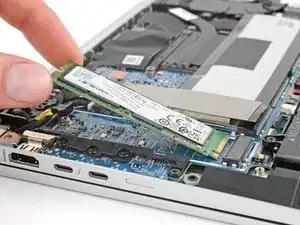
Не тяните под острым углом — это может повредить SSD и его разъём.
Возьмитесь за SSD за края и вытяните его прямо из разъёма, чтобы извлечь.
При сборке вставляйте SSD в разъём под небольшим наклоном вниз.
Заключение
Для сборки устройства выполните эти действия в обратном порядке.
Сдавайте электронные отходы в переработку у сертифицированного пункта R2 или e‑Stewards. В зависимости от региона использованные устройства и запчасти HP можно вернуть для повторного использования или переработки через программу HP Planet Partners.
Ремонт прошёл не так, как планировалось? Попробуйте базовое устранение неполадок или обратитесь за помощью к сообществу Answers.
Перевод руководства с ifixit.com