Замена дисплейной панели HP Elitebook 840 G8
Используйте это руководство для замены дисплея, если он разбит, треснул или на нём есть мёртвые пиксели на вашем HP EliteBook 840 G8.
Это руководство относится к самой дисплейной панели, а не к полной сборке (включающей дисплейную панель, верхнюю крышку, рамку, петли, датчики и камеру). Нажмите здесь для этой процедуры.
Ещё на гарантии? Свяжитесь с HP, чтобы узнать статус гарантии, получить ремонт по гарантии, если вы имеете на это право, или получить дополнительную информацию по гарантии.
Шаг 1


Перед началом ремонта разрядите аккумулятор ноутбука до уровня ниже 25% — заряженный литий‑ионный аккумулятор представляет собой потенциальную опасность при случайном повреждении.
Сохраните работу, полностью выключите ноутбук и отключите все кабели.
Шаг 2


Несмотря на маркировку, крестовые отвёртки могут различаться по размеру и форме — две отвёртки с одинаковой маркировкой могут по‑разному подходить к одному и тому же винту. Используйте ту, которая самая плотно входит в шлиц винта, чтобы избежать срыва.
Используйте крестовую отвёртку, чтобы полностью ослабить (но не вынимать) пять невыворачивающихся винтов, фиксирующих нижнюю крышку.
Шаг 3



Разместите ноутбук так, чтобы задний край (с петлёй экрана) был ближе к вам.
Вставьте плоский наконечник лопатки между задним краем нижней крышки и рамой, рядом с центральным винтом и надписью ELITEBOOK.
Если лопатка плохо входит, убедитесь, что винт полностью ослаблен. При необходимости аккуратно приподнимите винт пальцами.
С помощью лопатки приподнимите крышку, чтобы освободить фиксатор, удерживающий её.
Оставьте лопатку под нижней крышкой для следующего шага.
Шаг 4



Проведите лопатку вдоль заднего края в сторону одного из углов, чтобы освободить защёлки заднего края.
Поверните лопатку вокруг угла и вдоль ребра вверх, чтобы освободить защёлки, фиксирующие короткую грань крышки.
Шаг 5



Снова вставьте плоский наконечник лопатки рядом с надписью ELITEBOOK.
Повторите предыдущий шаг для другой стороны крышки, чтобы освободить оставшиеся защёлки.
Шаг 6



Поднимите и снимите нижнюю крышку.
Крышка должна легко отойти. Если ощущается сопротивление, используйте плоский наконечник лопатки, чтобы освободить оставшиеся защёлки, и проверьте, что все винты полностью ослаблены.
При сборке сдвиньте защёлки по переднему краю крышки (противоположному петле) в их пазы на раме, затем опустите крышку. Надавите по периметру, чтобы защёлки вошли на место.
Шаг 7
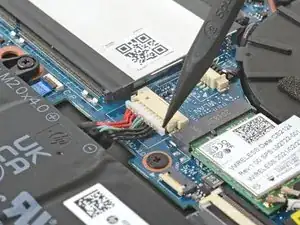
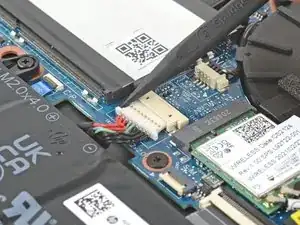
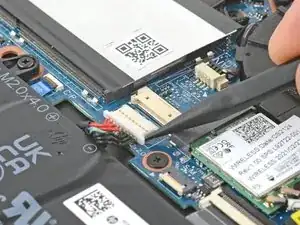
Разместите ноутбук так, чтобы передний край (противоположный петлям экрана) был ближе к вам.
Используйте острый конец лопатки или ноготь, чтобы попеременно нажимать по сторонам на скользящий разъём аккумулятора и «вывести» его полностью из гнезда.
Шаг 8
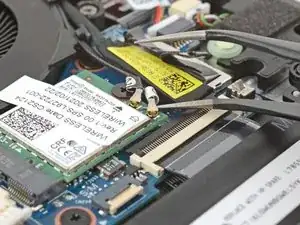
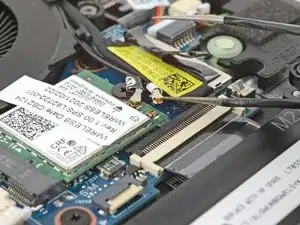
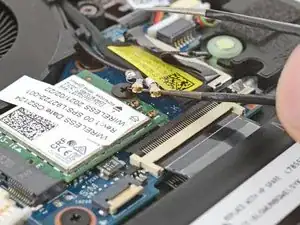
Вставьте одну лапку изогнутых пинцетов под металлическую шейку одного из коаксиальных разъёмов на модуле WLAN (Wi‑Fi), расположенном прямо под вентилятором.
Поднимите строго вверх, чтобы отсоединить кабель.
Повторите, чтобы отсоединить второй разъём.
При сборке:
Подключите кабель с чёрной лентой к разъёму с чёрной стрелкой под ним, а кабель с белой лентой к разъёму с белой стрелкой.
Удерживайте пинцетом разъём над гнездом и аккуратно нажмите пальцем или лопаткой — разъём должен «щёлкнуть» на место. Если возникают трудности, переставьте головку и попробуйте снова. Не прилагайте чрезмерной силы.
Шаг 9
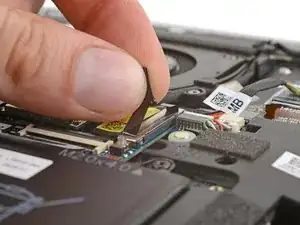
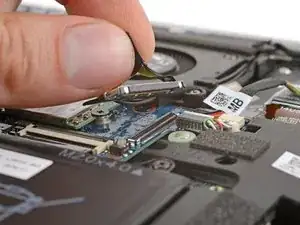
Возьмитесь пальцами за пластиковую вытяжную бирку правого кабеля дисплея — пресс‑разъём, ниже вентилятора.
Тяните строго вверх, чтобы отсоединить разъём.
При сборке аккуратно расположите разъём над гнездом и нажмите пальцем — сначала с одной стороны, затем с другой — пока он не защёлкнется. Не пытайтесь силой вдавить разъём. Если возникают трудности, переставьте и попробуйте снова. Не применяйте чрезмерной силы.
Шаг 10
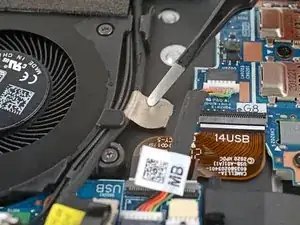
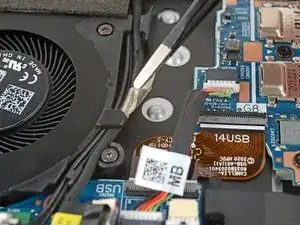
С помощью пинцета или пальцев приподнимите кабельную ленту рядом с правой стороной вентилятора.
Не требуется полностью снимать ленту — она может оставаться на кабеле.
Шаг 11
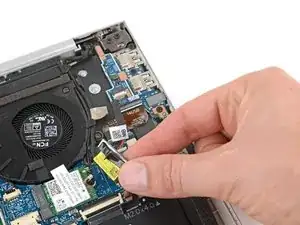
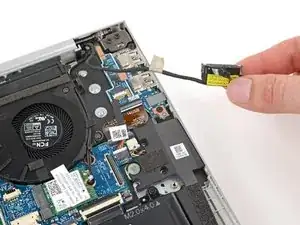
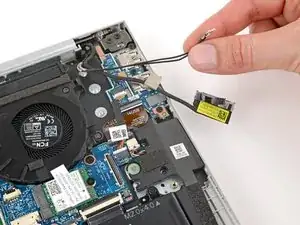
Пальцами вытяните кабель дисплея и два коаксиальных кабеля из их держателей с правой стороны вентилятора.
При сборке используйте это фото в качестве ориентира, чтобы правильно проложить кабели в держателях.
Шаг 12
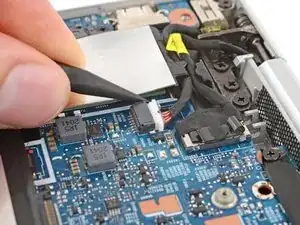
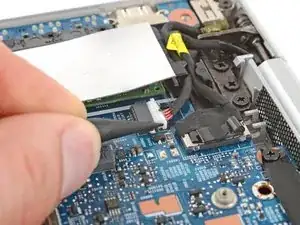
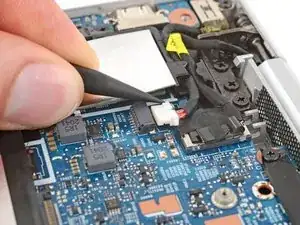
Используйте остриё лопатки или ноготь, чтобы поочерёдно надавливать с обеих сторон скользящего разъёма питания и полностью вывести его из гнезда рядом с левым шарниром.
При сборке убедитесь, что сторона разъёма, помеченная чёрной точкой, обращена вверх перед подключением кабеля.
Шаг 13
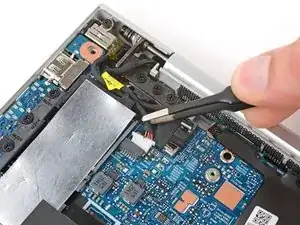
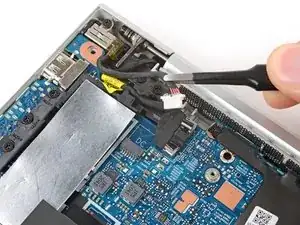
Используйте пинцет или пальцы, чтобы вытащить кабель питания из зажима.
При сборке используйте это фото как справочное, чтобы правильно уложить кабель в зажимы.
Шаг 14
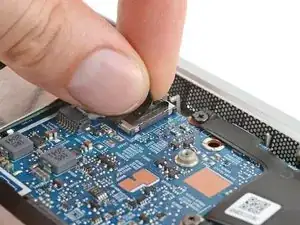
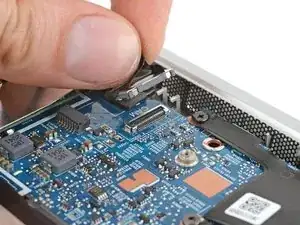
Возьмите пластиковую тягу левой плоской ленты разъёма с нажимным разъёмом дисплея пальцами, рядом с левым шарниром.
Тяните строго вверх, чтобы отсоединить разъём.
При сборке аккуратно совместите разъём с гнездом и прижмите кончиком пальца — сначала с одной стороны, затем с другой — пока он не защёлкнется. Не пытайтесь силой втиснуть разъём. Если возникают сложности, перенаправьте его и попробуйте снова. Не применяйте чрезмерную силу.
Шаг 15
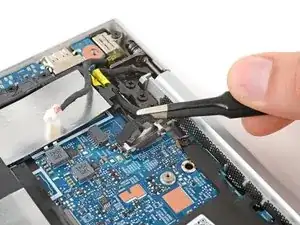
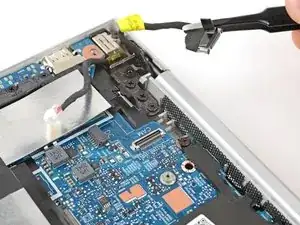
Используйте пинцет или пальцы, чтобы вытащить кабель дисплея из зажима.
Шаг 16
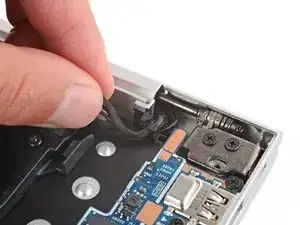
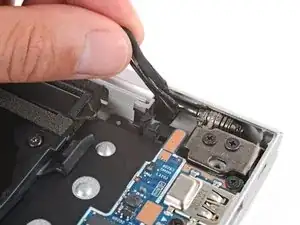
Используйте пальцы или пинцет, чтобы поднять кабели дисплея и антенн из их зажима рядом с правым шарниром.
Шаг 17
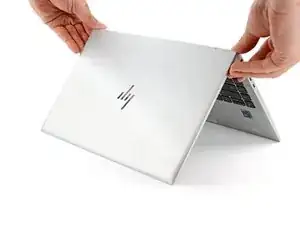
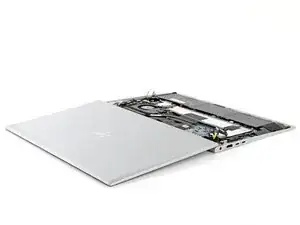
Полностью откройте ноутбук и положите его клавиатурой вниз на ровную чистую поверхность, чтобы дисплей был ближе к вам.
При сборке, если экран щёлкает или защёлкивается при открывании или закрывании, ослабьте винты и выровняйте экран.
Шаг 18
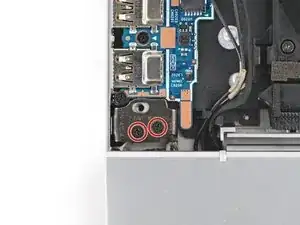
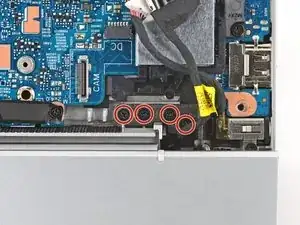
Используйте крестовую отвёртку, чтобы снять шесть винтов шарниров длиной 4.6 мм — четыре в одном шарнире и два в другом.
При сборке:
Перед установкой каких-либо винтов шарнира убедитесь, что дисплей правильно выровнен.
Затягивайте винты шарнира в порядке возрастания, ориентируясь по номеру, напечатанному рядом с каждым отверстием под винт.
Шаг 19
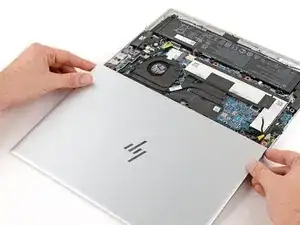
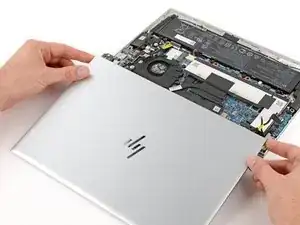
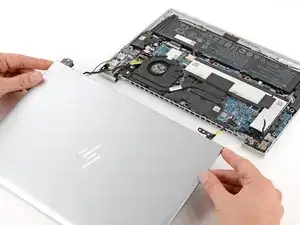
Схватите узел дисплея возле шарниров и поднимите строго вверх, чтобы снять его.
Возможно, придётся прижать корпус, удерживая его, пока направляете шарниры из их гнёзд.
При сборке убедитесь, что оба шарнира на заменяемом узле дисплея полностью открыты перед опусканием их в гнёзда.
Шаг 20
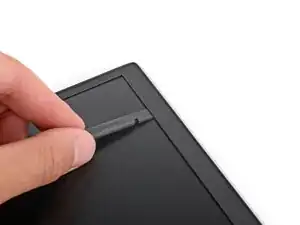
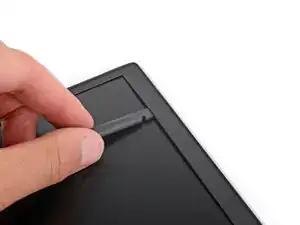
Подденьте плоским концом лопатки верхний край пластиковой рамки дисплея, рядом с верхним левым углом.
Пластиковая рамка гибкая и крепится к дисплею слабыми клеевыми точками.
Шаг 21
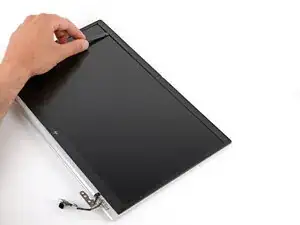
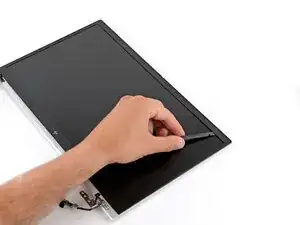
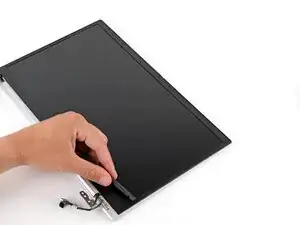
Проведите лопаткой вдоль верхнего края, вокруг верхнего правого угла и вниз по правому краю, чтобы разъединить клей, фиксирующий рамку.
Шаг 22
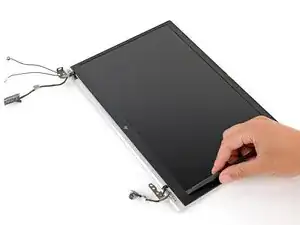
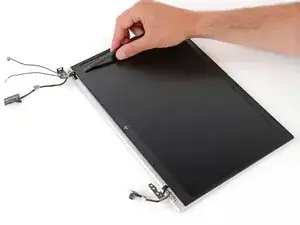
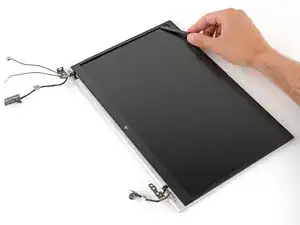
Проведите лопаткой вдоль нижнего края, вокруг нижнего левого угла и вверх по левому краю, чтобы разъединить клей, фиксирующий рамку.
Шаг 23
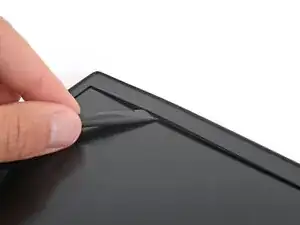
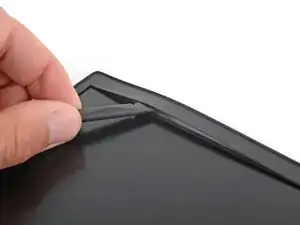
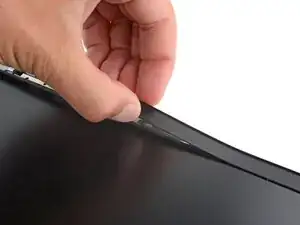
Снова подведите плоский конец лопатки под верхний край пластиковой рамки дисплея, рядом с верхним левым углом.
Поднимите, чтобы отслоить рамку от дисплея, пока не сможете ухватиться за неё пальцами.
Шаг 24
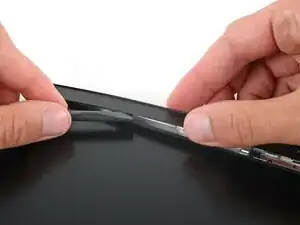
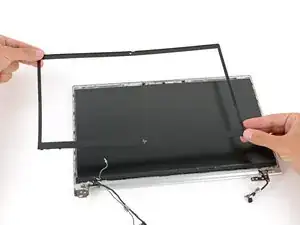
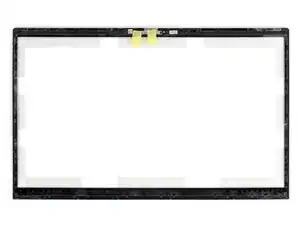
Когда часть рамки отслоится настолько, чтобы её можно было ухватить пальцами, оттяните рамку по всему периметру, используя лопатку для отделения оставшихся приклеенных участков.
Снимите пластиковую рамку.
При сборке убедитесь, что с заменяемой рамки удалены все пластмассовые вкладыши и кусочки ленты. Тщательно проверьте по всему периметру.
Шаг 25
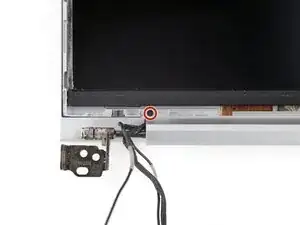
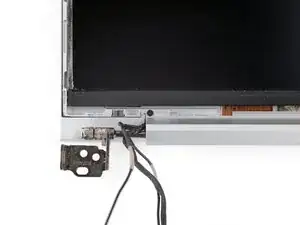
Используйте крестовую отвёртку, чтобы снять винт длиной 2,0 мм, крепящий нижнюю накладку.
Шаг 26
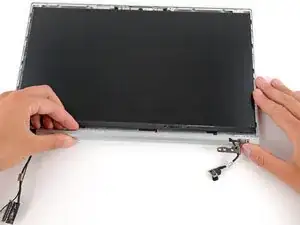

Сдвиньте всю нижнюю накладку вправо, чтобы разблокировать её.
Шаг 27

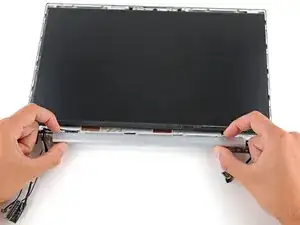

Поверните нижнюю накладку вниз и отведите от дисплея.
Снимите нижнюю накладку.
При сборке:
Перед установкой нижней накладки убедитесь, что все кабели вдоль нижней части экрана уложены в выемки и над шарнирами экрана. Используйте это фото как справочную.
Шаг 28
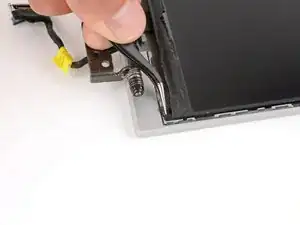
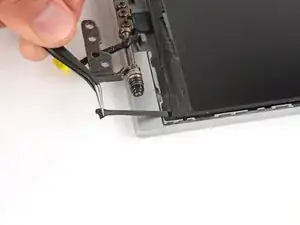
Панель дисплея прикреплена к корпусу двумя клейкими лентами с натяжением для лёгкого снятия.
Ближе к правому нижнему краю экрана используйте пинцет, чтобы отогнуть чёрную тянущую язычок на клейкой ленте с натяжением, пока не сможете ухватить его пальцами.
Шаг 29

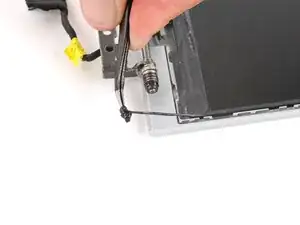
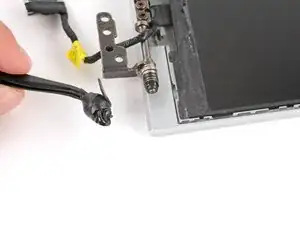
Возьмите тянущий язычок клейкой ленты и медленно вытягивайте её из-под экрана.
Если используете пинцет, поворачивайте его, чтобы лента наматывалась по мере освобождения, тяните одновременно.
Держите угол клейкой ленты максимально параллельным плоскости дисплея.
Тяните ленту, пока она полностью не выйдет из-под экрана.
Шаг 30
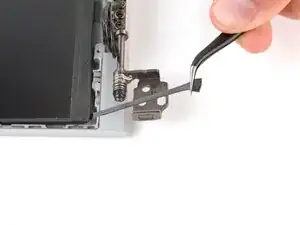
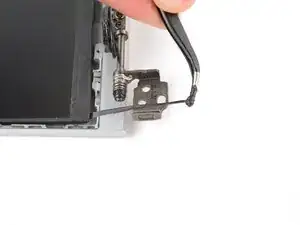
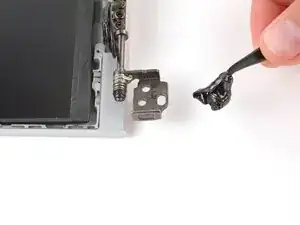
Повторите операцию и снимите клейкую ленту с левой стороны экрана.
Шаг 31
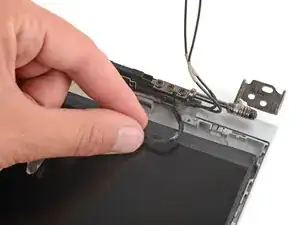
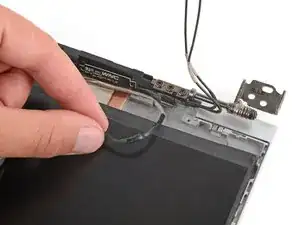
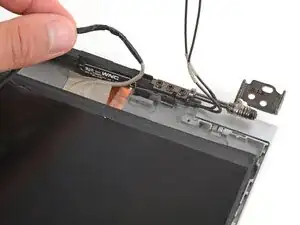
Вытяните кабель дисплея из-под направляющей защёлки на корпусе.
Шаг 32
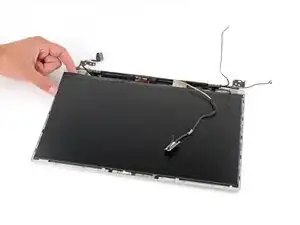
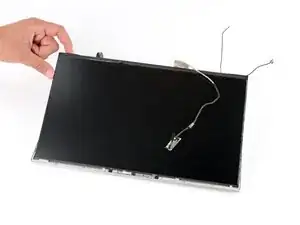
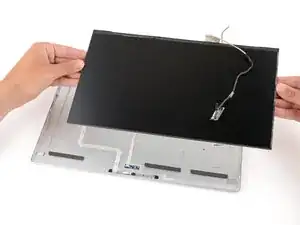
Поднимите и снимите панель дисплея с корпуса.
Шаг 33
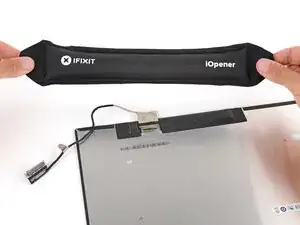
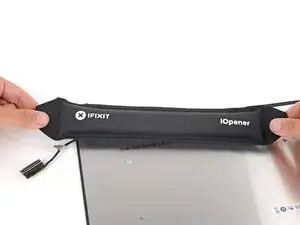
Новые панели дисплея могут как включать, так и не включать кабель дисплея. Если на запасной панели кабель отсутствует, его нужно будет перенести со старой панели.
Тонкий слой ленты закрывает и защищает разъём кабеля дисплея.
Подготовьте iOpener и приложите его к ленте на стороне экрана над разъёмом на одну минуту, чтобы размягчить клей.
Можно также использовать фен, но не перегревайте компоненты — держите фен на безопасном расстоянии от разъёма и постоянно двигайте его.
Шаг 34
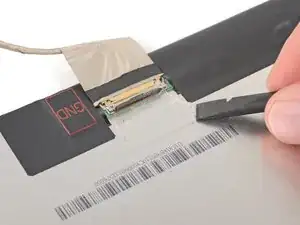
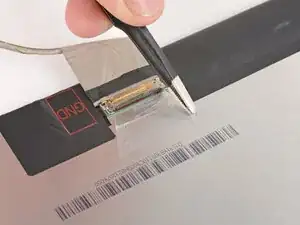
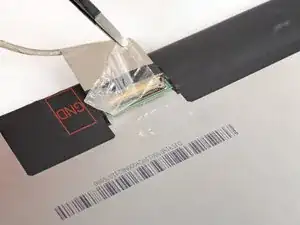
Используйте плоский конец лопатки, чтобы приподнять угол ленты, пока не сможете схватить её пинцетом.
Пинцетом оттяните ленту назад, открывая доступ к разъёму.
Шаг 35
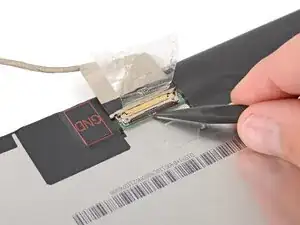
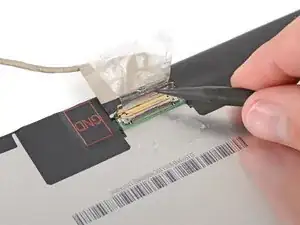
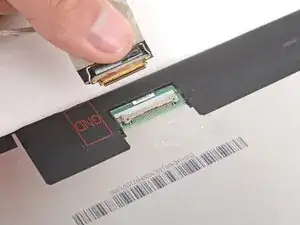
Кончиком лопатки приподнимите тонкий металлический фиксатор на разъёме дисплея.
Пальцами аккуратно выдвиньте кабель дисплея из разъёма.
Заключение
Для сборки устройства следуйте этим инструкциям в обратном порядке.
Утилизируйте электронные отходы через переработчика, сертифицированного по стандарту R2 или e-Stewards. В зависимости от региона использованные устройства и запчасти HP можно вернуть для повторного использования или переработки через программу HP Planet Partners.
Ремонт прошёл неудачно? Попробуйте базовую диагностику или обратитесь за помощью к сообществу Answers.
Перевод руководства с ifixit.com