Замена модуля памяти HP EliteBook 840 Aero G8
Используйте это руководство, чтобы заменить или модернизировать модули памяти (также известные как ОЗУ) в ноутбуке HP EliteBook 840 Aero G8.
В этом ноутбуке два слота, поддерживающих модули памяти DDR4 SO-DIMM.
Если ноутбук ещё на гарантии, обратитесь в HP, чтобы узнать статус гарантии, получить ремонт по гарантии при наличии права на него или получить дополнительную информацию о гарантии.
Шаг 1


Перед началом ремонта разрядите аккумулятор ноутбука менее чем до 25% — заряженный литий-ионный аккумулятор представляет потенциальную опасность, если случайно повредить его.
Сохраните данные, полностью выключите ноутбук и отключите все кабели.
Шаг 2


Несмотря на стандарты, отвёртки Phillips могут отличаться по размеру и форме — две отвёртки одного обозначения могут по-разному подходить к одному и тому же винту. Используйте тот размер, который наиболее плотно подходит к головке винта, чтобы не повредить её.
Полностью ослабьте (но не выкручивайте) пять винтов с фиксаторами, крепящих нижнюю крышку, с помощью отвёртки Phillips.
Шаг 3



Поверните ноутбук так, чтобы задний край (с шарниром экрана) был обращен к вам.
Вставьте плоский конец лопатки между задним краем нижней крышки и рамой, около среднего винта и надписи ELITEBOOK.
Если вставить лопатку трудно, убедитесь, что винт полностью ослаблен. При необходимости аккуратно потяните винт вверх пальцами.
С помощью лопатки подденьте крышку, чтобы освободить фиксатор, удерживающий её.
Оставьте лопатку под нижней крышкой для следующего шага.
Шаг 4



Переместите лопатку вдоль заднего края к одному из углов, чтобы освободить задние защёлки.
Поверните лопатку вокруг угла и вдоль короткого края, чтобы освободить защёлки, удерживающие короткую сторону крышки.
Шаг 5



Снова вставьте плоский конец лопатки около надписи ELITEBOOK.
Повторите предыдущий шаг с другой стороны крышки, чтобы освободить оставшиеся защёлки.
Шаг 6



Поднимите и снимите нижнюю крышку.
Крышка должна легко сниматься. Если чувствуется сопротивление, используйте плоский конец лопатки, чтобы освободить любые оставшиеся защёлки, и проверьте, что все винты полностью ослаблены.
При сборке совместите защёлки на переднем крае крышки (напротив шарниров) с пазами в раме, затем опустите крышку. Хорошо нажмите по периметру, чтобы защёлкнуть все фиксаторы.
Шаг 7
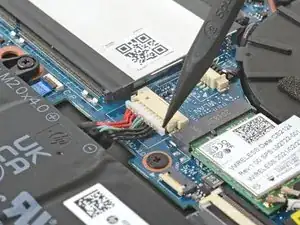
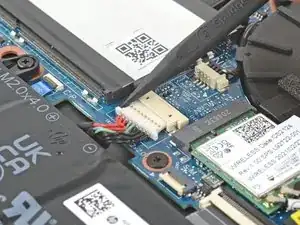
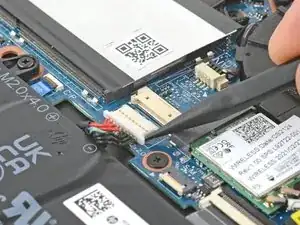
Поверните ноутбук так, чтобы передний край (напротив шарниров экрана) был обращен к вам.
Воспользуйтесь острием лопатки или ногтем, чтобы надавить на боковые стороны сдвижного разъёма аккумулятора, постепенно выталкивая его полностью из разъёма.
Шаг 8
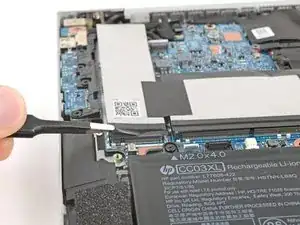
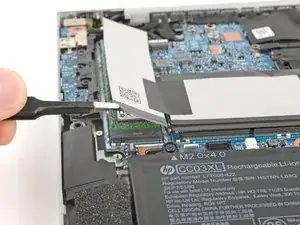
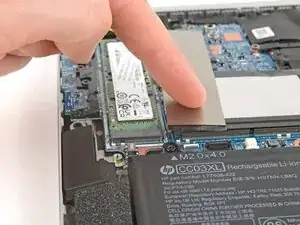
В зависимости от конфигурации ноутбука, на устройстве может быть металлический экран или отсутствовать крышка полностью.
Возьмитесь за нижний край крышки SSD пинцетом или пальцами и отдёрните его.
Если крышку трудно оторвать, слегка подогрейте её с помощью iOpener или фена. Будьте осторожны, чтобы не перегреть клейкую ленту или соседние компоненты.
Загните крышку SSD на себя, положив её на крышку модуля памяти.
Шаг 9
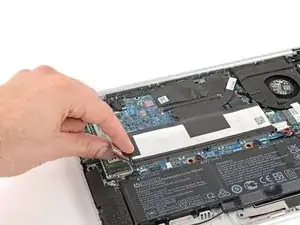
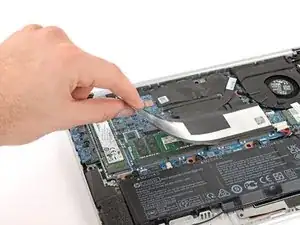
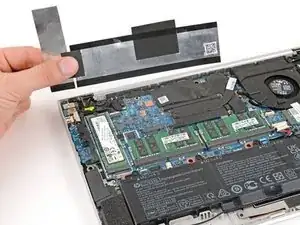
В зависимости от конфигурации ноутбука, на устройстве может быть металлический экран или отсутствовать крышка полностью.
Возьмитесь одновременно за крышки SSD и модуля памяти и снимите их.
Если крышку трудно снять, слегка подогрейте её с помощью iOpener или фена. Будьте осторожны, чтобы не перегреть клейкую ленту или соседние компоненты.
Шаг 10
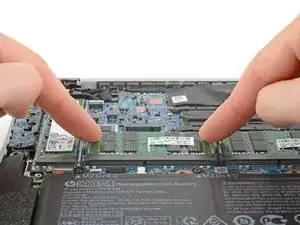
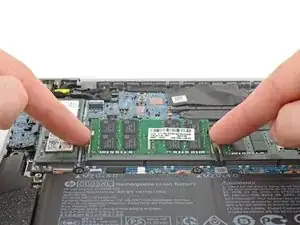
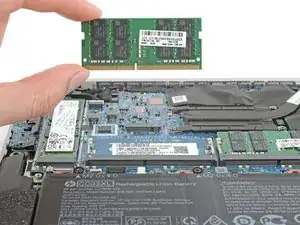
В ноутбуке два слота памяти, каждый с парой металлических держателей, фиксирующих модуль памяти. Ноутбук поддерживает модули DDR4 SODIMM.
Одновременно отведите держатели в стороны модуля памяти, пока они не разъединятся и модуль не поднимется под небольшим углом.
Вытяните модуль из разъёма, чтобы снять его.
Используйте тот же порядок действий, чтобы снять второй модуль памяти.
Чтобы установить модуль памяти, вставьте его в разъём под небольшим наклоном вниз, затем нажмите вниз до щелчка, пока оба держателя не зафиксируют модуль.
Если устанавливается один модуль, поместите его в слот, обозначенный как DIMM 1.
Заключение
Чтобы собрать устройство, выполните указания в обратном порядке.
Сдайте электронные отходы в переработку на предприятии, сертифицированном по стандарту R2 или e-Stewards. В зависимости от региона, использованные устройства и детали HP можно вернуть для повторного использования или переработки по программе HP Planet Partners.
Ремонт прошёл не так, как планировалось? Попробуйте выполнить базовую диагностику или обратитесь за помощью в сообщество Answers.
Перевод руководства с ifixit.com