Замена дисплейного блока HP Elitebook 840 G8
Используйте это руководство для замены дисплейного блока (экран) на вашем ноутбуке HP EliteBook 840 G8.
Дисплейный блок включает панель дисплея, верхнюю крышку, рамку, петли, датчики и камеру. Это руководство не охватывает снятие только панели дисплея. Нажмите здесь для подробного руководства по снятию панели.
Если ваш дисплей разбит, треснул или имеет битые пиксели, возможно, пришло время заменить дисплейный блок.
Еще на гарантии? Свяжитесь с HP, чтобы узнать статус гарантии, получить ремонт по гарантии, если вы имеете на это право, или получить дополнительную информацию по гарантии.
Шаг 1


Перед началом ремонта разрядите батарею ноутбука ниже 25% — заряженная литий-ионная батарея представляет потенциальную опасность при случайном повреждении.
Сохраните работу, полностью выключите ноутбук и отключите все кабели.
Шаг 2


Несмотря на стандарты, отвертки Phillips могут различаться по размеру и форме — две отвертки с одинаковой маркировкой могут по‑разному подходить к одной и той же головке винта. Используйте размер, который плотнее всего входит в головку винта, чтобы избежать срыва.
Используйте отвертку Phillips, чтобы полностью ослабить (но не вынимать) пять удерживаемых винтов, крепящих нижнюю крышку.
Шаг 3



Поставьте ноутбук так, чтобы задний край (с петлёй экрана) был ближе всего к вам.
Вставьте плоский конец медиатора между задним краем нижней крышки и корпусом, рядом с центральным винтом и надписью ELITEBOOK.
Если трудно вставить медиатор, убедитесь, что винт полностью ослаблен. При необходимости аккуратно потяните винт пальцами вверх.
Используйте медиатор, чтобы отжать крышку и освободить фиксатор, удерживающий её.
Оставьте медиатор под нижней крышкой для следующего шага.
Шаг 4



Проведите медиатором вдоль заднего края в сторону одного из углов, чтобы освободить задние защёлки.
Поверните медиатор вокруг угла и проведите вверх по кромке, чтобы освободить защёлки, удерживающие короткую кромку крышки.
Шаг 5



Повторно вставьте плоский конец медиатора рядом с надписью ELITEBOOK.
Повторите предыдущий шаг для другой стороны крышки, чтобы освободить оставшиеся защёлки.
Шаг 6



Поднимите и снимите нижнюю крышку.
Крышка должна легко отойти. Если вы чувствуете сопротивление, используйте плоский конец медиатора, чтобы освободить оставшиеся защёлки, и проверьте, что все винты полностью ослаблены.
При повторной сборке вставьте защёлки по переднему краю крышки (напротив петли) в их пазы на корпусе, затем опустите крышку. Плотно прижмите по периметру, чтобы зафиксировать все защёлки.
Шаг 7
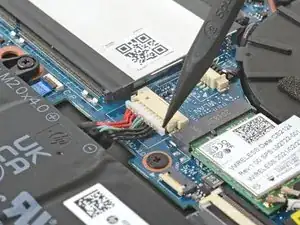
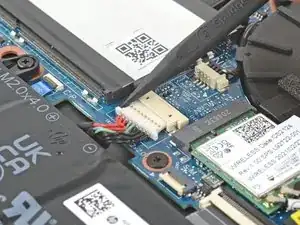
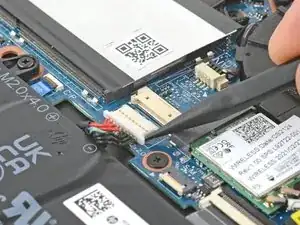
Поставьте ноутбук так, чтобы передний край (напротив петель экрана) был ближе всего к вам.
Используйте острие медиатора или ноготь, чтобы поочередно нажимать по сторонам на скользящий разъём батареи, чтобы полностью выдвинуть его из гнезда.
Шаг 8
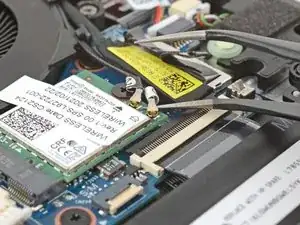
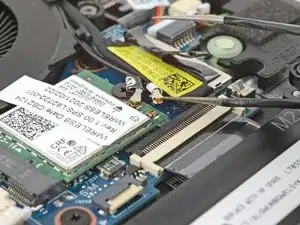
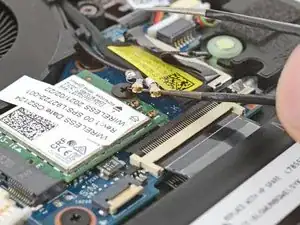
Подведите одну из ножек изогнутых пинцетов под металлическую шейку одного из коаксиальных разъёмов на модуле WLAN (Wi‑Fi), расположенном прямо под вентилятором.
Поднимите строго вверх, чтобы отсоединить кабель.
Повторите для второго разъёма.
При сборке:
Подключите кабель с чёрной лентой к гнезду с чёрной стрелкой под ним, а кабель с белой лентой — к гнезду с белой стрелкой.
Используйте пинцет, чтобы удерживать разъём над гнездом и аккуратно нажмите пальцем или медиатором — разъём должен «щёлкнуть» на месте. Если возникли трудности, перенаправьте головку и попробуйте снова. Не применяйте избыточную силу.
Шаг 9
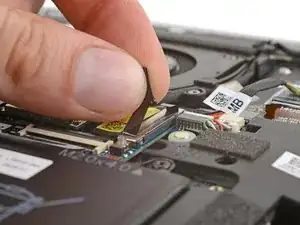
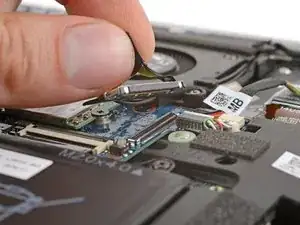
Возьмите пластиковую вытяжную бирку на правом кабеле дисплея контактного разъёма, расположенном ниже вентилятора, и потяните вверх, удерживая её пальцами.
Потяните строго вверх, чтобы отсоединить разъём.
При сборке аккуратно совместите разъём с гнездом и нажмите пальцем — сначала с одной стороны, затем с другой — пока он не защёлкнется. Не пытайтесь втиснуть разъём силой. Если возникают трудности, скорректируйте положение и попробуйте снова. Не применяйте избыточную силу.
Шаг 10
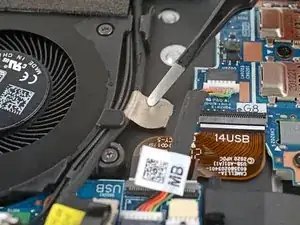
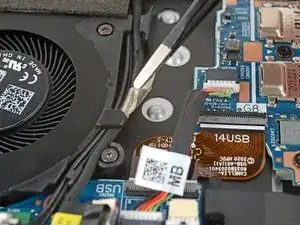
Снимите пинцетом или пальцами липкую ленту с кабеля рядом с правой стороной вентилятора.
Нет необходимости полностью удалять ленту — она может оставаться на кабеле.
Шаг 11
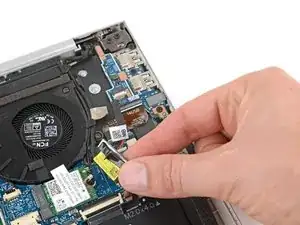
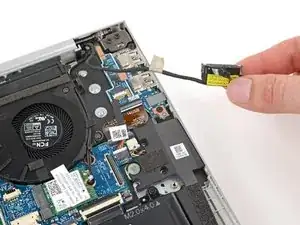
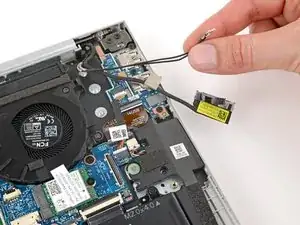
Пальцами извлеките кабель дисплея и два коаксиальных кабеля из их держателей на правой стороне вентилятора.
При сборке используйте эту фотографию в качестве ориентира для правильной прокладки кабелей в их держателях.
Шаг 12
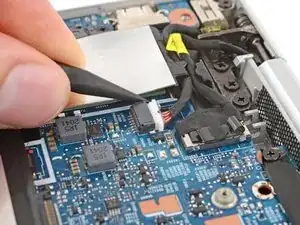
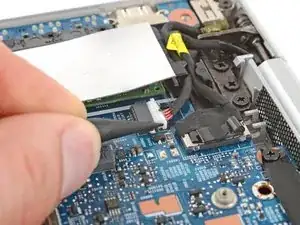
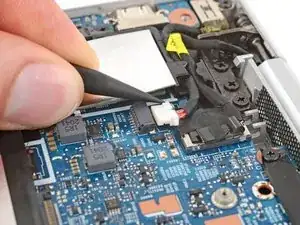
Используйте наконечник лопатки или ноготь, чтобы поочерёдно нажимать с обеих сторон скользящего разъёма питания sliding connector, продвигая его полностью из гнезда у левого шарнира.
При сборке убедитесь, что сторона разъёма, отмеченная чёрной точкой, направлена вверх перед подключением шлейфа.
Шаг 13
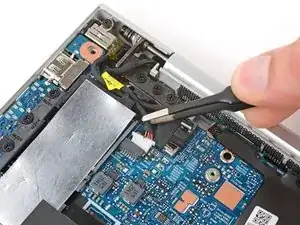
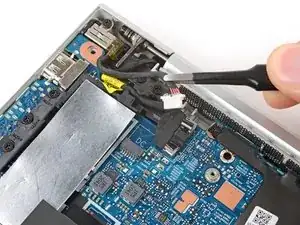
Используйте пинцет или пальцы, чтобы вытащить кабель разъёма питания из его зажима.
При сборке используйте эту фотографию как ориентир для правильной укладки кабеля в зажимы.
Шаг 14
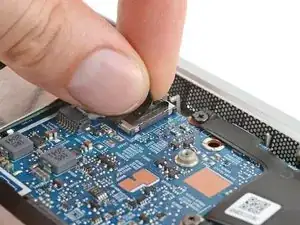
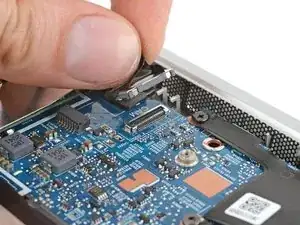
Возьмите пластиковую тягу левого разъёма дисплейного шлейфа press connector пальцами, у левого шарнира.
Потяните строго вверх, чтобы отсоединить разъём.
При сборке аккуратно совместите разъём с его гнездом и нажмите вниз кончиком пальца — сначала с одной стороны, затем с другой — до щелчка. Не пытайтесь силой вдавить разъём на место. Если возникают трудности, перенарядите его и попробуйте снова. Не применяйте чрезмерную силу.
Шаг 15
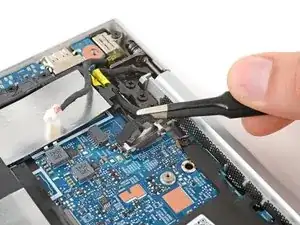
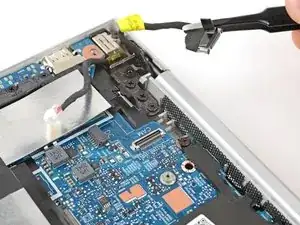
Используйте пинцет или пальцы, чтобы вытащить дисплейный шлейф из его зажима.
Шаг 16
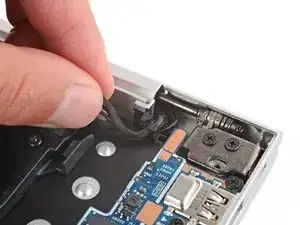
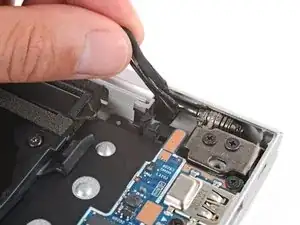
Используйте пальцы или пинцет, чтобы поднять дисплейный и антеннный кабели из их зажима у правого шарнира.
Шаг 17
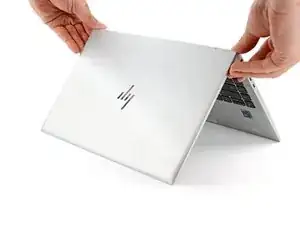
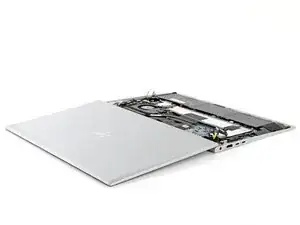
Полностью откройте ноутбук и установите его клавиатурой вниз на ровную, чистую рабочую поверхность, дисплеем, обращённым к вам.
При сборке, если экран щёлкает или защёлкивается при открытии или закрытии, ослабьте винты и выровняйте экран.
Шаг 18
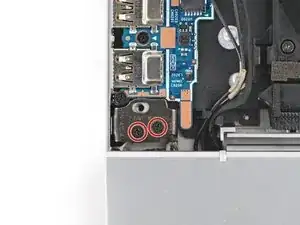
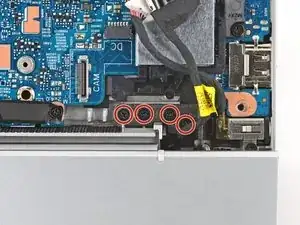
Отверткой Phillips снимите шесть винтов шарнира длиной 4,6 мм — четыре в одном шарнире и два в другом.
При сборке:
Перед установкой любых винтов шарнира убедитесь, что дисплей правильно выровнен.
Затягивайте винты шарнира в порядке возрастания в соответствии с номером, нанесённым рядом с каждым отверстием под винт.
Шаг 19
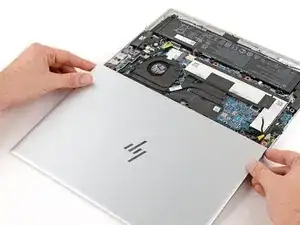
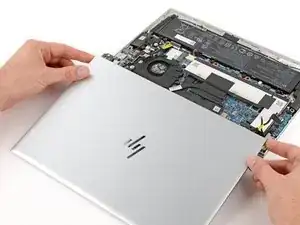
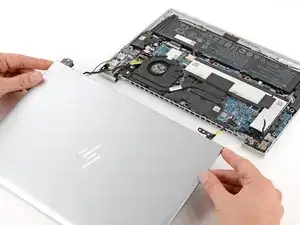
Возьмитесь за узел дисплея у шарниров и поднимите строго вверх, чтобы снять его.
Возможно, потребуется удерживать корпус, прижимая его, и направлять шарниры из их пазов.
При сборке убедитесь, что оба шарнира в новом узле дисплея полностью открыты, прежде чем опускать их в пазы.
Заключение
Сравните вашу новую запасную деталь с оригинальной — возможно, потребуется перенести оставшиеся компоненты или удалить клейкую подложку у новой детали перед её установкой.
Для повторной сборки устройства следуйте этим инструкциям в обратном порядке.
Утилизируйте электронные отходы через сертифицированного переработчика R2 или e-Stewards. В зависимости от региона использованные устройства и детали HP можно вернуть для повторного использования или переработки через программу HP Planet Partners.
Ремонт не удался? Попробуйте базовую диагностику или спросите сообщество Answers за помощью.
Перевод руководства с ifixit.com