Замена сборки дисплея One Education Infinity
В этом руководстве показан процесс снятия и замены сборки дисплея One Education Infinity. Это можно сделать как через нижнюю часть корпуса, снимая сборку петель вместе со сборкой дисплея, так и через верхнюю часть, открывая корпус вокруг экрана и снимая дисплей с верхней петли. В этом руководстве показан последний процесс. Если вы приобрели совместимый дисплей без окружающей пластиковой сборки, ознакомьтесь с нашим руководством по ЖК-дисплею и сенсорному экрану для получения дальнейших инструкций по разделению пластиковых оболочек для повторного использования на новом дисплее.
Сборка дисплея отвечает за отображение графики, созданной компьютером. Если ваш дисплей треснул или работает некорректно, это должно быть явно видно и легко диагностироваться. Сенсорная сборка также включена в конструкцию, поэтому любое отсутствие реакции на сенсорный ввод может быть связано с заменой дисплея или сборки дисплея.
Будьте осторожны при работе с задней частью дисплея, так как необходимо удалить много кусочков ленты с задней крышки, и существует небольшая вероятность повредить панель дисплея при использовании острых инструментов.
Кроме того, обратите внимание, что в этом руководстве пользователь обязан удалить аккумулятор перед разборкой верхнего корпуса, чтобы избежать электрических повреждений при отключении кабелей дисплея. Однако тот же эффект можно достигнуть, просто отключив кабель аккумулятора, поэтому удаление аккумулятора на шаге 5 можно пропустить, чтобы сэкономить немного времени и усилий.
Шаг 1
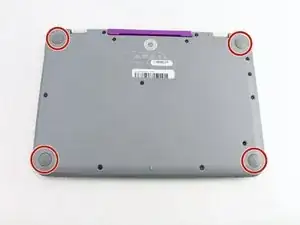
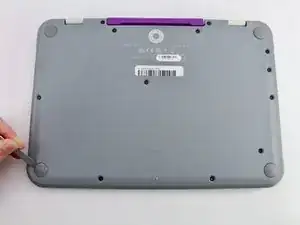
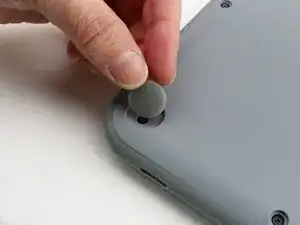
Всегда отключайте устройство от питания перед началом разборки.
Снимите крышки винтов и резиновые ножки с нижней части ноутбука с помощью металлической лопатки.
Шаг 2
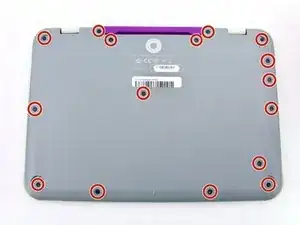
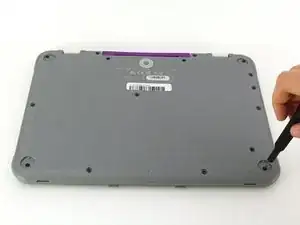
С помощью отвертки Phillips #00 уберите шестнадцать черных винтов длиной 5.0 мм с задней панели.
Шаг 3
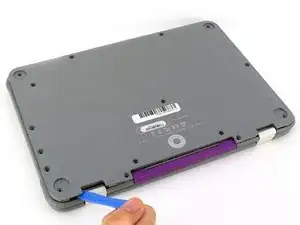
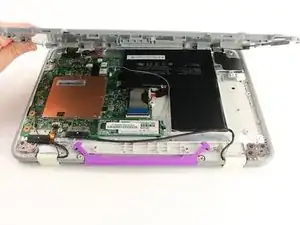
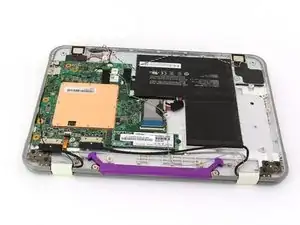
Используя пластиковый инструмент для открытия или лопатку, начните у белой петли устройства и поднимайте по внешним краям устройства, пока все зажимы не освободятся.
Снимите задний корпус устройства.
Снятие задней накладки может создать громкий щелчок.
Шаг 4
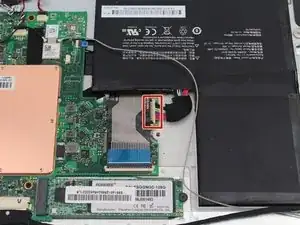
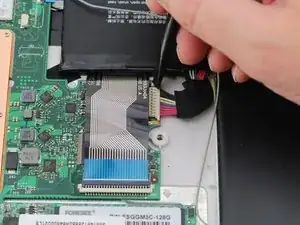
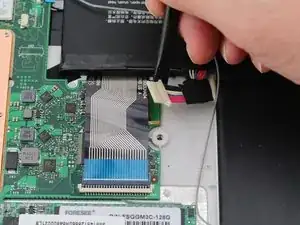
Внутри вашего устройства может находиться черная лента, закрывающая компоненты или удерживающая провода. Эта лента не важна для функционирования устройства и может быть удалена.
Аккуратно подвигайте кабель аккумулятора вправо и вытащите его из порта с помощью пластиковой лопатки.
Шаг 5
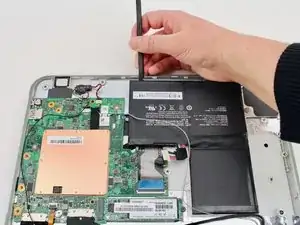
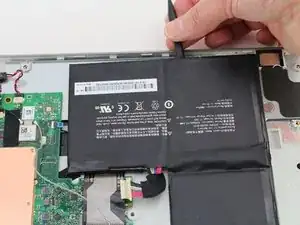
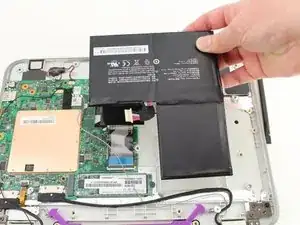
Вставьте пластиковую лопатку под аккумулятор с верхнего края и аккуратно проведите по длине аккумулятора, чтобы отделить его от корпуса.
Аккумулятор удерживается легким клеем. Будьте осторожны, чтобы не проколоть и не сгибать аккумулятор слишком сильно, освобождая его от клея.
Поднимите аккумулятор из внутреннего корпуса.
Шаг 6
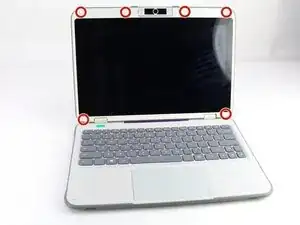
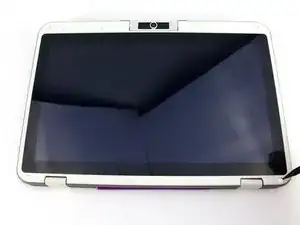
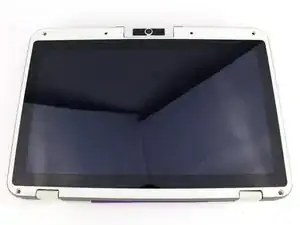
Откройте ноутбук так, чтобы экран был виден.
Мы нашли удобным перевернуть ноутбук в режим планшета для дополнительной поддержки.
С помощью лопатки снимите шесть крышек винтов вдоль ободка экрана.
Шаг 7
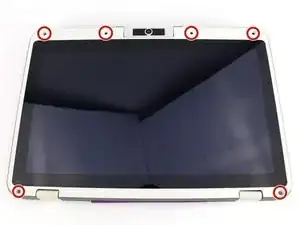
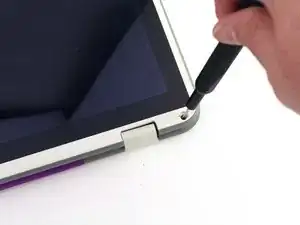
Удалите шесть винтов Phillips #00 длиной 2.8 мм вдоль ободка.
Шаг 8
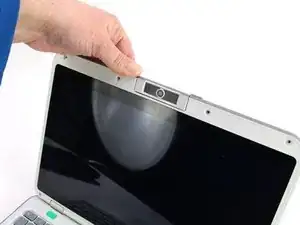
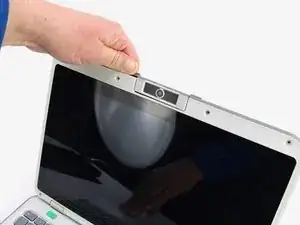
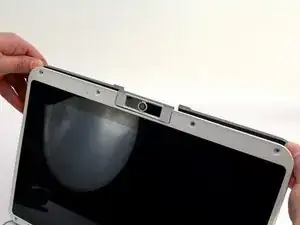
Используя два зажима на верхнем крае экрана, разъедините корпус.
После того, как два верхних зажима освободятся, начинайте продвигаться вокруг остальной части экрана.
Шаг 9
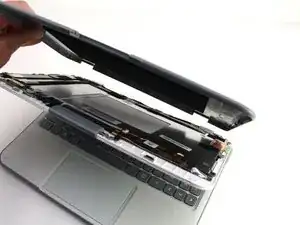
После того, как все зажимы будут освобождены, снимите верхний корпус с задней части сборки дисплея.
Вы можете закрыть ноутбук, пока отключаете боковой край с петлей, так как это даст вам дополнительное пространство для верхнего корпуса.
Шаг 10
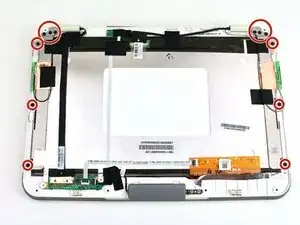
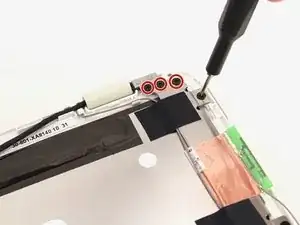
Удалите двенадцать винтов Phillips #00 длиной 3.8 мм из кронштейнов петель, простирающихся по высоте дисплея.
Шаг 11
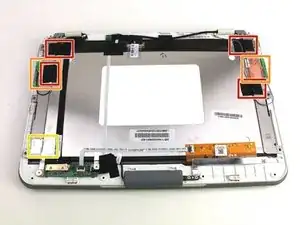
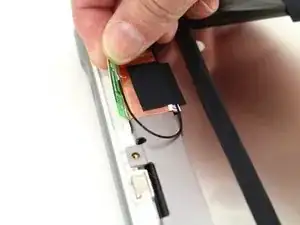
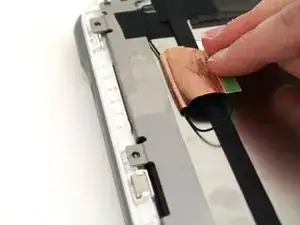
Удалите четыре кусочка черной ленты.
Снимите платы антенных кабелей с петель дисплея.
Снимите серебряную ленту с петель дисплея.
Шаг 12
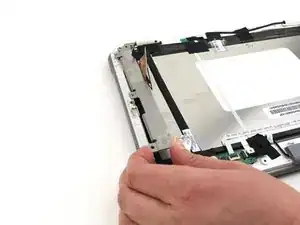
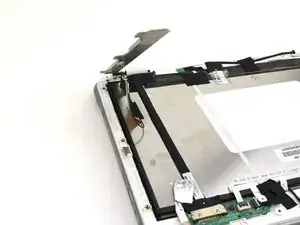
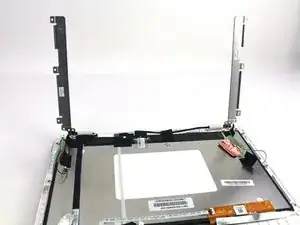
Поднимите обе петли, убедившись, что они освобождены от всей ленты и проводов.
Шаг 13
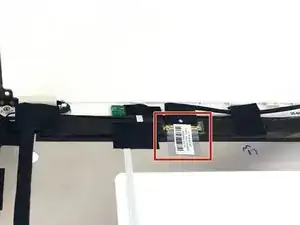
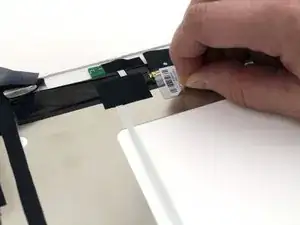
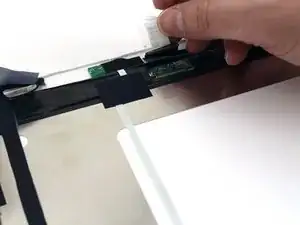
Удалите первый из двух кабелей дисплея, отгибая ленту и вынимая кабель из разъема пальцами.
Шаг 14
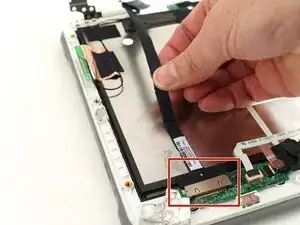
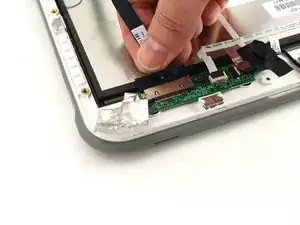
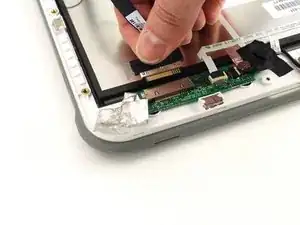
Отогните второй кабель дисплея, начиная с его основания, а затем отключите его, вытянув его горизонтально из разъема.
Шаг 15
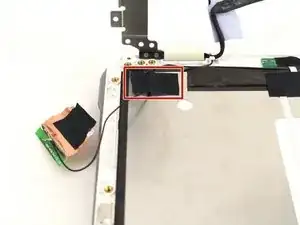
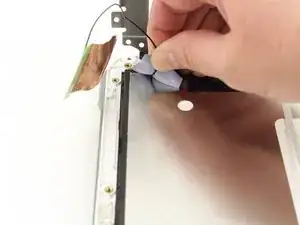
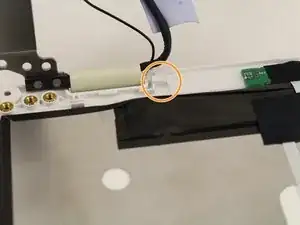
Отделите последний кусок скотча, удерживающего кабель антенны с левой стороны.
Убедитесь, что как кабель дисплея, так и кабель антенны с левой стороны не мешают направляющей кабеля, расположенной сразу справа от левой петли.
Шаг 16
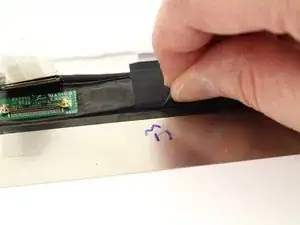
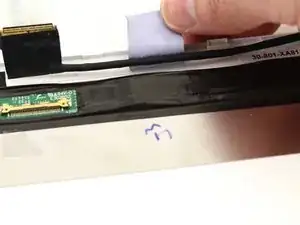
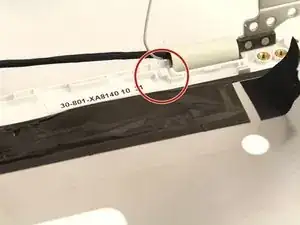
Отделите черную ленту, удерживающую кабель дисплея с правой стороны.
Убедитесь, что как кабель дисплея, так и кабель антенны с правой стороны свободны от направляющей кабеля, расположенной сразу слева от правой петли.
Шаг 17
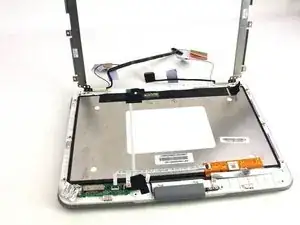
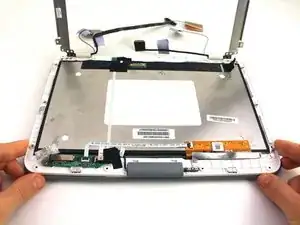
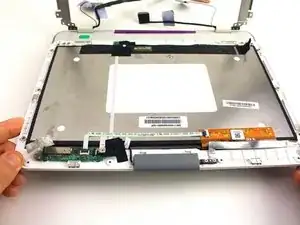
После того как оба кронштейна петель подняты, а кабели дисплея и антенны полностью освобождены от сборки дисплея, сдвиньте сборку дисплея к себе и подальше от остальной части устройства.
Заключение
Чтобы собрать ваше устройство, следуйте этим инструкциям в обратном порядке.
Перевод руководства с ifixit.com