Замена веб-камеры One Education Infinity
В этом руководстве описан процесс снятия и замены неисправной веб-камеры в One Education Infinity.
Веб-камера One Education Infinity — единственное устройство захвата изображений в устройстве и установлена на поворотном креплении, что позволяет ей работать как фронтальная камера в режиме ноутбука, так и как тыльная камера в режиме планшета (однако она немного наклонена для учета нижней крышки).
Если веб-камера работает некорректно, это обычно очевидно. Откройте любое приложение, использующее камеру, и проверьте, отображается ли изображение чётко. Если объектив камеры очищен и программные проблемы исключены, значит неисправен сам компонент камеры, и его следует заменить.
Дополнительно обратите внимание, что в этом руководстве пользователь перед разборкой верхней крышки должен вынуть батарею, чтобы предотвратить возможные электрические повреждения при отсоединении кабелей дисплея. Однако тот же эффект можно получить, просто отключив кабель батареи, поэтому удаление батареи в шаге 5 можно пропустить, чтобы сэкономить время и усилия.
Шаг 1
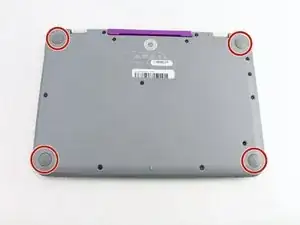
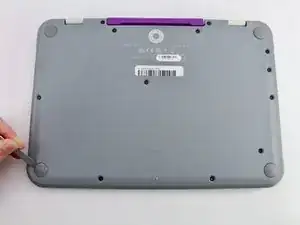
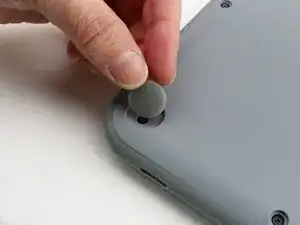
Перед началом разборки всегда выключайте устройство.
Снимите заглушки винтов и резиновые ножки с нижней части ноутбука с помощью металлической лопатки.
Шаг 2
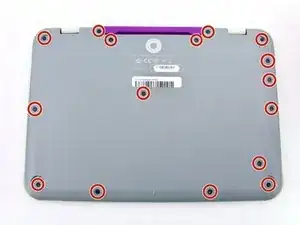
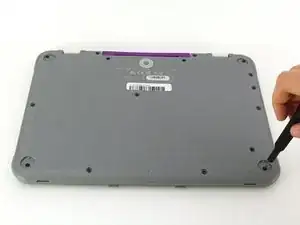
Отверткой Phillips #00 отвинтите шестнадцать чёрных винтов 5,0 мм с задней панели.
Шаг 3
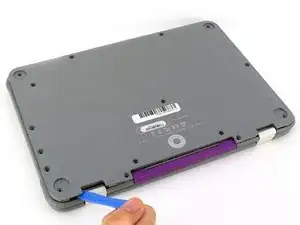
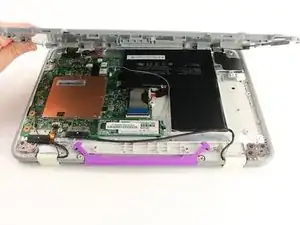
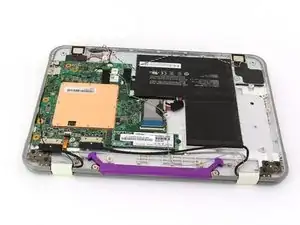
Используя пластиковый инструмент для открытия iFixit или лопатку, начните у белого шарнира устройства и поднимайте вдоль внешних краёв до тех пор, пока все защёлки не выйдут из защёлкивания.
Снимите заднюю крышку с устройства.
Снятие задней крышки может сопровождаться громким щелчком.
Шаг 4
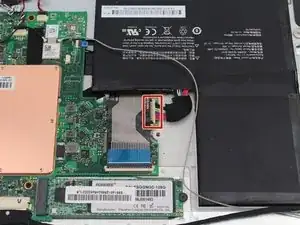
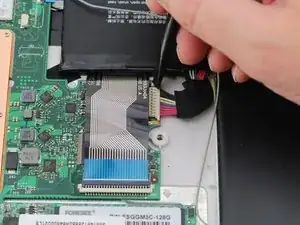
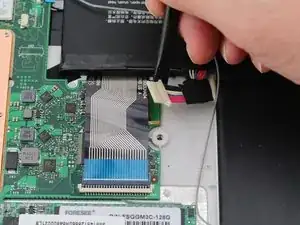
Внутри устройства может быть чёрная лента, закрывающая компоненты или удерживающая провода. Эта лента не влияет на работу устройства и может быть удалена.
Осторожно сдвиньте кабель батареи вправо и выньте его из разъёма с помощью пластиковой лопатки.
Шаг 5
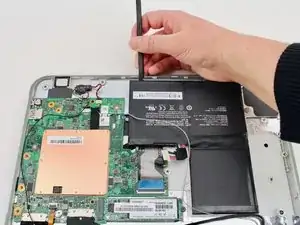
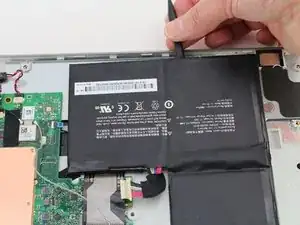
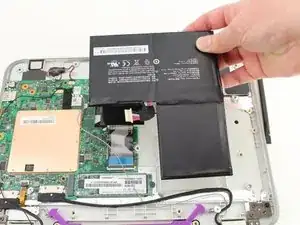
Подденьте пластиковой лопаткой батарею со верхнего края и осторожно проведите вдоль её длины, чтобы отделить её от корпуса.
Батарея удерживается слабым клеем. Следите, чтобы не проколоть и не сильно не согнуть батарею при её освобождении от клея.
Поднимите батарею и извлеките её из внутреннего корпуса.
Шаг 6
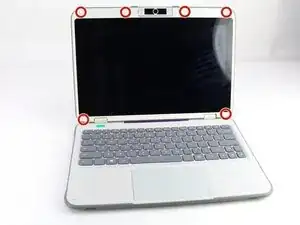
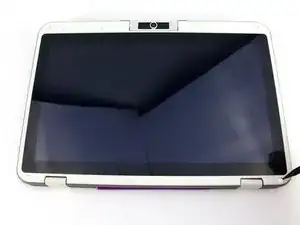
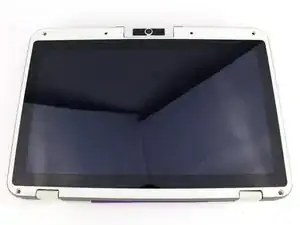
Откиньте ноутбук так, чтобы экран оказался открытым.
Мы посчитали удобным перевернуть ноутбук в режим планшета для дополнительной опоры.
С помощью лопатки снимите шесть заглушек винтов вдоль рамки экрана.
Шаг 7
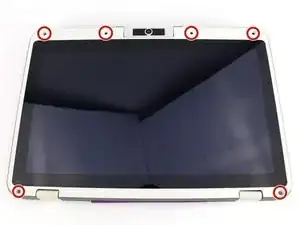
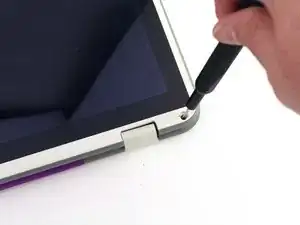
Снимите шесть винтов 2,8 мм Phillips #00 вдоль рамки.
Шаг 8
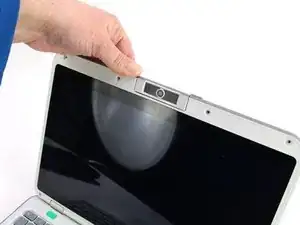
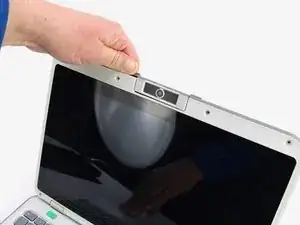
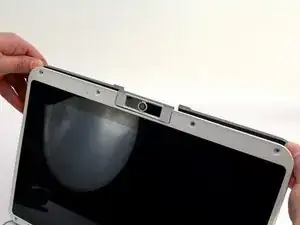
Используйте две защёлки на верхнем крае экрана, чтобы разъединить корпус.
После того как две верхние защёлки будут освобождены, продолжайте по периметру остальной части экрана.
Шаг 9
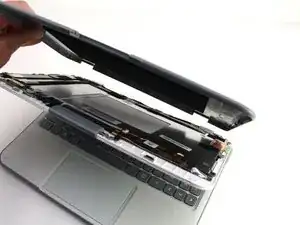
После того как все защёлки отщелкнутся, снимите верхнюю крышку с задней части сборки дисплея.
При отсоединении края со стороны шарнира может быть удобно закрыть ноутбук — это даст дополнительный зазор для верхней крышки.
Шаг 10
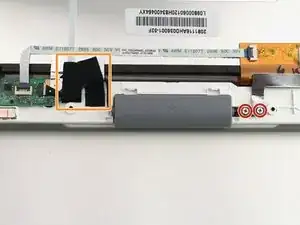
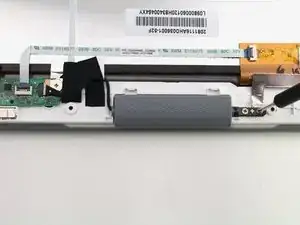
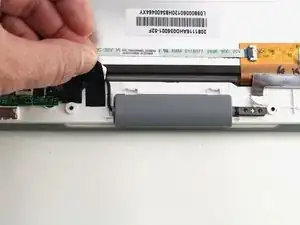
Снимите два винта 3,3 мм Phillips #00, удерживающие крепление веб-камеры.
Отклейте две полоски ленты, фиксирующие провод веб-камеры чуть левее самой камеры.
Шаг 11
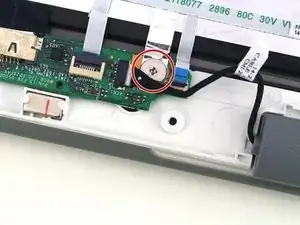
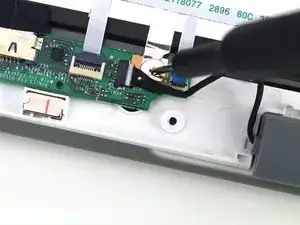
Отверткой Phillips #00 удалите серебристый винт 2,7 мм с платы рядом с веб-камерой.
Шаг 12
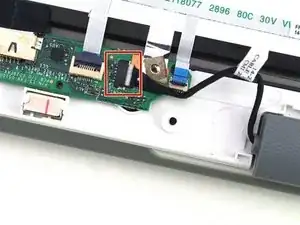
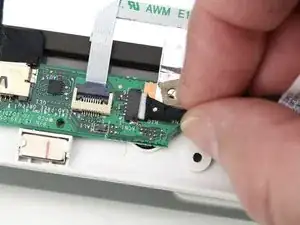

Отсоедините кабель веб-камеры от платы, потянув его горизонтально из разъёма.
Шаг 13
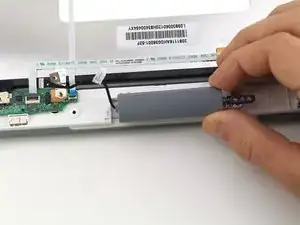
Поднимите веб-камеру вверх из сборки верхней крышки, чтобы извлечь её.
Заключение
Для обратной сборки устройства выполните эти действия в обратном порядке.
Перевод руководства с ifixit.com