Замена кнопки питания OLPC XO-4 Touch
Инструкции по установке кнопки питания на ноутбук OLPC XO-4.
Шаг 1
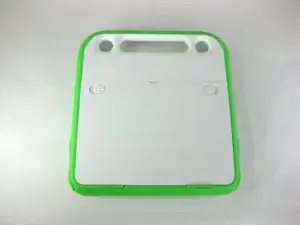
Переверните ноутбук экраном вниз, держа ручку от себя.
Шаг 2
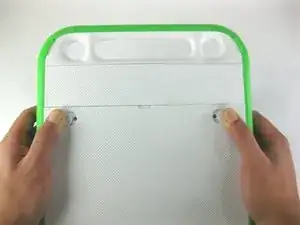
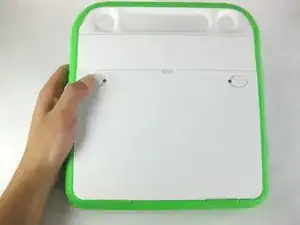
Потяните защёлки в направлении зелёных боковых кромок ноутбука.
Удерживайте левую защёлку в положении «разблокировано» до полного извлечения батареи на следующем шаге.
Шаг 3
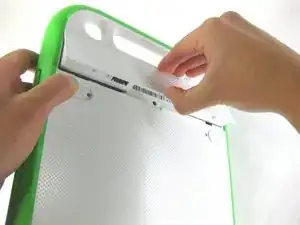
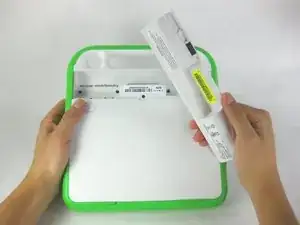
Поднимите середину батареи, чтобы вынуть её из устройства.
Шаг 4
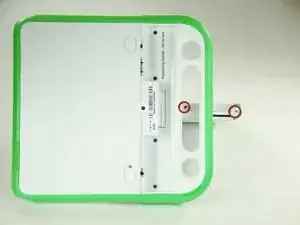
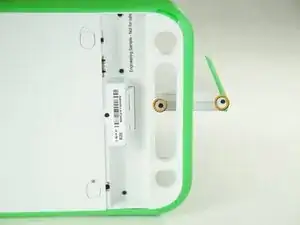
Снимите два винта Phillips №1 длиной 4 мм, расположенных под экраном с правой стороны.
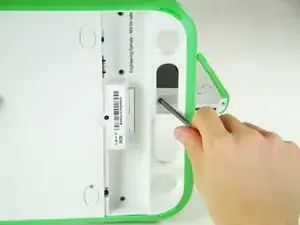
Поверните экран на 180° и снимите остальные два винта.
Чтобы добраться до среднего винта с обеих сторон, придётся просунуть отвёртку через ручку.
Шаг 5
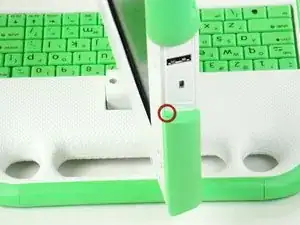
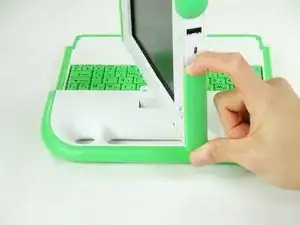
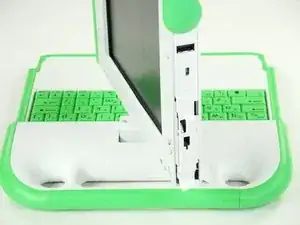
Снимите зелёную боковую панель, нажав на маленькую зелёную кнопку сверху и сдвинув панель вверх.
Повторите вышеописанное для панели с другой стороны.
Шаг 6
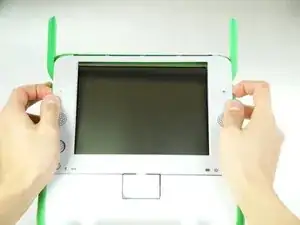
Не вытаскивайте нижнюю часть слишком далеко — под рамой находится ленточный кабель, который легко повредить.
Осторожно приподнимите нижнюю часть рамки и опустите её вниз, чтобы освободить рамку экрана.
Шаг 7
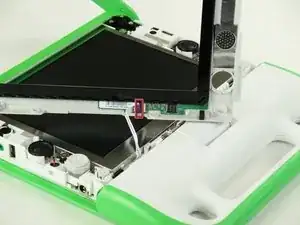
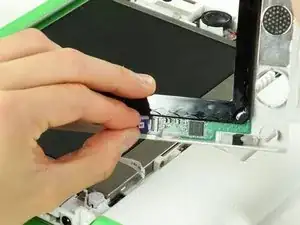
Поднимите чёрный разъём и вытащите ленточный кабель за фиолетовую вкладку, освободив рамку.
Шаг 8
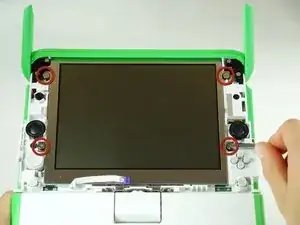
Снимите четыре винта длиной 7,62 мм с помощью отвёртки Phillips №1.
Шаг 9
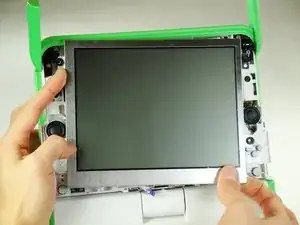
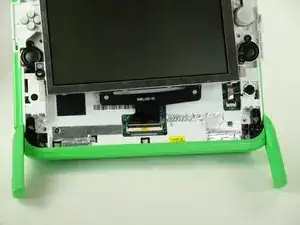
Не вынимайте экран слишком далеко — к нему подключены два ленточных кабеля, которые легко порвать.
Осторожно поднимите экран и извлеките его.
Шаг 10
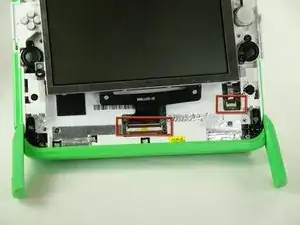
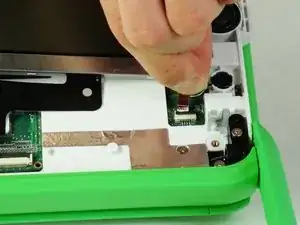
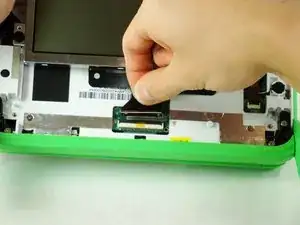
Обратите внимание: на фото ноутбук повернут на 180°, антенны оказались под экраном.
Для каждого ленточного кабеля поднимите чёрный разъём и аккуратно вытащите ленточные кабели за пластиковые вкладки.
Шаг 11
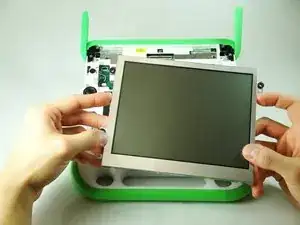
Снимите экран с ноутбука.
Шаг 12
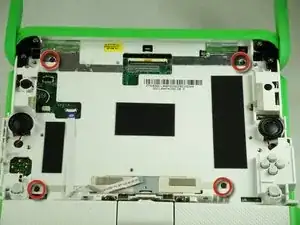
Снимите четыре винта длиной 6 мм с помощью отвёртки Phillips №1.
Шаг 13
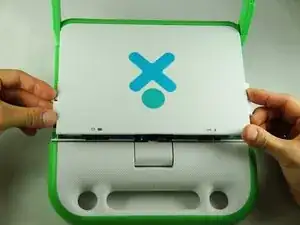
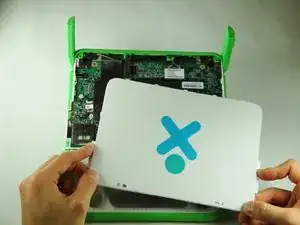
Поверните верхнюю половину ноутбука так, чтобы задняя крышка была обращена к вам.
Поднимите защёлки на нижней части задней крышки и потяните её вниз и от антенн.
Снимите заднюю крышку, аккуратно приподняв её с ноутбука.
Шаг 14
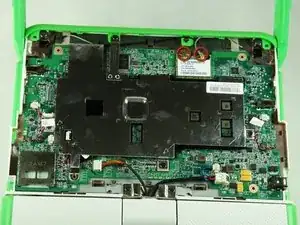
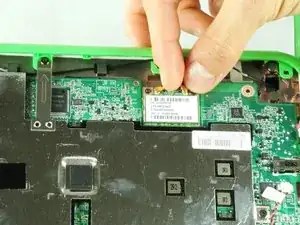
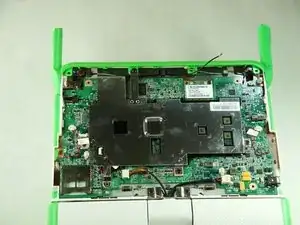
При отсоединении разъёмов удерживайте металлическую часть разъёма, а не провод.
Аккуратно извлеките два антенных разъёма, оттянув их от платы.
Шаг 15
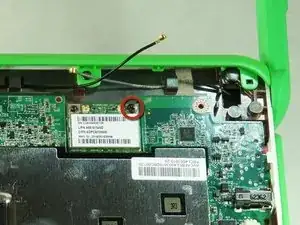
Снимите чёрный винт Phillips №1 длиной 4 мм, удерживающий беспроводную карту.
Шаг 16
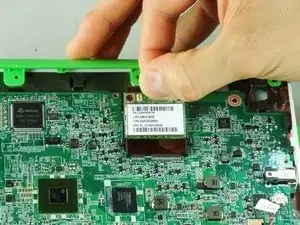
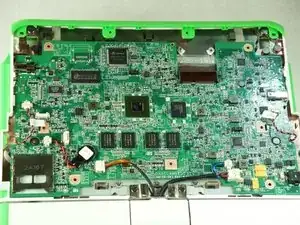
Извлеките беспроводную карту, аккуратно сдвинув её из гнезда.
Шаг 17
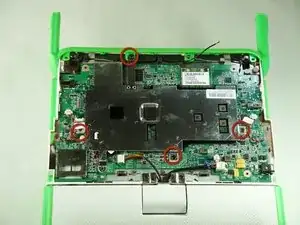
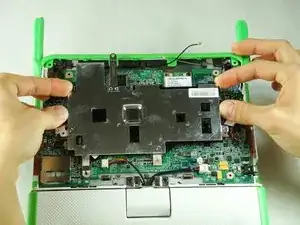
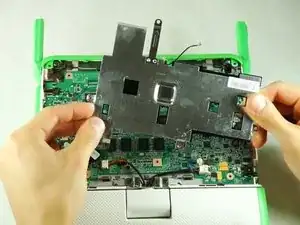
Снимите четыре чёрных винта длиной 4 мм с металлической крышки с помощью отвёртки Phillips №1.
Снимите металлическую крышку с ноутбука.
Шаг 18
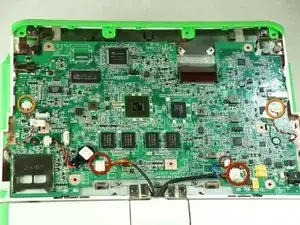
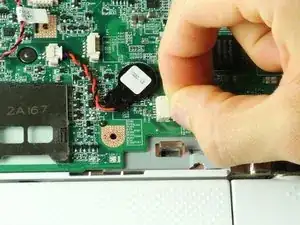
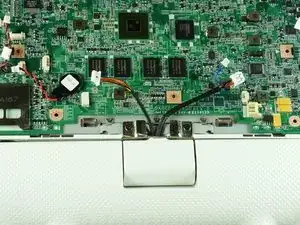
Вытягивайте разъёмы, удерживая за пластиковые вкладки, а не за провода.
Отключите три провода, соединяющие материнскую плату с нижней половиной ноутбука.
Отключите два провода динамиков от материнской платы.
Шаг 19
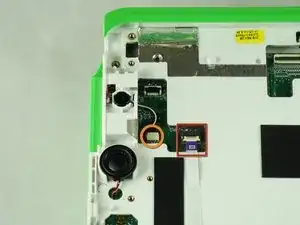
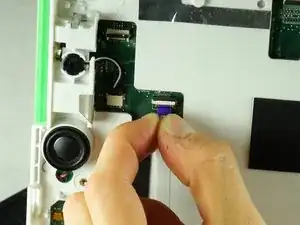
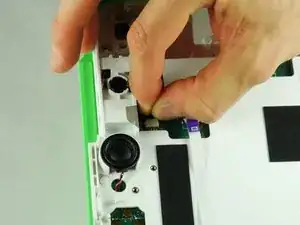
Переверните устройство обратно в положение, где раньше находился экран.
Вытащите ленточный кабель, удерживая фиолетовую пластиковую вкладку.
Вытяните разъём с чёрным и белым проводом, удерживая пластиковую вкладку.
Шаг 20
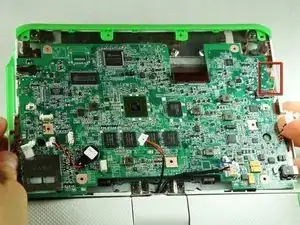
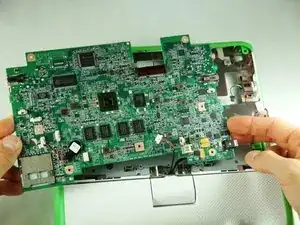
Сдвиньте материнскую плату слегка влево, чтобы разъёмы для аудио входа и выхода вышли из рамки.
Выньте материнскую плату из ноутбука.
Шаг 21
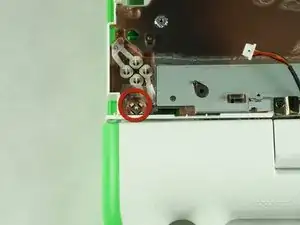
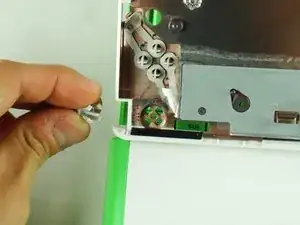
Удалите кнопку питания, сжав четыре защёлки, пока кнопку можно будет вытолкнуть.
Заключение
Для сборки устройства следуйте этим инструкциям в обратном порядке.
Перевод руководства с ifixit.com