Замена контроллера кнопок мыши OLPC XO-4 Touch
Используйте это руководство для замены неисправного контроллера кнопок мыши.
Шаг 1
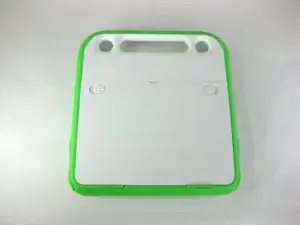
Переверните ноутбук дном вверх, держатель направлен от Вас.
Шаг 2
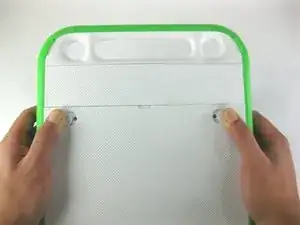
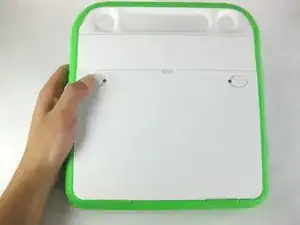
Потяните фиксирующие защёлки в сторону зелёных наружных краёв ноутбука.
Удерживайте левую фиксирующую защёлку в положении «открыто», пока батарея полностью не будет извлечена на следующем шаге.
Шаг 3
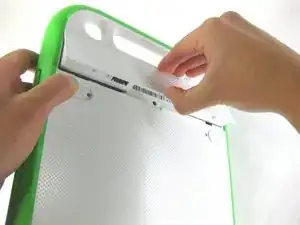
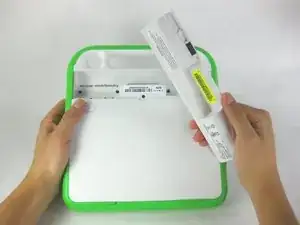
Поднимите среднюю часть батареи, чтобы извлечь её из устройства.
Шаг 4
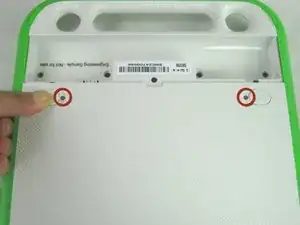
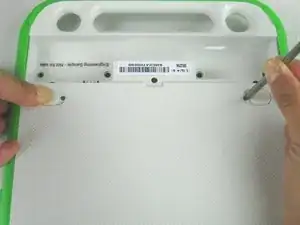
Снимите два винта Phillips #1 длиной 2 мм, расположенных под защёлками батареи.
Шаг 5
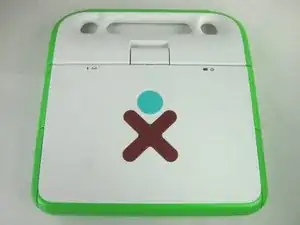
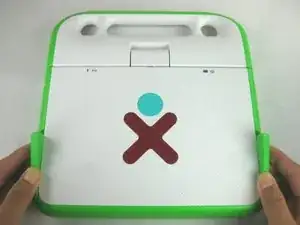
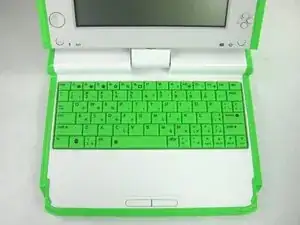
Переверните ноутбук в обычное положение.
Поднимите две антенны по обеим сторонам, чтобы разблокировать экран.
Откройте ноутбук.
Шаг 6
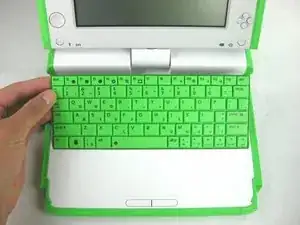
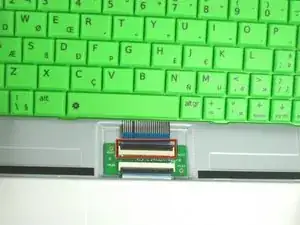
Будьте осторожны, не тяните клавиатуру слишком далеко — к её нижней части ещё подключён шлейф.
Осторожно приподнимите заднюю часть клавиатуры.
Поднимите клавиатуру настолько, чтобы обнажить шлейф.
Шаг 7
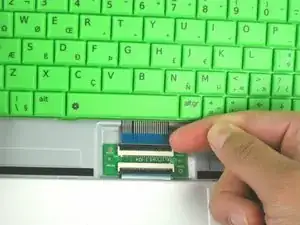
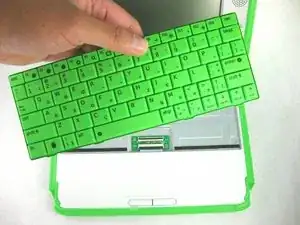
Осторожно приподнимите чёрный разъём, чтобы освободить шлейф.
Осторожно потяните синюю пластиковую вкладку вверх и от чёрного разъёма.
Снимите клавиатуру с ноутбука.
Шаг 8
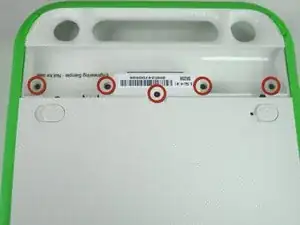
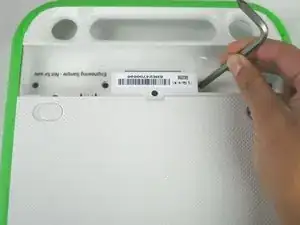
Закройте и переверните ноутбук так, чтобы Вы смотрели на отсек батареи
Снимите пять винтов Phillips #1 длиной 4 мм изнутри отсека батареи
Шаг 9
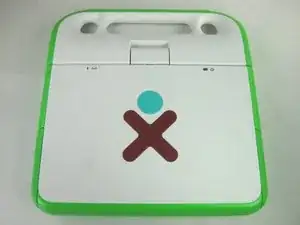
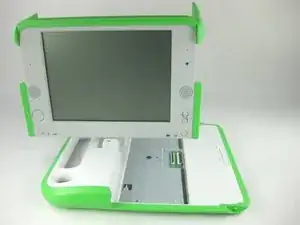
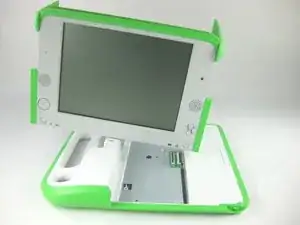
Переверните ноутбук, чтобы была видна верхняя часть устройства.
Откройте ноутбук и поверните экран на девяносто градусов.
Наклоните экран так, чтобы нижний правый угол экрана располагался ближе к нижней части корпуса.
Шаг 10
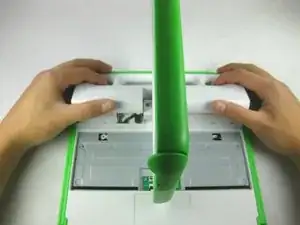
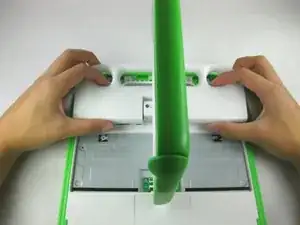
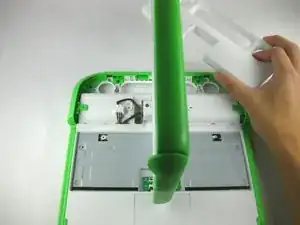
Нажмите внутрь и приподнимите кромку белой ручки со стороны клавиатуры.
Потяните деталь на себя, чтобы снять её с ноутбука.
Шаг 11
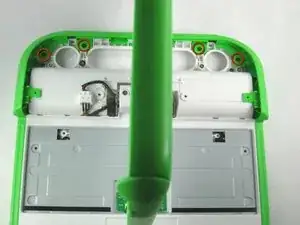
Снимите четыре винта Phillips #1 длиной 4 мм, крепящие зелёную окантовку к корпусу компьютера.
Шаг 12
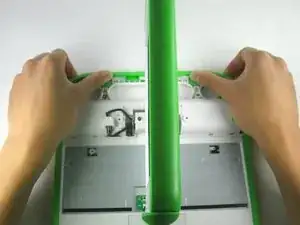
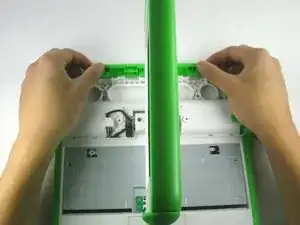
Снимите заднюю зелёную окантовку при помощи лопатки.
Шаг 13
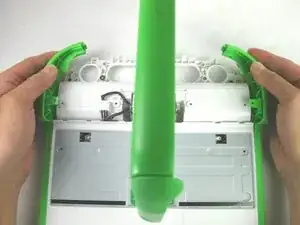
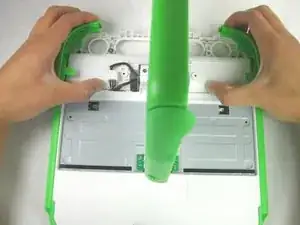
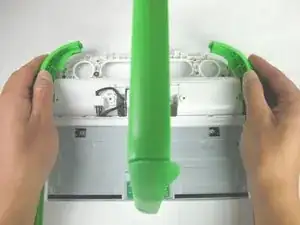
Будьте осторожны, не снимайте полностью нижнюю часть ноутбука, так как к ней подключён кабель.
Сдвиньте зелёные окантовки в сторону от экрана.
Это должно освободить всю нижнюю часть ноутбука.
Шаг 14
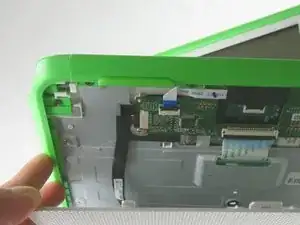
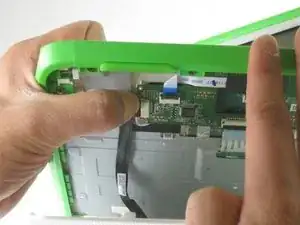
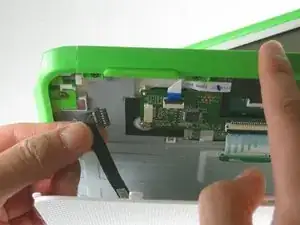
Отключите кабель от контроллера кнопок мыши, чтобы полностью снять нижнюю раму с устройства.
Шаг 15
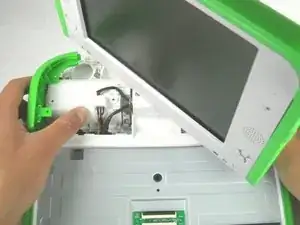
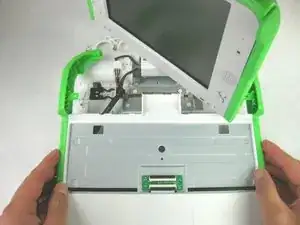
Немного приподнимите всю нижнюю сборку и отведите её от экрана, чтобы освободить от петли экрана.
Возможно, кабель приклеен к металлической пластине. Аккуратно оторвите кабель от пластины, если он приклеен.
Шаг 16
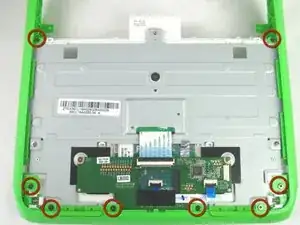
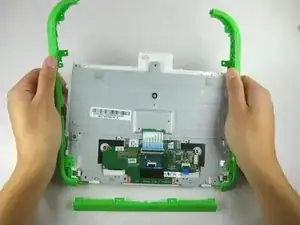
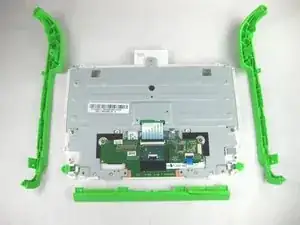
Теперь вы должны видеть нижнюю часть нижнего корпуса.
Снимите восемь винтов Phillips #1 длиной 4 мм, крепящих зелёные окантовки к нижней раме.
Снимите передние и боковые окантовки при помощи лопатки.
Шаг 17
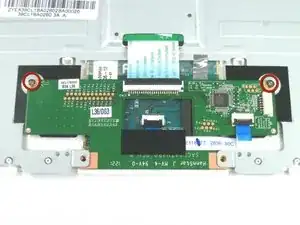
Снимите два винта Phillips #1 длиной 4 мм, которыми контроллер кнопок мыши прикреплён к нижней раме.
Шаг 18
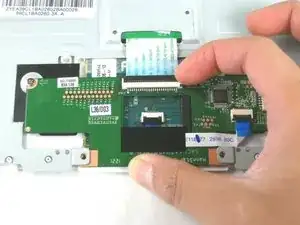
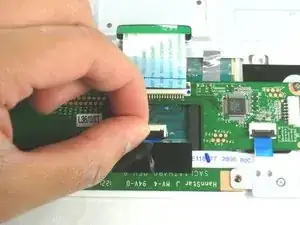
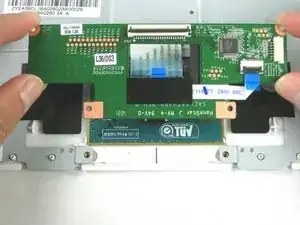
Отключите шлейф, подключенный к отсеку клавиатуры.
Отключите шлейф между тачпадом и контроллером кнопок мыши.
Снимите контроллер кнопок мыши с устройства.
Заключение
Чтобы собрать устройство обратно, выполните эти инструкции в обратном порядке.
Перевод руководства с ifixit.com