Замена SSD в HP EliteBook 840 G9
Используйте это руководство, чтобы заменить или обновить SSD-накопитель в ноутбуке HP EliteBook 840 G9.
В этом ноутбуке имеется один слот, поддерживающий SSD типа M.2 2280 PCIe, ёмкостью до 2 ТБ.
Перед началом ремонта рекомендуется создать резервную копию текущего диска. При необходимости ознакомьтесь с утилитой для клонирования диска, чтобы быть готовым перенести данные на новый накопитель.
Ноутбук ещё на гарантии? Свяжитесь со службой поддержки HP, чтобы узнать состояние гарантии, получить ремонт по гарантии при наличии права или получить дополнительную информацию по гарантии.
Шаг 1
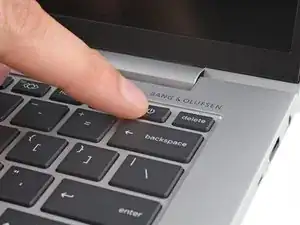
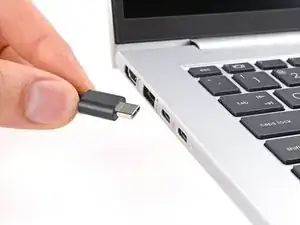
Перед началом ремонта разрядите батарею ноутбука ниже 25% — заряженная литий‑ионная батарея представляет собой потенциальную опасность при случайном повреждении.
Сохраните работу, полностью выключите ноутбук и отключите все кабели.
Шаг 2
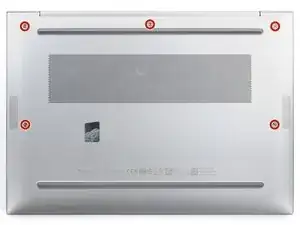
Несмотря на маркировку, крестовые отвёртки могут различаться по размеру и форме — две отвёртки с одинаковой маркировкой могут по‑разному подходить к одному и тому же винту. Используйте ту, которая наиболее плотно входит в головку винта, чтобы избежать срыва резьбы.
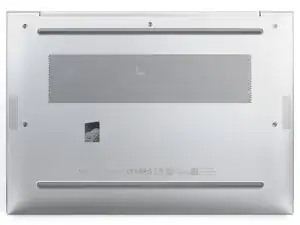
Используйте крестовую отвёртку, чтобы полностью ослабить (не снимать) пять фиксированных винтов, удерживающих нижнюю крышку.
Шаг 3
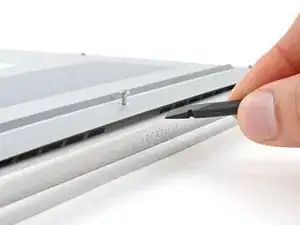
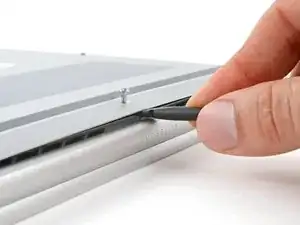
Разместите ноутбук так, чтобы задняя кромка (с петлей экрана) была ближе всего к вам.
Вставьте плоский конец лопатки между задней кромкой нижней крышки и корпусом, рядом со средним винтом и надписью ELITEBOOK.
Если трудно вставить лопатку, убедитесь, что винт полностью ослаблен. При необходимости аккуратно потяните винт пальцами вверх.
Используйте лопатку, чтобы отжать крышку и освободить защёлку, удерживающую её.
Оставьте лопатку под крышкой для следующего шага.
Шаг 4
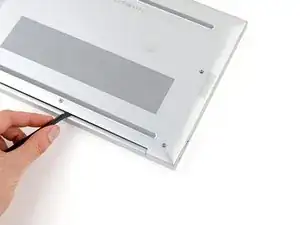
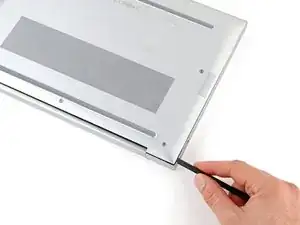
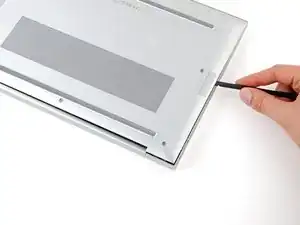
Проведите лопаткой вдоль задней кромки в сторону одного из углов, чтобы освободить защёлки задней кромки.
Поверните лопатку вокруг угла и вдоль кромки вверх, чтобы освободить защёлки, фиксирующие короткую кромку крышки.
Шаг 5
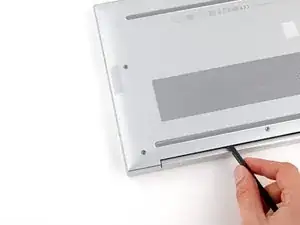
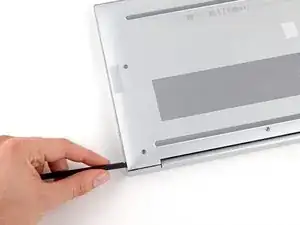
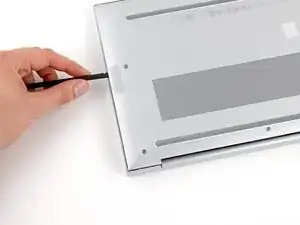
Вставьте плоский конец лопатки рядом с надписью ELITEBOOK.
Повторите предыдущий шаг с другой стороны крышки, чтобы освободить оставшиеся защёлки.
Шаг 6
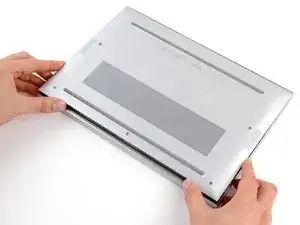
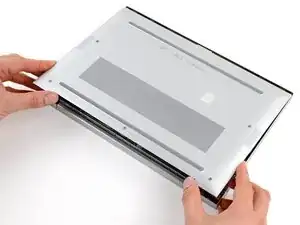
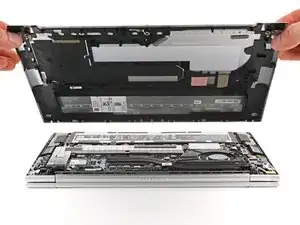
Сдвиньте крышку в сторону петли экрана, чтобы разъединить защёлки на противоположной кромке.
Поднимите и снимите крышку.
Крышка должна легко сниматься. Если чувствуете сопротивление, используйте плоский конец лопатки, чтобы освободить оставшиеся защёлки.
При сборке сдвиньте защёлки вдоль передней кромки крышки (напротив петли) в их посадочные места на корпусе, затем опустите крышку. Плотно прижмите по периметру крышки, чтобы защёлки полностью зафиксировались.
Шаг 7
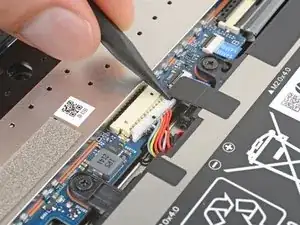
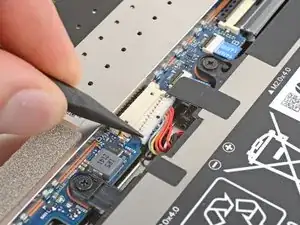
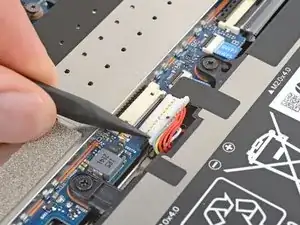
Разместите ноутбук так, чтобы передняя кромка (напротив петель экрана) была ближе всего к вам.
Используйте острый конец лопатки, чтобы поочередно нажимать на стороны скользящего разъёма батареи, «шагая» им полностью из гнезда.
Шаг 8
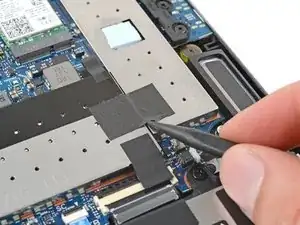
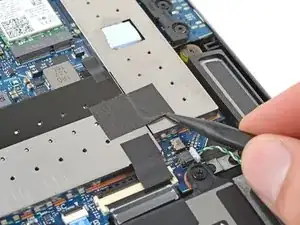
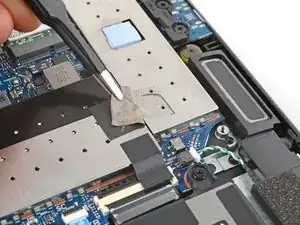
Если ленту трудно снять, используйте нагреватель iOpener или фен, чтобы слегка её разогреть. Не перегревайте ленту и окружающие компоненты.
Используйте острый конец лопатки, чтобы приподнять ленту настолько, чтобы можно было схватить её пинцетом или пальцами.
Отклейте ленту с экрана.
Нет необходимости полностью снимать ленту — она может остаться прикреплённой к одному из металлических экранов.
Шаг 9
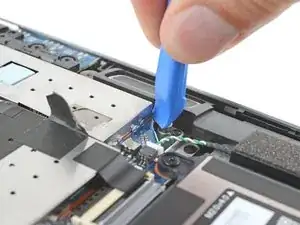
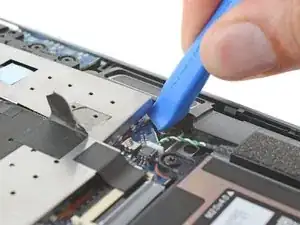
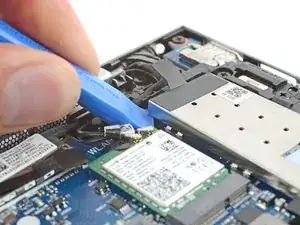
В зависимости от конфигурации вашего ноутбука в устройстве может быть пластиковая крышка или её может не быть вовсе.
Используйте инструмент для вскрытия, чтобы приподнять кромки металлического экрана SSD.
Будьте очень осторожны, чтобы не поддевать и не повредить мелкие компоненты поверхностного монтажа вокруг экрана SSD.
Шаг 10
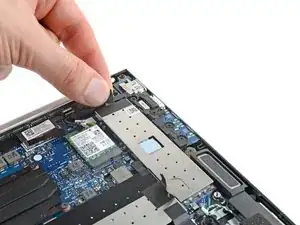
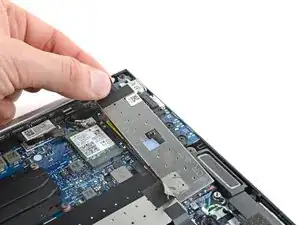
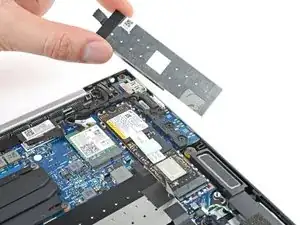
Используйте тяговую бирку на верхней кромке, чтобы приподнять и снять экран.
При сборке совместите экран с его металлическими защёлками на плате — чтобы избежать повреждений, убедитесь, что экран правильно расположен посередине каждой защёлки. После выравнивания плотно прижмите по периметру экрана, чтобы зафиксировать его.
Шаг 11
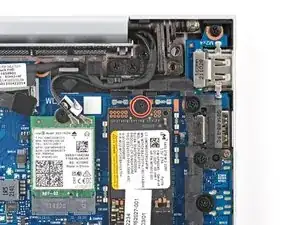
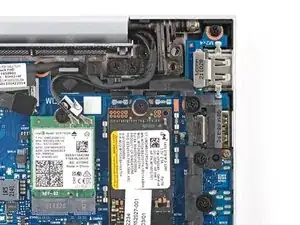
Используйте крестовую отвёртку, чтобы удалить винт длиной 2,5 мм, фиксирующий SSD.
После удаления SSD может приподняться под небольшим углом.
Шаг 12
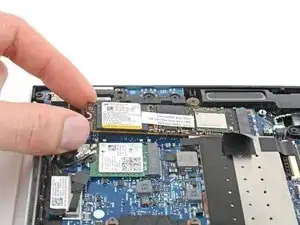
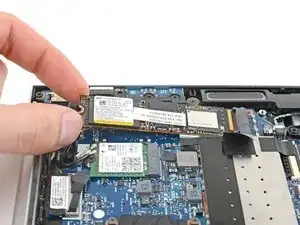
Не тяните вверх под резким углом — вы можете повредить SSD и его разъём.
Держите SSD за края и вытяните его прямо из разъёма, чтобы снять.
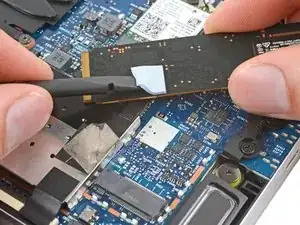
При сборке проверьте, установлены ли на вашей заменяемой SSD теплопроводящие прокладки. Если их нет, снимите прокладки с оригинального SSD и перенесите на новый.
Если прокладка порвётся и её нужно заменить на оригинальный размер, используйте прокладку 10 x 10 x 2 мм.
В зависимости от заменяемого накопителя теплопроводящие прокладки могут быть не нужны.
Заключение
Для повторной сборки устройства выполните эти инструкции в обратном порядке.
Сдавайте электронные отходы в переработку через предприятие, сертифицированное по стандарту R2 или e-Stewards. В зависимости от региона использованные устройства и комплектующие HP можно вернуть для повторного использования или переработки через программу HP Planet Partners.
Ремонт прошёл не так, как планировалось? Попробуйте базовую диагностику или обратитесь за помощью к сообществу Answers.
Перевод руководства с ifixit.com