Замена передней рамки дисплея Asus X551CA
Передняя рамка дисплея фиксирует ЖК-экран к основанию ноутбука.
Шаг 1
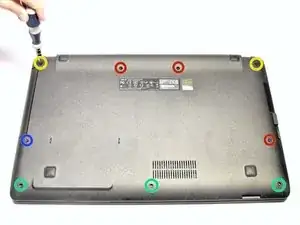
Выключите ноутбук и отключите питание перед началом работы.
Переверните ноутбук и извлеките следующие винты крестовой отверткой Phillips #0:
Два винта 9,5 мм по центру заднего края и один винт 9,5 мм на правом краю
Два винта 4,3 мм в задних углах
Один винт 17,5 мм на левом краю возле оптического привода
Три винта 4,3 мм на переднем краю
Шаг 2
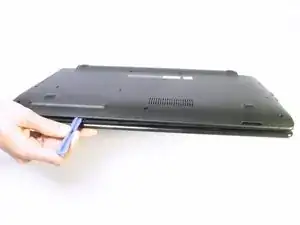
Используйте пластиковый монтажный инструмент, чтобы отделить крышку клавиатурной панели от нижней крышки. Для этого вставьте инструмент между крышкой клавиатурной панели и нижней крышкой, затем сдвигайте вдоль кромок, чтобы поддеть.
Шаг 3
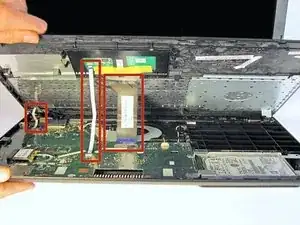
Найдите три шлейфа, соединяющих крышку клавиатурной панели с нижней крышкой.
Шаг 4
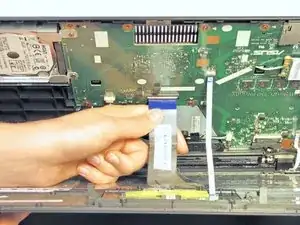
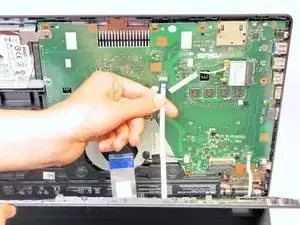
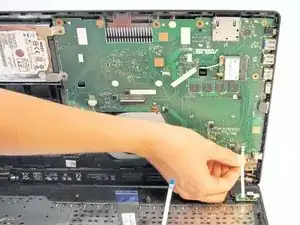
Переверните ноутбук, чтобы получить доступ к шлейфам.
Снимите каждый шлейф, подняв вверх маленькую белую пластиковую защёлку и аккуратно потянув за шлейф.
Шаг 5
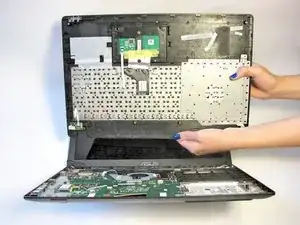
После отсоединения шлейфов аккуратно удалите крышку клавиатурной панели. После снятия положите её в безопасное и сухое место, чтобы она не повредилась.
Шаг 6
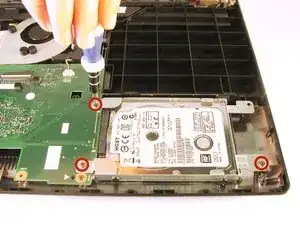
Выверните три винта 5,5 мм крестовой отверткой Phillips #0.
Шаг 7
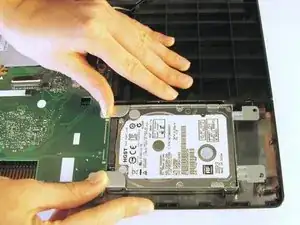
После удаления винтов поставьте пальцы на левые углы и сдвиньте жёсткий диск в направлении правого края ноутбука (относительно изображения).
Шаг 8
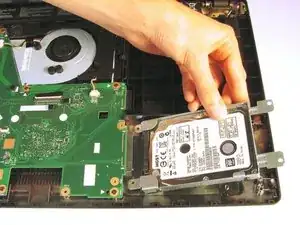
Когда он освободится, извлеките жёсткий диск из корпуса.
Шаг 9
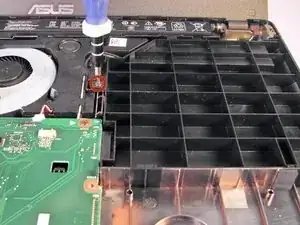
Крестовой отверткой Phillips #0 отверните винт 5,5 мм, который удерживает распорку.
Шаг 10
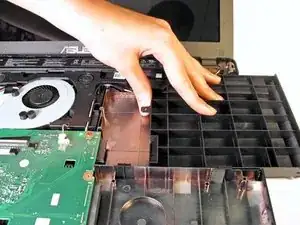
Снимите распорку с ноутбука, аккуратно сдвинув её в сторону правого края корпуса.
Шаг 11
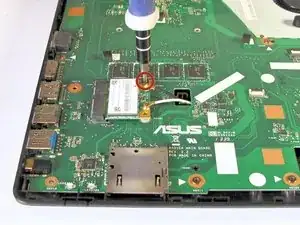
Крестовой отверткой Phillips #0 отвинтите винт 3,2 мм, который крепит модуль Wi‑Fi к плате.
Шаг 12
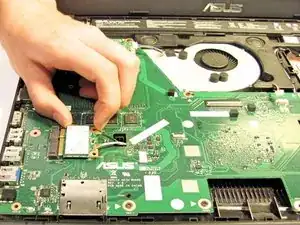
Отсоедините модуль Wi‑Fi от материнской платы, аккуратно сдвинув его в сторону правого края ноутбука.
Шаг 13
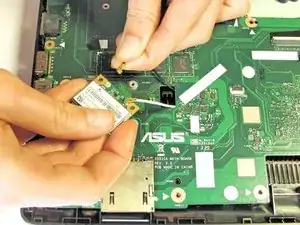
Снимите каждое из двух антенных соединений, отсоединяя по одной проволоке. Каждая проводка должна легко отщёлкиваться от модуля Wi‑Fi.
Шаг 14
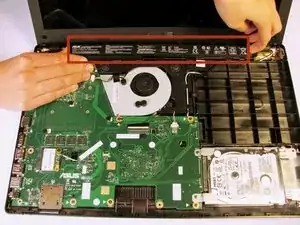
Снимите аккумулятор, приложив давление к обоим его концам и поднимая его из корпуса.
Шаг 15
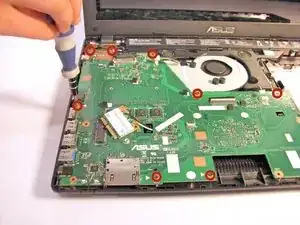
Крестовой отверткой Phillips #0 удалите девять винтов 5,5 мм, которые удерживают материнскую плату.
Шаг 16
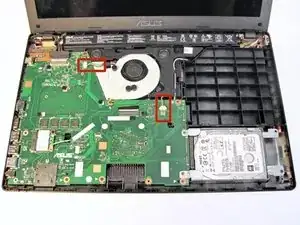
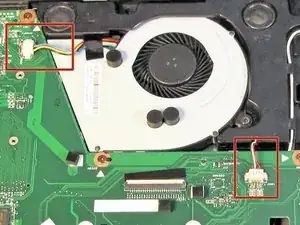
Найдите два провода, подключённых к материнской плате.
Шаг 17
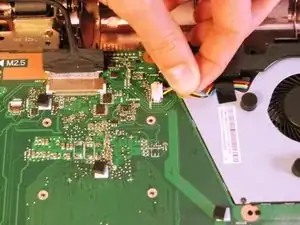
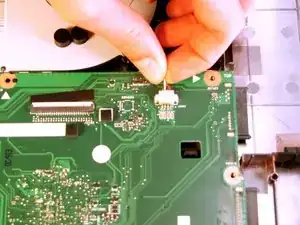
Снимите провода, аккуратно потянув их параллельно поверхности материнской платы.
Провода очень хрупкие. Тяните осторожно, чтобы не повредить их!
Шаг 18
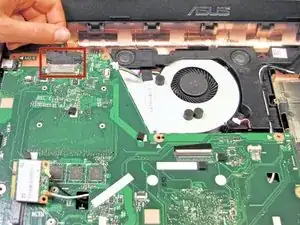
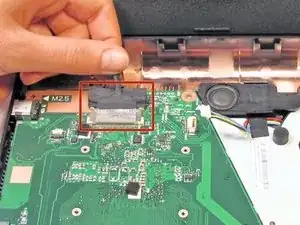
Отсоедините разъём дисплея, аккуратно потянув за присоединённый провод.
Осторожно поднимите любую ленту, которая может удерживать соединение.
Шаг 19
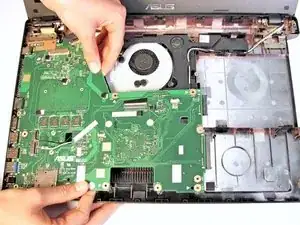
Снимите материнскую плату с корпуса, аккуратно поднимя её вверх.
Шаг 20
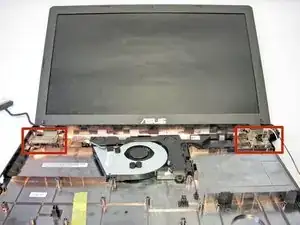
Найдите обе петли, которые соединяют монитор с нижней крышкой корпуса.
Шаг 21
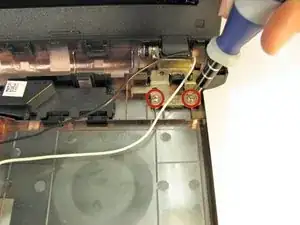
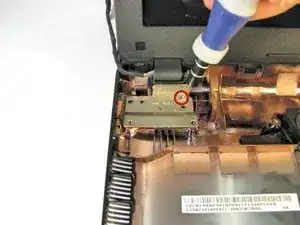
Крестовой отверткой Phillips #0 отвинтите два винта 4,8 мм на правой петле и один винт 4,8 мм на левой петле.
Шаг 22
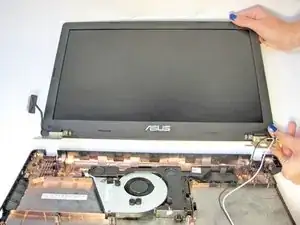
После удаления винтов монитор должен легко отойти от нижней крышки корпуса.
Шаг 23
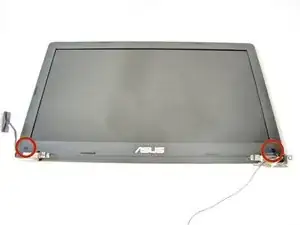
Найдите две наклейки, закрывающие винты, которые удерживают переднюю рамку.
Шаг 24
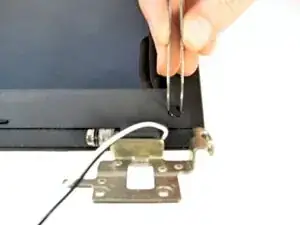
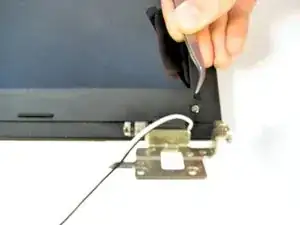
Используйте пинцет, чтобы снять эти наклейки.
Наклейки может быть трудно захватить пинцетом, поэтому не расстраивайтесь при попытке их снять!
Шаг 25
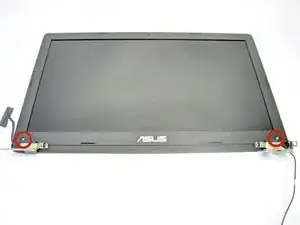
После снятия наклеек станут видны два винта, удерживающие переднюю панель.
Шаг 26
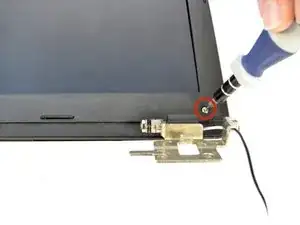
Отверткой Phillips #0 отвинтите два винта Phillips #0 длиной 4,8 мм.
Шаг 27
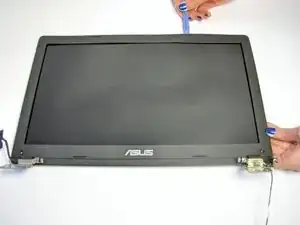
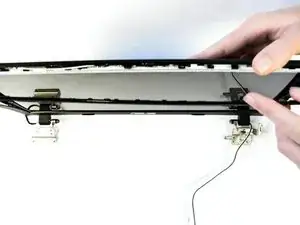
После извлечения винтов передняя панель готова к снятию.
Вставьте пластиковый инструмент для вскрытия между передней и задней панелями и проведите вдоль кромок, чтобы поддеть их.
При необходимости аккуратно отделите переднюю панель руками.
Шаг 28
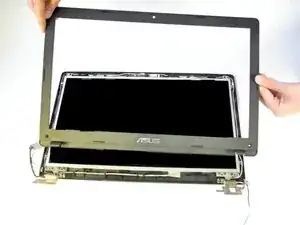
После поддевания от задней панели передняя панель легко оторвется от ЖК-экрана.
Заключение
Для сборки устройства повторите эти инструкции в обратном порядке.
Перевод руководства с ifixit.com