Веб-камера Asus X551CA HD
Веб-камера важна при записи видео или съёмке фотографий на ноутбуке. Программы, такие как Skype или Facetime, не будут корректно работать без исправной веб-камеры.
Шаг 1
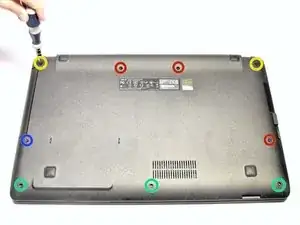
Перед началом работы выключите ноутбук и отключите его от сети.
Переверните ноутбук и выверните следующие винты крестовой отвёрткой PH0:
Два винта 9,5 мм по центру заднего ребра и один винт 9,5 мм на правом ребре
Два винта 4,3 мм в задних углах
Один винт 17,5 мм на левом ребре возле оптического привода
Три винта 4,3 мм на переднем ребре
Шаг 2
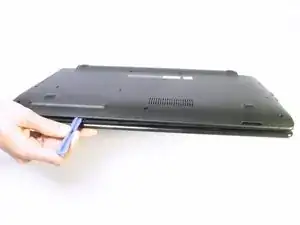
Используйте пластиковый инструмент для вскрытия, чтобы отделить накладку клавиатурной панели от нижней крышки. Вставьте инструмент между накладкой клавиатурной панели и нижней крышкой, затем проведите им вдоль кромок, чтобы отжать.
Шаг 3
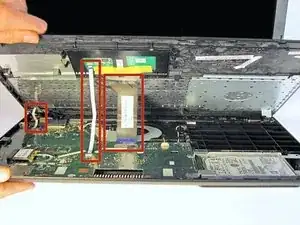
Найдите три шлейфа, соединяющие накладку клавиатурной панели с нижней крышкой.
Шаг 4
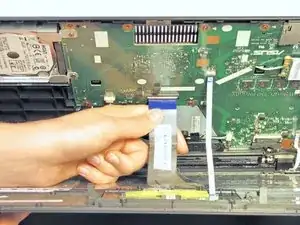
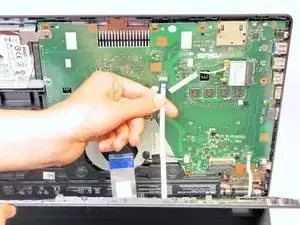
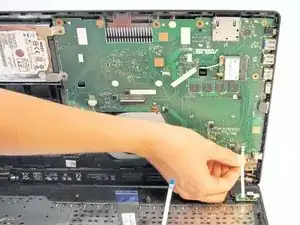
Переверните ноутбук, чтобы получить доступ к шлейфам.
Отсоедините каждый шлейф, поднимая маленький белый пластиковый фиксатор вверх и аккуратно вытягивая шлейф.
Шаг 5
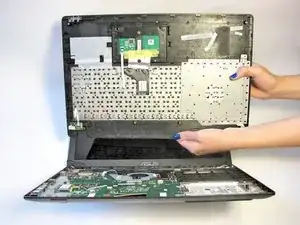
После отсоединения шлейфов аккуратно снимите накладку клавиатурной панели. Поместите её в безопасное сухое место, чтобы она не была повреждена.
Шаг 6
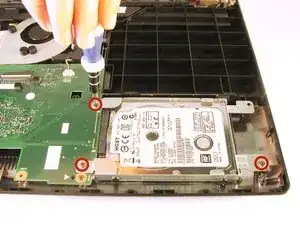
Выверните три винта 5,5 мм крестовой отвёрткой PH0.
Шаг 7
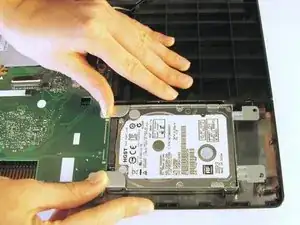
После снятия винтов поместите пальцы на левые углы и сдвиньте жёсткий диск в сторону правого ребра ноутбука (относительно фотографии).
Шаг 8
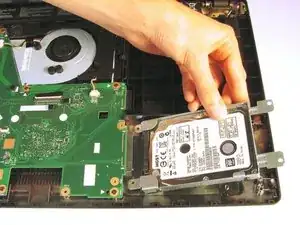
Когда он освободится, извлеките жёсткий диск из его отсека.
Шаг 9
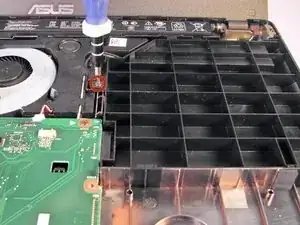
Крестовой отвёрткой PH0 отвинтите винт 5,5 мм, который удерживает распорку.
Шаг 10
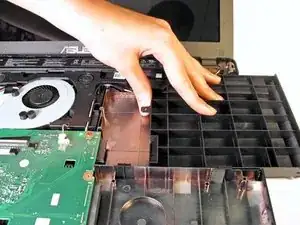
Удалите распорку, аккуратно сдвинув её в сторону правого ребра ноутбука.
Шаг 11
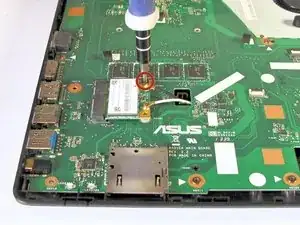
Крестовой отвёрткой PH0 отвинтите винт 3,2 мм, который крепит Wi‑Fi плату к материнской плате.
Шаг 12
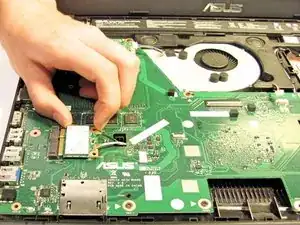
Отсоедините Wi‑Fi плату от материнской платы, аккуратно сдвинув её в сторону правого ребра ноутбука.
Шаг 13
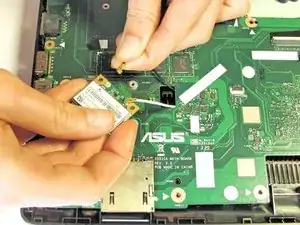
Снимите оба маленьких антенных разъёма, отсоединяя по одному проводу. Каждый провод должен легко отщелкнуться от Wi‑Fi платы.
Шаг 14
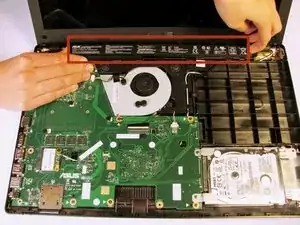
Извлеките аккумулятор из ноутбука, надавив на оба его конца и подняв его из корпуса.
Шаг 15
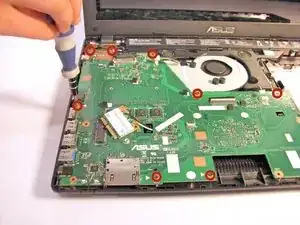
Крестовой отвёрткой PH0 выверните девять винтов 5,5 мм, которые удерживают материнскую плату.
Шаг 16
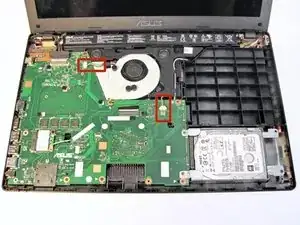
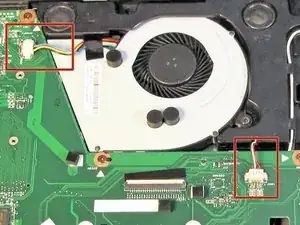
Найдите два провода, подключённых к материнской плате.
Шаг 17
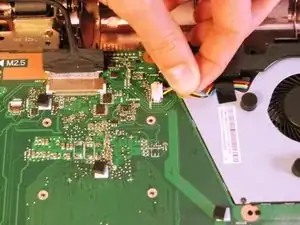
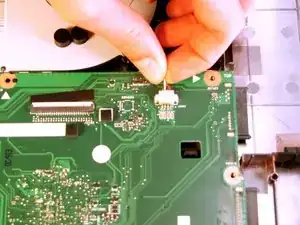
Снимите провода, аккуратно потянув их параллельно поверхности материнской платы.
Провода очень хрупкие. Тяните осторожно, чтобы не повредить их!
Шаг 18
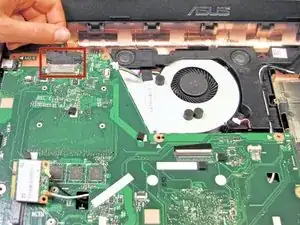
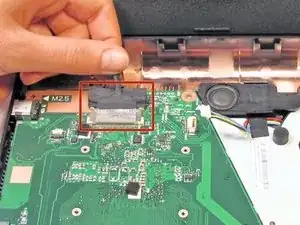
Отсоедините разъём дисплея, аккуратно потянув за подключённый провод.
Осторожно приподнимите любую ленту, которая может удерживать разъём.
Шаг 19
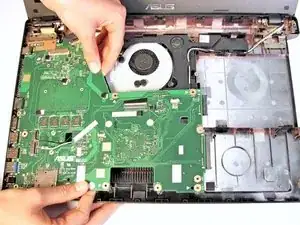
Снимите материнскую плату с корпуса, аккуратно подняв её вверх.
Шаг 20
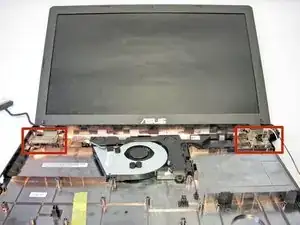
Найдите оба шарнира, которые соединяют монитор с нижней крышкой.
Шаг 21
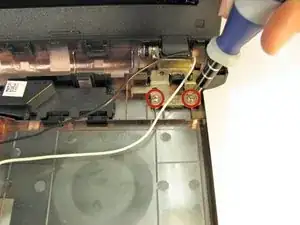
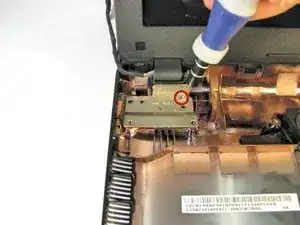
Крестовой отвёрткой PH0 отвинтите два винта 4,8 мм на правом шарнире и один винт 4,8 мм на левом шарнире.
Шаг 22
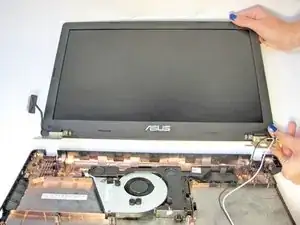
После снятия винтов монитор легко отойдёт от нижней крышки.
Шаг 23
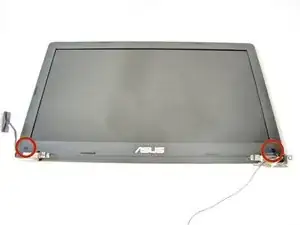
Найдите две наклейки, которыми закрыты винты, удерживающие переднюю рамку.
Шаг 24
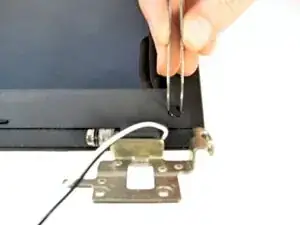
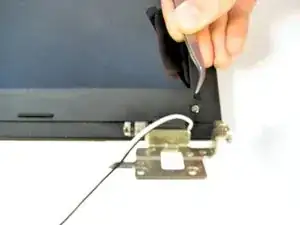
С помощью пинцета снимите эти наклейки.
Наклейки может быть трудно захватить пинцетом, не расстраивайтесь, если их сложнее удалить!
Шаг 25
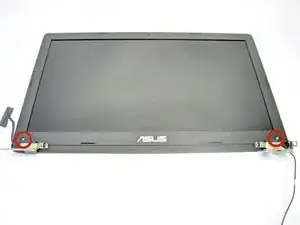
После снятия наклеек станут видны два винта, удерживающие переднюю рамку.
Шаг 26
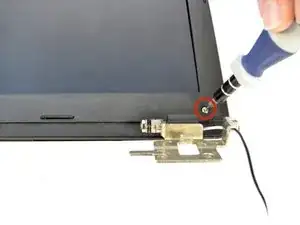
Используйте отвертку Phillips #0, чтобы выкрутить два винта Phillips #0 длиной 4,8 мм.
Шаг 27
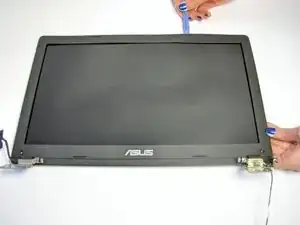
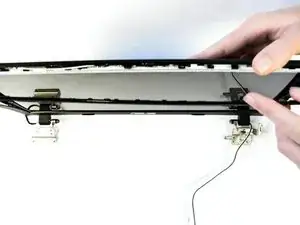
После извлечения винтов передняя рамка готова к снятию.
Вставьте пластиковой лопаткой между передней и задней рамками и проведите вдоль кромок, чтобы отжать их.
При необходимости аккуратно используйте руки, чтобы отделить переднюю рамку от задней.
Шаг 28
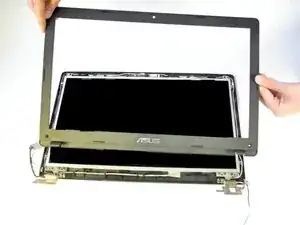
После отжатия от задней рамки передняя рамка легко поднимется и отойдет от ЖК-экрана.
Шаг 29
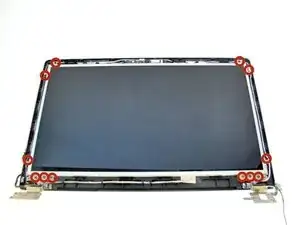
Найдите двенадцать винтов Phillips #0 длиной 3,2 мм, удерживающих ЖК-экран на месте.
Шаг 30
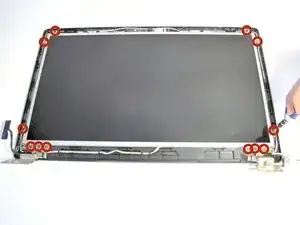
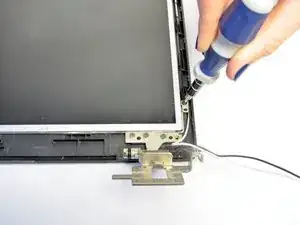
Используйте отвертку Philips #0, чтобы выкрутить двенадцать винтов Phillips #0 длиной 3,2 мм, удерживающих ЖК-экран.
Шаг 31
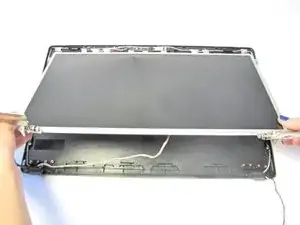
После снятия винтов поднимите ЖК-экран, чтобы открыть провод, соединяющий заднюю рамку с ЖК-экраном.
Шаг 32
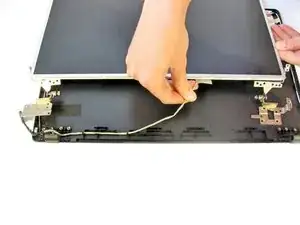
Осторожно отстегните провод от задней рамки, чтобы можно было перевернуть ЖК-экран.
Шаг 33
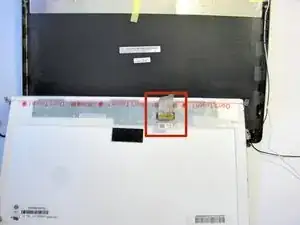
После переворачивания найдите шлейф, подключённый к задней части ЖК-экрана.
Шаг 34
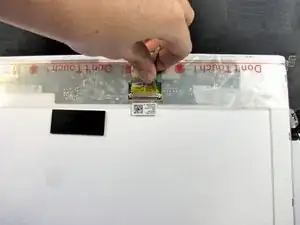
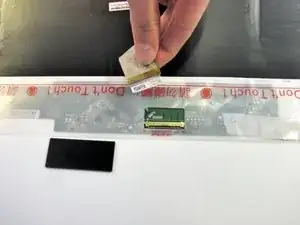
Аккуратно потяните за шлейф, чтобы отсоединить его от ЖК-экрана.
Шаг 35
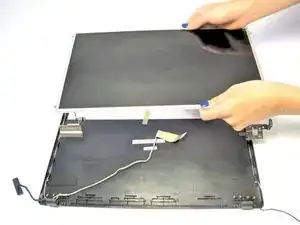
Теперь, когда шлейф отсоединён, осторожно снимите ЖК-экран.
Шаг 36
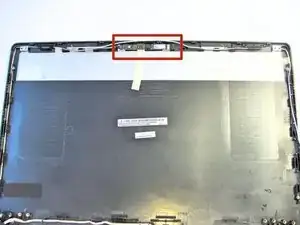
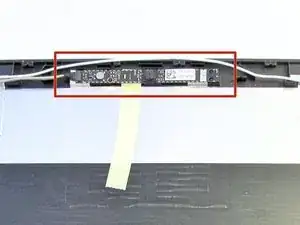
Найдите камеру на задней рамке.
Шаг 37
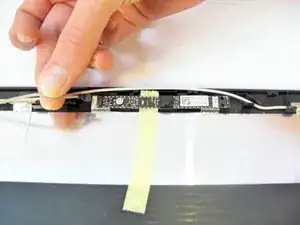
Слева от камеры будет провод. Аккуратно потяните за провод, чтобы снять его.
Будьте осторожны при снятии провода. Он тонкий и легко повреждается!
Шаг 38
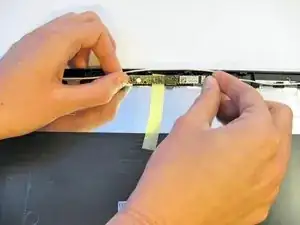
Двумя руками аккуратно извлеките камеру из её гнезда.
Камера закреплена куском клеящей ленты, которую потребуется снять.
Заключение
Чтобы собрать устройство обратно, выполните эти инструкции в обратном порядке.
Перевод руководства с ifixit.com