Замена батареи CMOS на Asus X551CA
Батарея CMOS на Asus X551CA обеспечивает питание материнской платы, когда ноутбук выключен, чтобы информация, такая как дата, время и системные настройки, не была утрачена.
Шаг 1
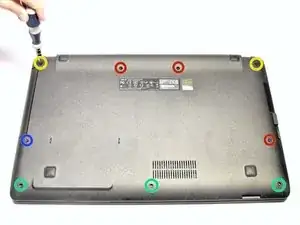
Выключите и отключите ноутбук перед началом работы.
Переверните ноутбук вверх дном и удалите следующие винты с помощью отвертки Philips #0:
Два винта по 9.5 мм в центре заднего края и один винт по 9.5 мм в правом краю
Два винта по 4.3 мм в задних углах
Один винт по 17.5 мм в левом краю рядом с оптическим привода
Три винта по 4.3 мм в переднем крае
Шаг 2
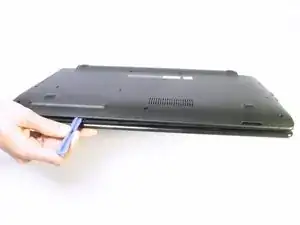
Используйте пластиковый инструмент для открытия, чтобы отделить крышку клавиатуры от нижней крышки. Для этого вставьте пластиковый инструмент между крышкой клавиатуры и нижней крышкой, затем сдвигайте по краям, чтобы открыть.
Шаг 3
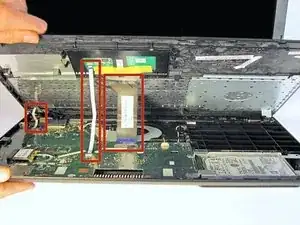
Найдите три шлейфа, соединяющих крышку клавиатуры с нижней крышкой.
Шаг 4
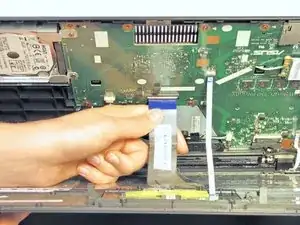
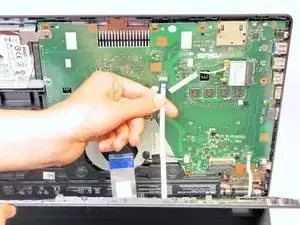
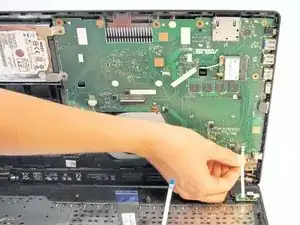
Переверните ноутбук, чтобы получить доступ к шлейфам.
Удалите каждый шлейф, поднимая маленький белый пластиковый клапан и аккуратно потянув за шлейф.
Шаг 5
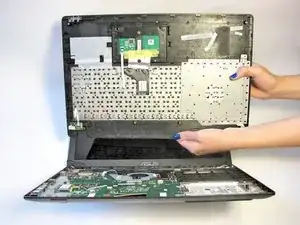
Теперь, когда шлейфы отсоединены от нижней крышки, осторожно снимите крышку клавиатуры. После ее снятия поместите ее в безопасное и свободное от влаги место, чтобы избежать повреждений.
Шаг 6
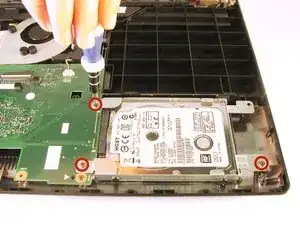
Открутите три винта Philips #0 по 5.5 мм с помощью отвертки Philips #0.
Шаг 7
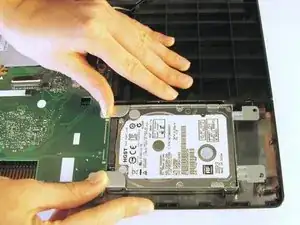
После удаления винтов поместите пальцы на левый угол и толкните жесткий диск к правому краю ноутбука (относительно изображения).
Шаг 8
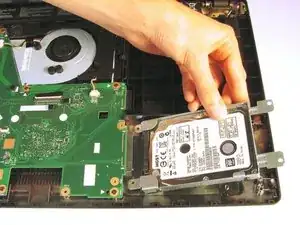
Как только он освободится, удалите жесткий диск из внутреннего отсека.
Шаг 9
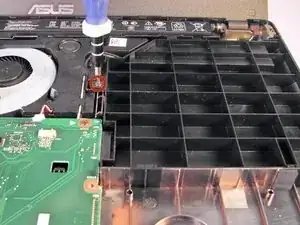
Используя отвертку Philips #0, открутите винт Philips #0 по 5.5 мм, который удерживает промежуточную деталь на месте.
Шаг 10
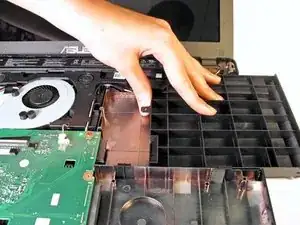
Удалите промежуточную деталь из ноутбука, аккуратно сдвинув ее к правому краю ноутбука.
Шаг 11
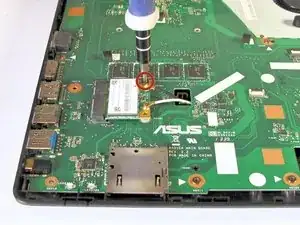
Используйте отвертку Philips #0, чтобы открутить винт Philips #0 на 3.2 мм, который крепит WiFi-карту к материнской плате.
Шаг 12
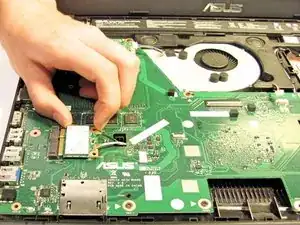
Отключите WiFi-карту от материнской платы, аккуратно сдвинув ее к правому краю ноутбука.
Шаг 13
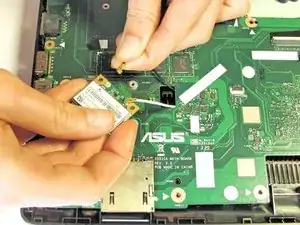
Удалите каждый из двух маленьких антенн, отключая один провод за раз. Каждый провод должен легко отсоединиться от WiFi-карты.
Шаг 14
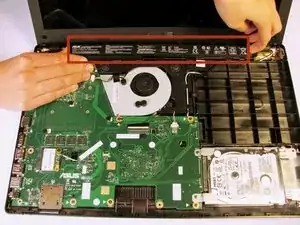
Удалите батарею из ноутбука, прижимая оба конца и поднимая ее из корпуса.
Шаг 15
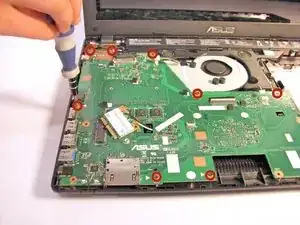
С помощью отвертки Philips #0 открутите девять винтов по 5.5 мм, которые удерживают материнскую плату на месте.
Шаг 16
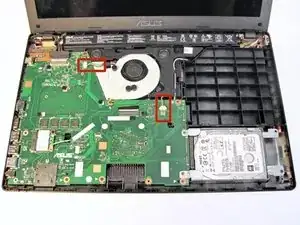
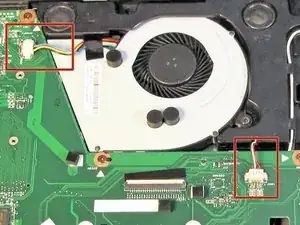
Теперь найдите два провода, подключенные к материнской плате.
Шаг 17
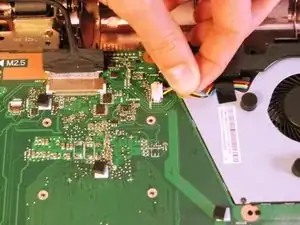
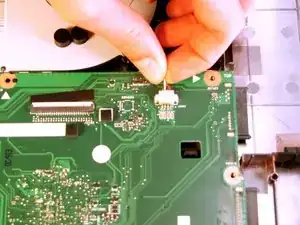
Удалите провода, аккуратно тянув их параллельно поверхности материнской платы.
Провода очень хрупкие. Будьте осторожны, чтобы не сломать их!
Шаг 18
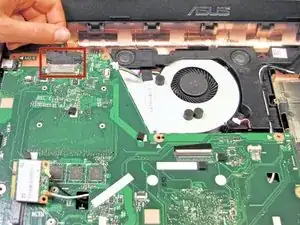
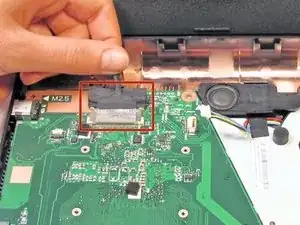
Отключите соединение LCD-дисплея, аккуратно потянув за прикрепленный провод.
Осторожно приподнимите любую ленту, которая может удерживать соединение.
Шаг 19
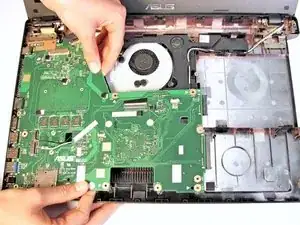
Удалите материнскую плату из корпуса, аккуратно приподняв ее вверх.
Шаг 20
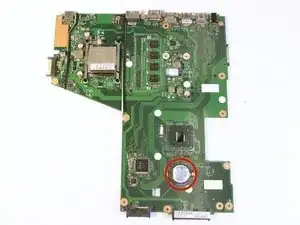
Переверните материнскую плату и найдите батарею CMOS.
Шаг 21
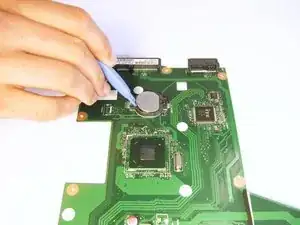
Используйте пластиковый инструмент для открытия, чтобы вытащить батарею из ее пластикового контейнера на материнской плате.
Шаг 22
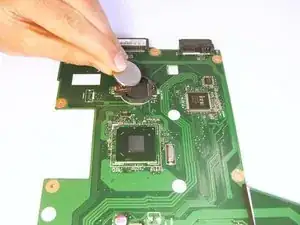
В последнюю очередь поднимите и удалите батарею CMOS с материнской платы.
Заключение
Чтобы собрать устройство обратно, следуйте этим инструкциям в обратном порядке.
Перевод руководства с ifixit.com