Замена экрана Alienware Aurora M9700
Если у вашего Alienware Aurora (M9700) экран не отображает изображение корректно — нечеткий, треснувший или затемнённый — используйте это руководство для замены основного экрана. Неправильно работающий экран имеет несколько серьёзных проблем, таких как треснувший экран, протекание жидкокристаллов, битые пиксели или любые другие неисправности, которые ухудшают работу ноутбука. Дополнительно проверьте, не изменены ли параметры или не снижена ли яркость экрана через настройки ноутбука.
Перед началом убедитесь, что при наличии трещин на экране нет осколков стекла, которые могут поранить вас. Убедитесь, что все инструменты, необходимые для ремонта дисплея, находятся в пределах досягаемости. Подготовьте небольшой контейнер для винтов, снятых с устройства, поскольку все винты понадобятся при установке нового экрана. Работайте в условиях контроля электростатического разряда (ESD). Снимите аккумулятор и отключите ноутбук от источника питания, чтобы предотвратить любые электрические разряды.
Шаг 1
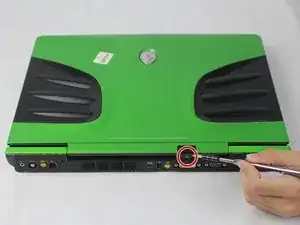
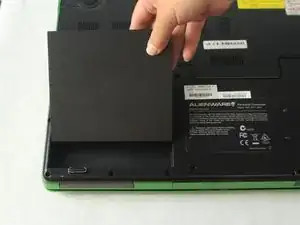
Снимите основные внешние винты с задней части ноутбука.
Снимите аккумулятор с задней панели.
Шаг 2
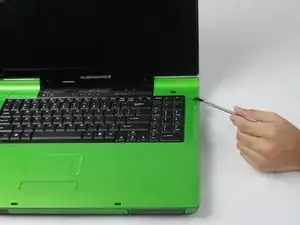
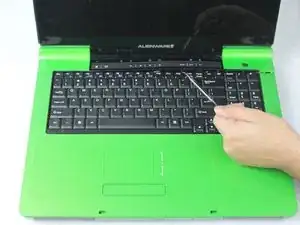
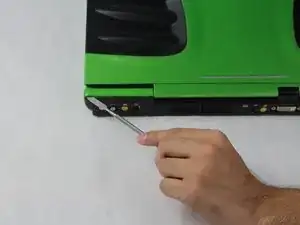
Откройте ноутбук и расположите его перед собой.
На правой стороне, где находится кнопка питания, вставьте лопатку и подденьте центральную панель, сдвигая её влево.
Закройте ноутбук и поверните заднюю часть к себе.
Между зелёной рамкой и чёрной панелью вставьте лопатку и подденьте центральную панель. (Повторите с обеих сторон компьютера.)
Шаг 3
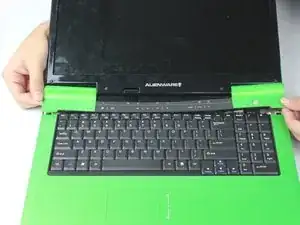
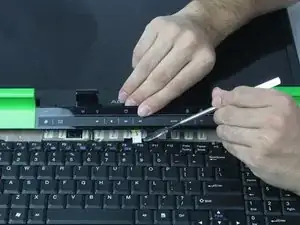
Теперь откройте компьютер и расположите его перед собой.
Осторожно отогните панель к себе и отсоедините кабель, подключённый к материнской плате.
Шаг 4
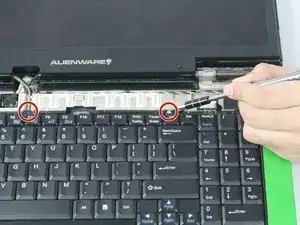
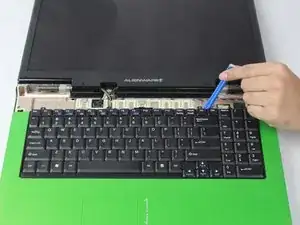
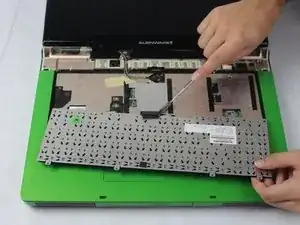
В верхней части клавиатуры, ближе к правому углу, снимите винт, фиксирующий клавиатуру.
Вставьте пластиковый инструмент для вскрытия и подденьте, чтобы приподнять клавиатуру.
Отогните клавиатуру к себе.
Шаг 5
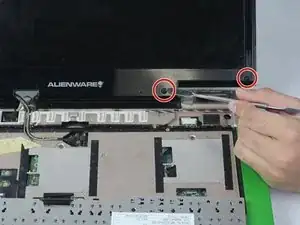
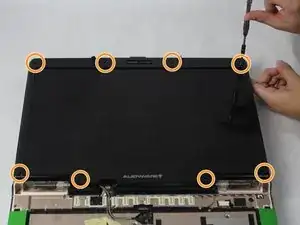
Найдите резиновые кнопки по периметру рамки дисплея.
Металлической лопаткой снимите их, чтобы обнажить винты под ними.
Снимите все 8 винтов. Сложите их вместе — они понадобятся при установке нового экрана.
Шаг 6
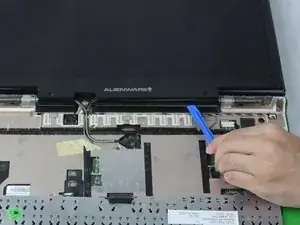
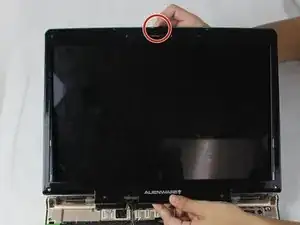
В нижней части дисплея вставьте пластиковый инструмент между чёрной и зелёной рамками, чтобы снять рамку дисплея.
При снятии рамки сдвиньте фиксатор вправо.
Снимите дисплей.
Шаг 7
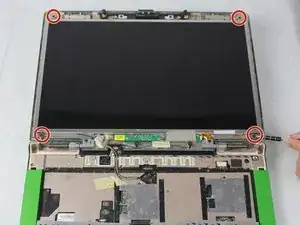
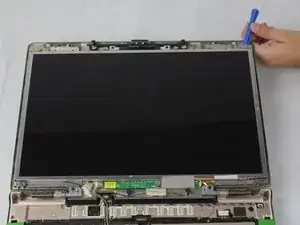
Найдите и снимите 4 винта, расположенные в углах дисплея.
Сверху дисплея используйте пластиковый инструмент, чтобы отделить панель экрана от верхней части ноутбука.
Шаг 8
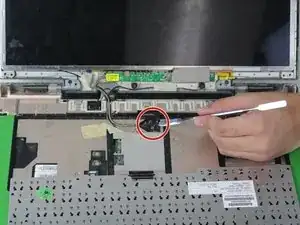
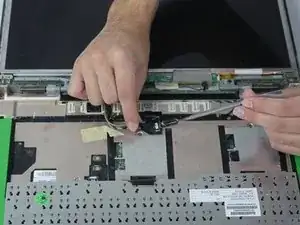
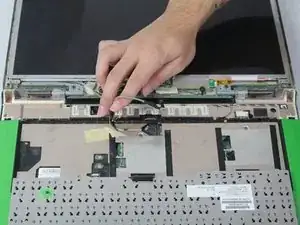
В центре найдите кабель, подключённый к дисплею.
Потяните чёрную фиксирующую язычок вверх с помощью металлической лопатки, чтобы отсоединить кабель от дисплея.
Шаг 9
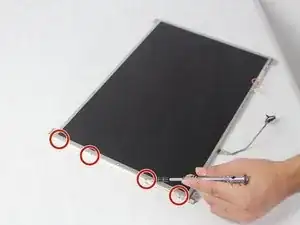
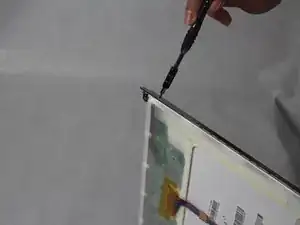
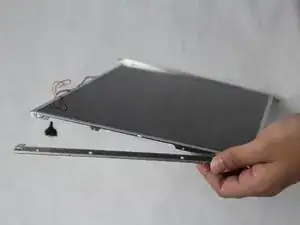
Слева от дисплея снимите четыре винта, расположенные на боковой стороне дисплея, чтобы снять металлическую рамку с дисплея. (Повторите на правой стороне.)
Заключение
Для сборки устройства выполните эти шаги в обратном порядке.
Перевод руководства с ifixit.com