Замена материнской платы HP Pavilion G60-120US
Если ваш ноутбук HP Pavilion G60-120US перегревается, не включается или часто зависает, возможно, пришло время заменить материнскую плату. Материнская плата, также известная как основная плата, является сердцем ноутбука. Она соединяет все внутренние компоненты, включая процессор, память и хранилище, и обеспечивает их корректное взаимодействие и работу.
Это руководство содержит простые пошаговые инструкции, которые помогут вам заменить материнскую плату и восстановить работу ноутбука. Замена материнской платы может показаться сложной, но при наличии чётких инструкций и терпения вы сможете выполнить работу, даже если вы не эксперт.
Перед началом убедитесь, что проблема действительно в материнской плате. Такие неисправности, как перегрев или проблемы с питанием, иногда решаются очисткой системы охлаждения ноутбука от пыли и загрязнений. Используйте короткие порывы сжатого воздуха для очистки вентиляционных отверстий или аккуратно почистите вентилятор мягкой кисточкой при необходимости. После того как вы подтвердили, что материнская плата неисправна, продолжайте следовать этому руководству.
Подготовка важна для успешного ремонта. Начните с выключения ноутбука, отключения от источника питания и отсоединения всех периферийных устройств. Подготовьте необходимые инструменты и организуйте чистое рабочее место.
Следуя этому руководству внимательно, вы сможете безопасно извлечь повреждённую материнскую плату.
Шаг 1
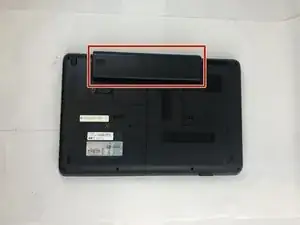
Убедитесь, что ноутбук выключен.
Переверните ноутбук, чтобы открыть отсек аккумулятора.
Шаг 2
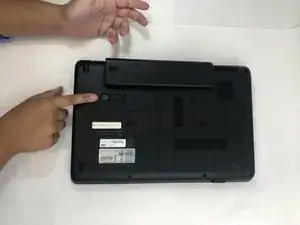
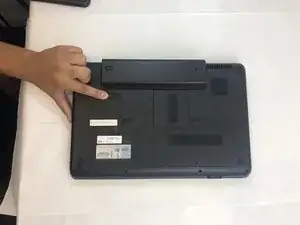
Сдвиньте и удерживайте фиксатор батареи влево, чтобы освободить аккумулятор от устройства.
Шаг 3
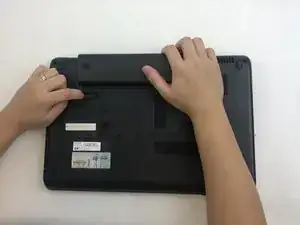
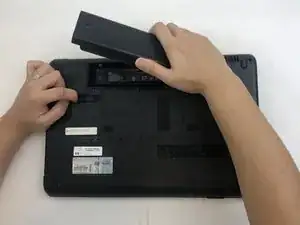
Удерживая фиксатор батареи, возьмите аккумулятор и аккуратно потяните его вверх.
Шаг 4
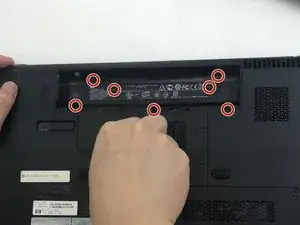
Используя отвертку Phillips №0, выкрутите семь винтов 4,0 мм в отсеке аккумулятора ноутбука.
Шаг 5
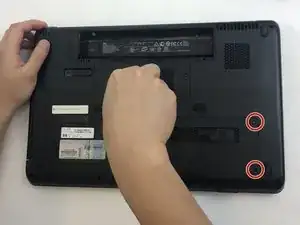
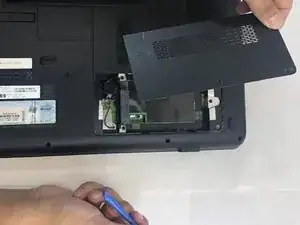
Используя отвертку Phillips №0, выкрутите два винта 4,0 мм на крышке отсека жёсткого диска.
Снимите крышку отсека жёсткого диска.
Шаг 6
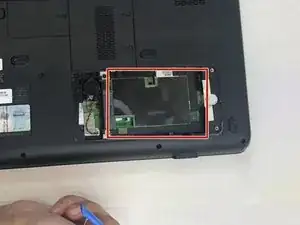
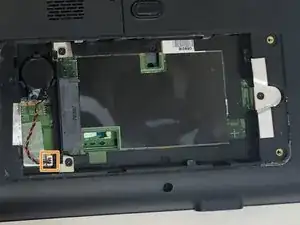
Извлеките жёсткий диск, аккуратно потянув и отключив его от ноутбука.
Аккуратно потяните за чёрную и красную проводку внизу слева, чтобы отсоединить провод от компонента.
Шаг 7
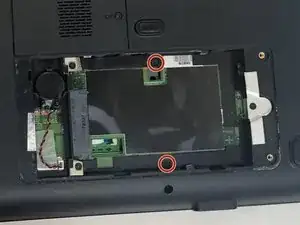
Снимите два винта Phillips №0 длиной 4,0 мм в отсеке жёсткого диска.
Шаг 8
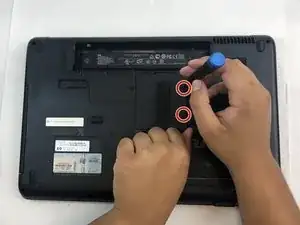
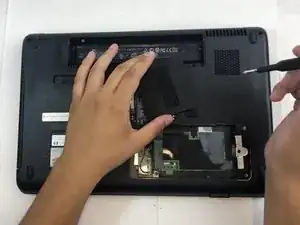
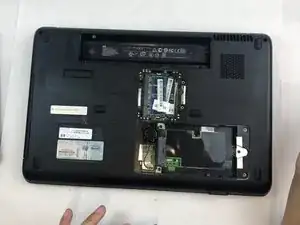
Используя отвертку Phillips №0, выкрутите два винта 4,0 мм на крышке отсека памяти.
Снимите крышку отсека памяти.
Шаг 9
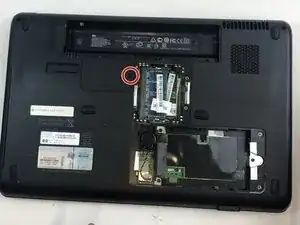
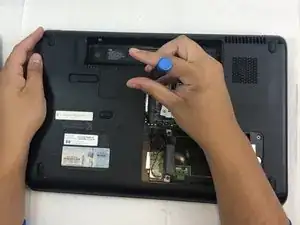
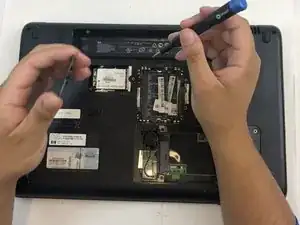
Используя отвертку Phillips №0, выкрутите винт 4,0 мм на крышке модуля Wi‑Fi.
Снимите крышку модуля Wi‑Fi.
Шаг 10
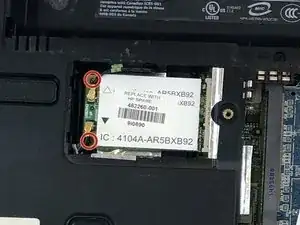
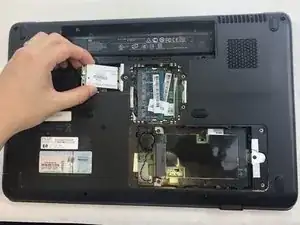
Используя отвертку Phillips №0, выкрутите два винта 3,0 мм, закрепляющие модуль Wi‑Fi.
Возьмите модуль Wi‑Fi и аккуратно потяните вверх и влево, чтобы отключить его от ноутбука.
Шаг 11
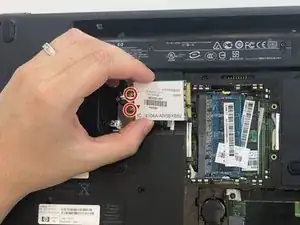
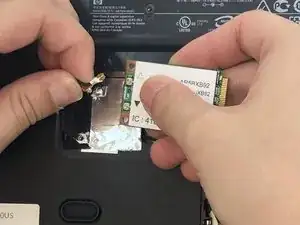
Отключите два провода, соединяющие основание модуля.
Снимите модуль Wi‑Fi.
Шаг 12
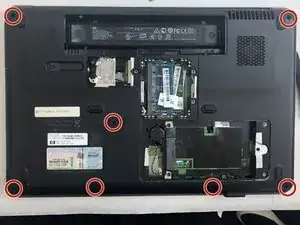
Используя отвертку Phillips №0, выкрутите семь винтов 4,0 мм на нижней части ноутбука.
Шаг 13
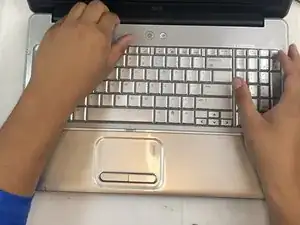
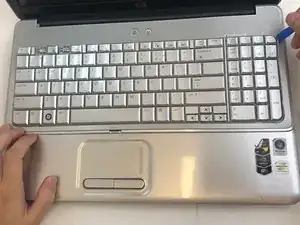
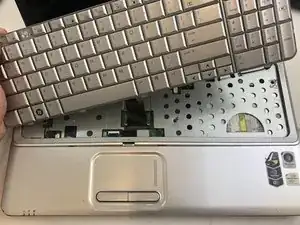
Верните ноутбук в исходное вертикальное положение.
Вставьте открывающий инструмент в верхний правый угол клавиатуры и аккуратно приподнимите её, чтобы отделить от корпуса.
Не прикладывайте слишком большое усилие, чтобы не согнуть и не сломать клавиатуру.
Не вынимайте клавиатуру полностью — под ней находится проводное соединение.
Шаг 14
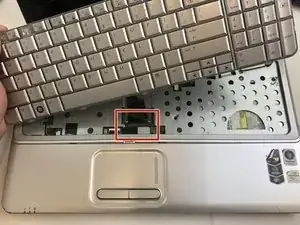
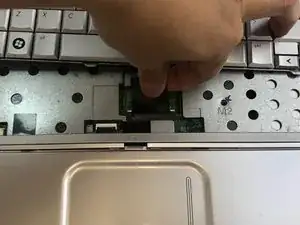
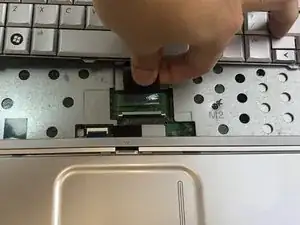
Возьмите провод и аккуратно потяните, чтобы отключить его от ноутбука.
Не применяйте чрезмерную силу.
Снимите клавиатуру.
Шаг 15
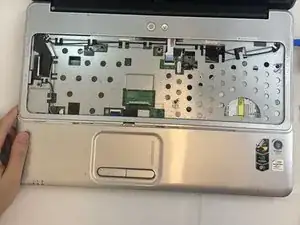
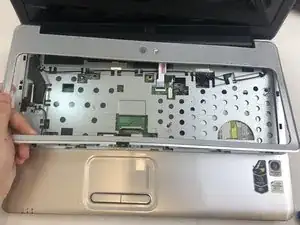
Вставьте открывающий инструмент в верхний правый угол крышки и аккуратно приподнимите оставшуюся часть крышки, чтобы отделить её от корпуса.
Избегайте чрезмерной силы, которая может сломать крышку.
Не вытаскивайте крышку полностью — к ноутбуку всё ещё подключён провод.
Шаг 16
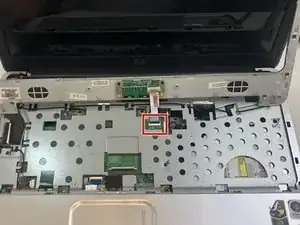
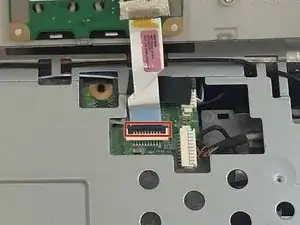
Пальцами отсоедините ленточный кабель, аккуратно приподняв чёрную защёлку в нижней части разъёма кабеля.
Разъедините кабель и снимите крышку.
Шаг 17
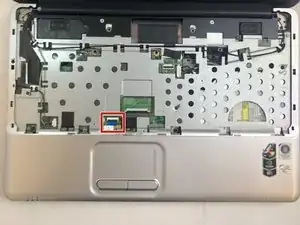
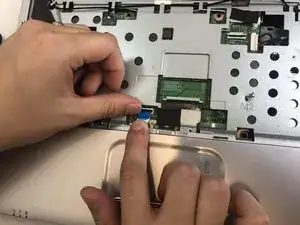
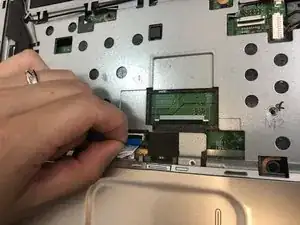
Снимите кабель мыши и тачпада, подняв чёрную защёлку и аккуратно вытащив кабель.
Шаг 18
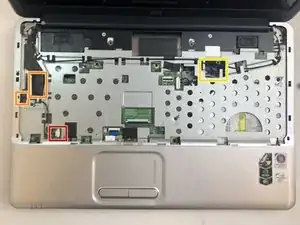
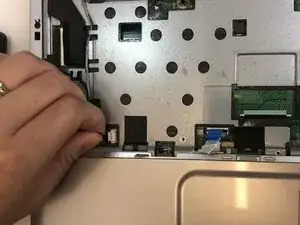
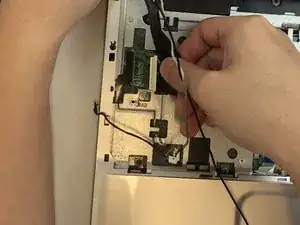
Отсоедините белый провод дисплея в нижнем левом углу, аккуратно вытянув его.
Отсоедините два чёрных кабеля дисплея в средней левой части, аккуратно вытянув кабели.
Вытяните чёрный кабель в верхнем правом углу ноутбука.
При снятии проводов применяйте мягкое давление.
Шаг 19
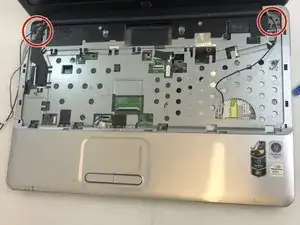
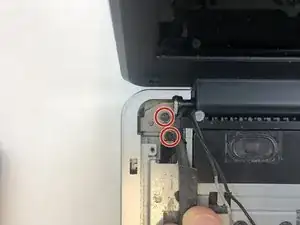
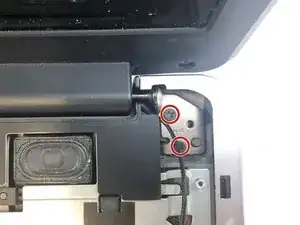
Отвинтите четыре винта 4,0 мм на обоих петлях экрана с помощью крестовой отвёртки Phillips #0.
Шаг 20
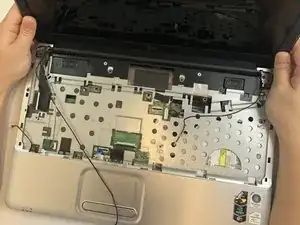
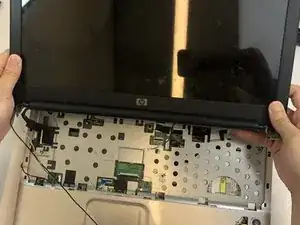
Осторожно приподнимите и отделите узел дисплея от основания ноутбука.
Шаг 21
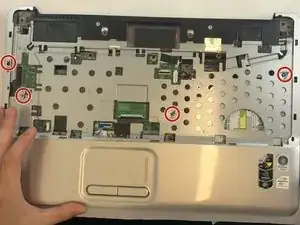
Отвинтите четыре винта 4 мм с средней рамки с помощью крестовой отвёртки Phillips #0.
Шаг 22
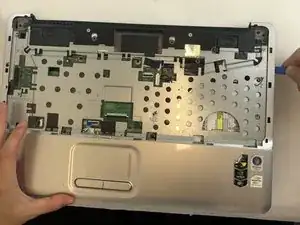
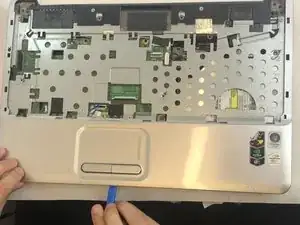
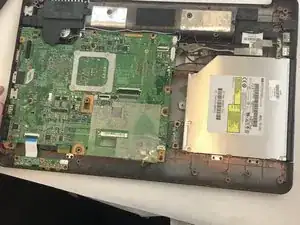
С помощью монтажного инструмента аккуратно приподнимите каждый угол средней рамки.
Будьте осторожны при приложении давления монтажным инструментом — он может сломаться при попытке поднять среднюю рамку.
Отсоедините и снимите среднюю рамку с основного корпуса ноутбука.
Шаг 23
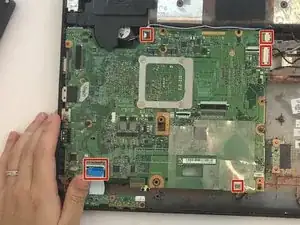
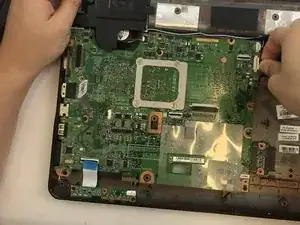
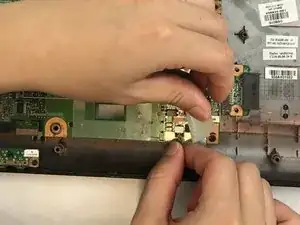
Аккуратно отсоедините пять проводов, подключённых к материнской плате.
Не прикладывайте чрезмерной силы при вытягивании проводов.
Шаг 24
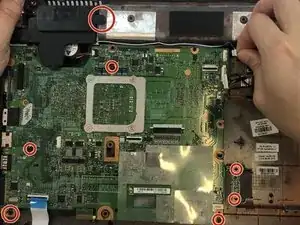
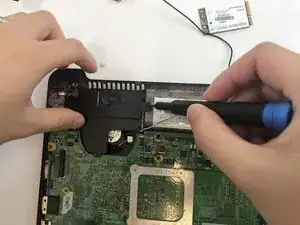
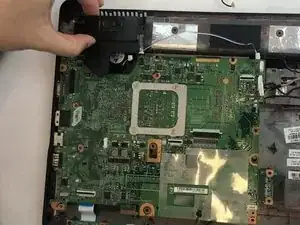
Снимите семь винтов 4 мм Phillips #0 с материнской платы.
Уберите динамик, расположенный над вентилятором.
Шаг 25
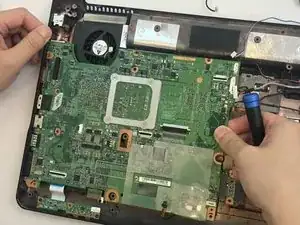
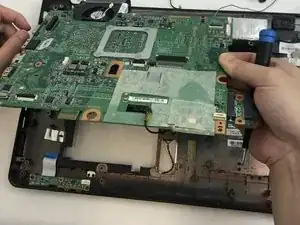
Аккуратно выньте материнскую плату из корпуса ноутбука.
Заключение
Для сборки устройства выполните эти действия в обратном порядке.
Перевод руководства с ifixit.com